



Дата публикации: .
В этой статье вы узнаете, как аннотировать скриншоты в Word — без навыков дизайна и программирования. Любая документация, особенно руководство пользователя должна быть максимально наглядной, поэтому без всевозможной графики не обойтись. Не лишними будут таблицы, схемы, видео. Придерживаясь принципа наглядности, постарались сопроводить каждый шаг этой инструкции скриншотом, поэтому статья получилась довольно длинной, хотя сам процесс аннотирования не занимает много времени.
Однако несмотря на простоту создания аннотаций скриншотов в Word, есть способ еще удобнее и эффективнее. О нем мы расскажем в конце этого материала.
Приступим!
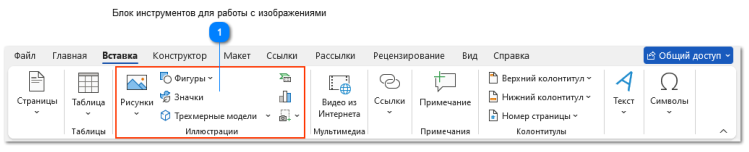
По сути из всего инструментария программы нам понадобится лишь блок для работы с изображениями (1), который находится в панели инструментов вкладки "Вставка" в главном меню программы:
Итак, сделаем аннотацию к скриншоту интерфейса программы Paint. А именно аннотируем панель инструментов программы:

1. Важно: программа, которую мы скриншотим (в нашем случае Paint) и Word должны быть запущены. Сначала запустим программу Paint, а после этого перейдем в программу Word.
2. В программе Word перейдем на вкладку "Вставка" (1) и в блоке с иконками для создания различных типов графики нажмем на иконку фотоаппарата под названием "Сделать снимок экрана" (2):
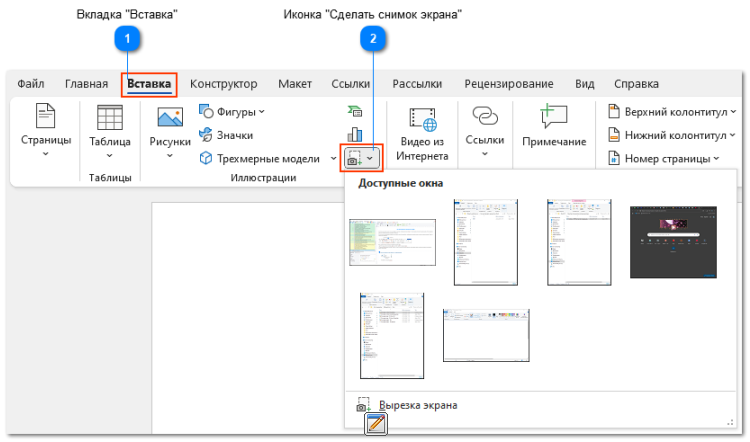
3. После этого нам покажутся окна программ, папок, открытые на компьютере в данный момент, и мы можем выбрать:
- какое окно заскриншотить из запущенных на компьютере в данный момент;
- заскриншотить все окно или только его часть.
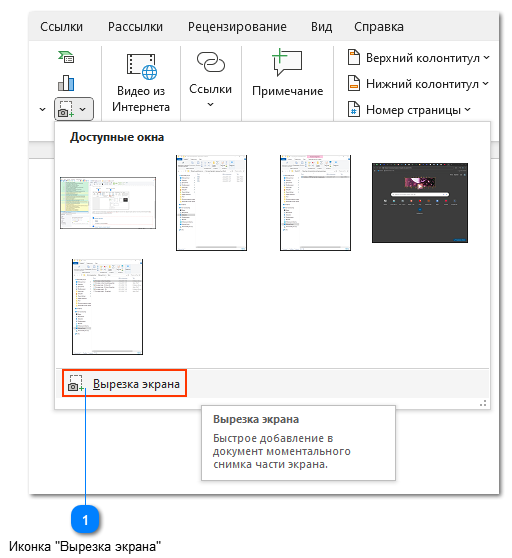
Предлагаем сделать скриншот только лишь панели инструментов Paint. Для этого нажимаем иконку фотоаппарата под названием "Вырезка экрана" (1) в низу окна:
4. Откроется окно Paint, а курсор примет форму прицела в виде крестовины: выделяем с его помощью нужный нам участок интерфейса.
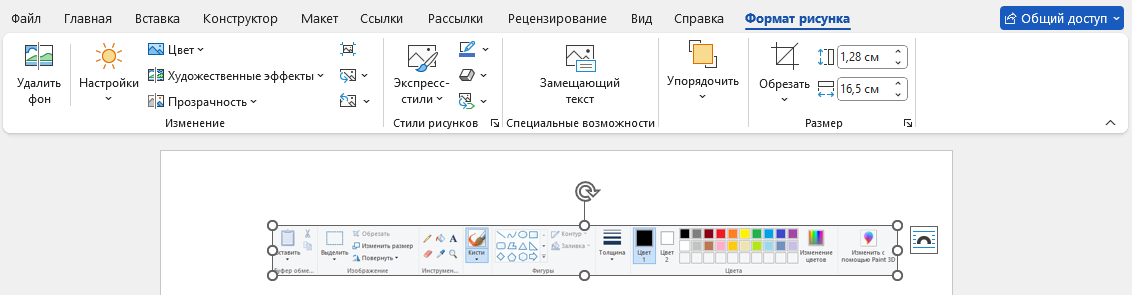
5. После этого автоматически откроется Word с фрагментом интерфейса, который мы выделили:
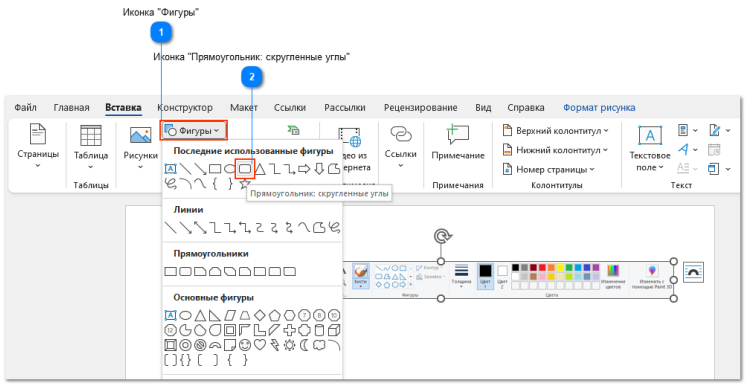
6. Теперь у нас есть скриншот интерфейса. Переходим на знакомую нам вкладку "Вставка", нажимаем иконку "Фигуры" (1) и в выпадающем списке выбираем нужную фигуру для выделения элементов интерфейса. Допустим, "Прямоугольник: скругленные углы" (2):
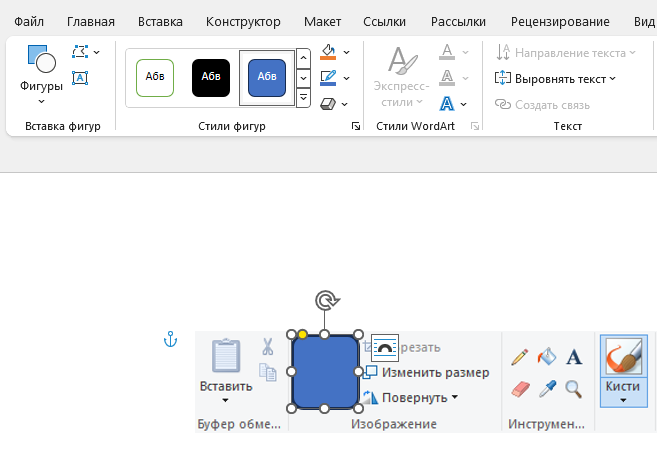
7. Курсор снова примет форму перекрестия, а это значит, что мы можем выделить нужный нам фрагмент скриншота. Давайте выделим инструмент... выделения, после чего скриншот примет такой вид:
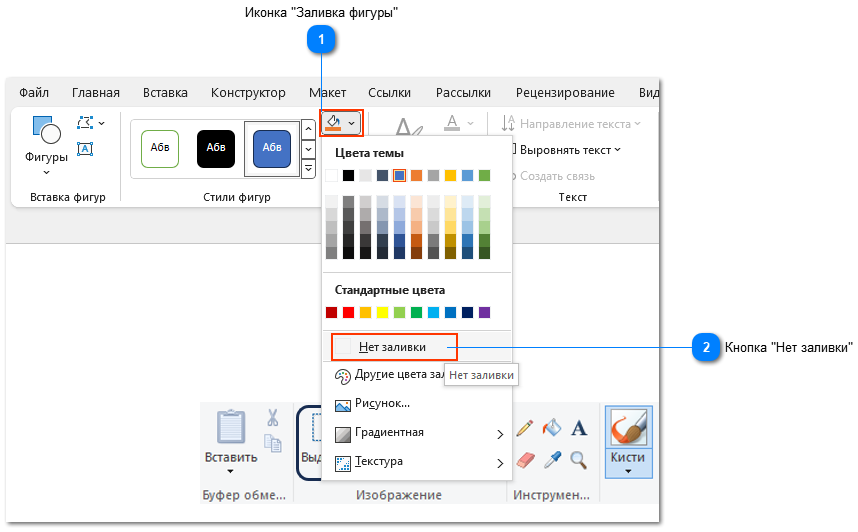
8. Теперь уберем заливку нашей фигуры. Кликаем на иконку "Заливка фигуры" (1) и выбираем "Нет заливки" (2):
9. После этого заливка станет прозрачной. То, что нам и нужно:
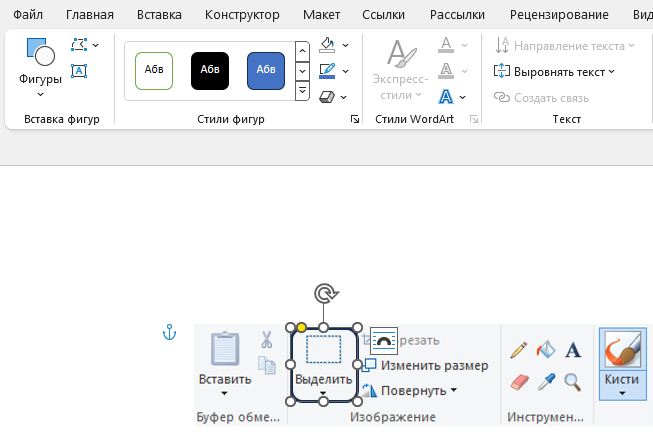
Наш элемент интерфейса получил обводку, у которой есть маркеры. С их помощью можно изменять размер обводки, вращать и перемещать ее.
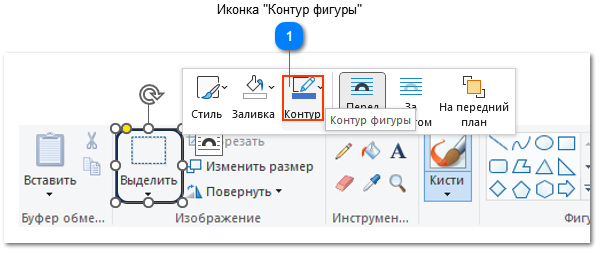
Цвет, толщину и тип обводки можно изменять: вызовите контекстное меню обводки и откройте выпадающий список "Контур фигуры" (1) с настройками:
Добавим подпись к выделенному элементу интерфейса. Для этого проделаем уже знакомый нам ряд действий.
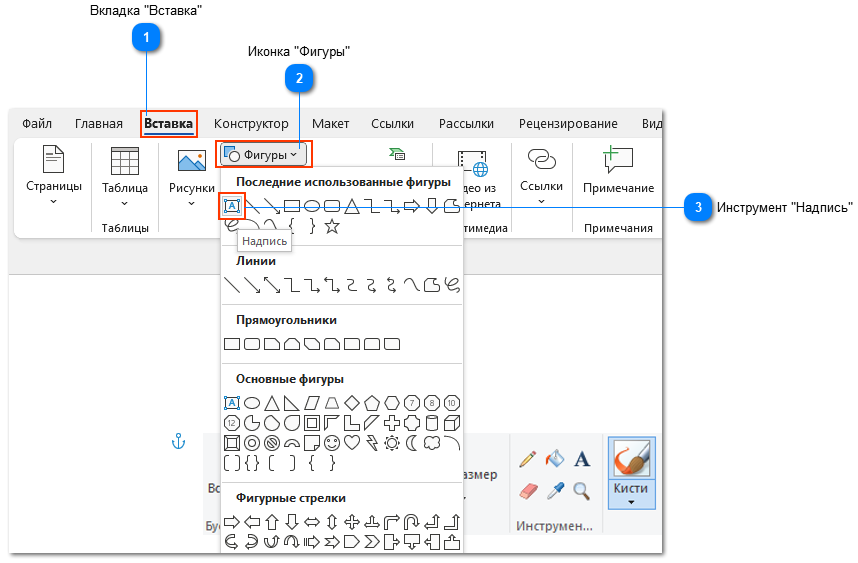
10. Снова перейдем на вкладку "Вставка" (1), нажмем иконку "Фигуры" (2) и на этот раз выберем инструмент "Надпись" (3):
11. Выделим мышью место для надписи:
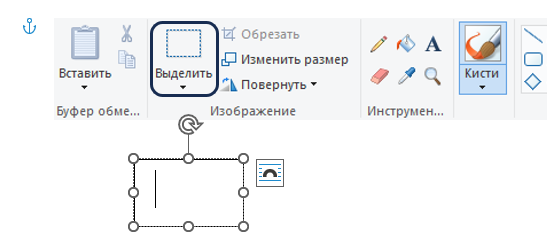
И напишем текст. Допустим, "Инструмент выделения".
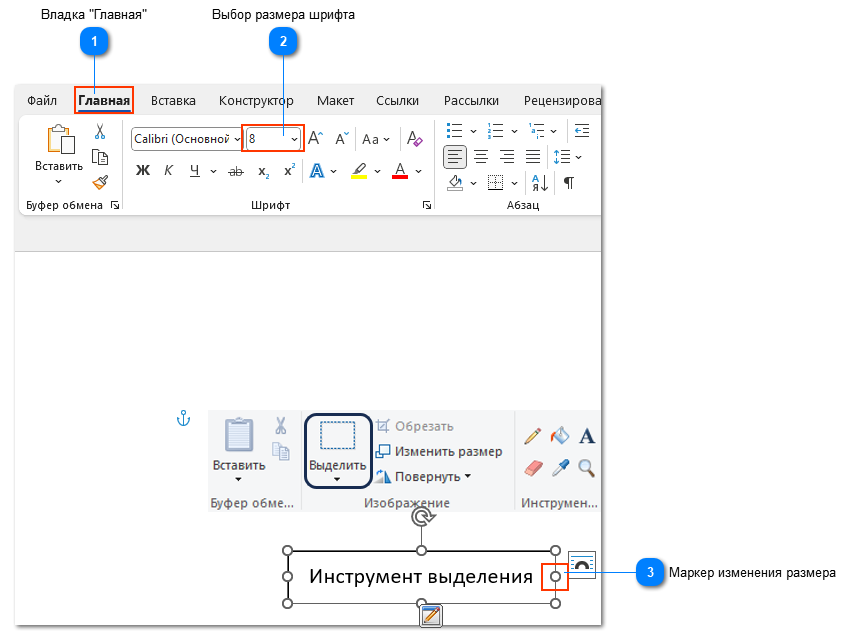
Если текст не умещается, переходим на вкладку "Главная" (1) уменьшаем шрифт (2) и еще можно увеличить поле для текста с помощью маркера (3):
Также можно выровнять положение подписи:
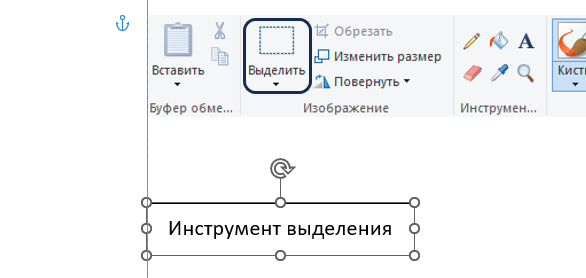
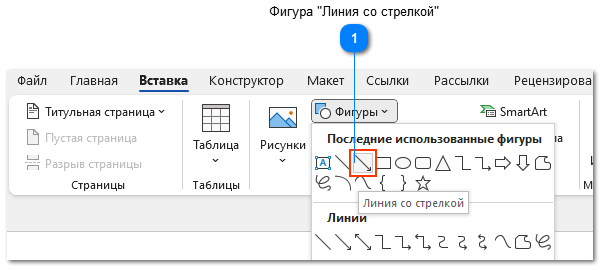
12. Осталось соединить подпись и выделенный элемент. Будем использовать стрелку. Выберем фигуру "Линия со стрелкой" (1):
13. Перед тем, как протянуть стрелку от подписи к выделенному элементу интерфейса, зажмем клавишу "Shift". Это нужно для того, чтобы линия получилась идеально вертикальной. Как вы догадались, это работает и при рисовании горизонтально направленной стрелки. Результат:
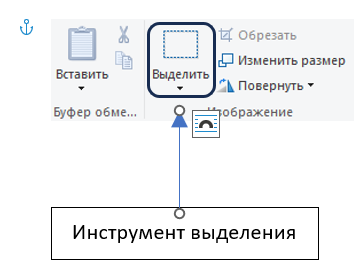
Изменить стрелку можно, во-первых, при помощи маркеров, а во-вторых, вызвав контекстное меню и выбрав в нем нужный инструмент настройки отображения (цвет, толщина и т.д.).
Готово!
Dr.Explain — инструмент для быстрого создания документации с множеством аннотированных скриншотов
После нескольких аннотаций процесс вам покажется очень простым и легким, но все же не на столько удобным и быстрым, как программа для создания пользовательской и справочной документации с возможностью быстрой аннотации скриншотов.
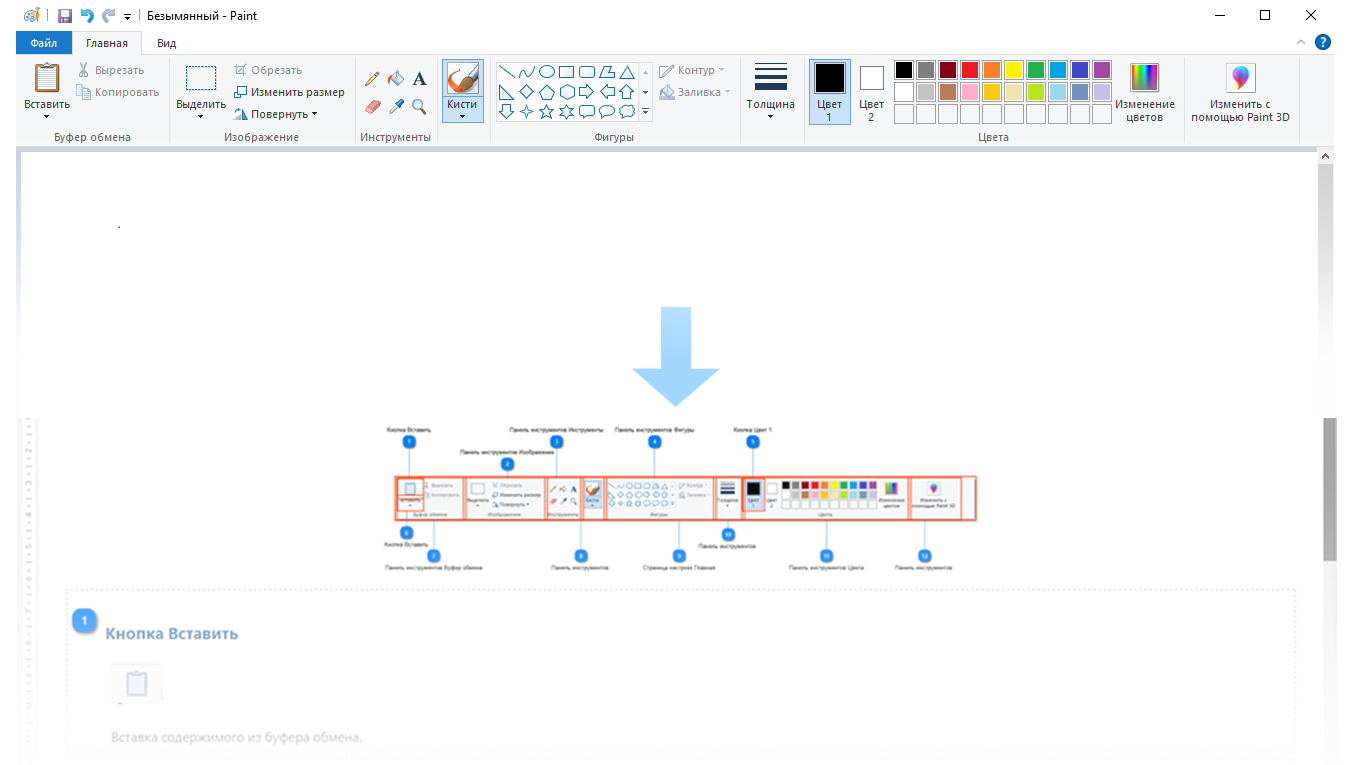
Dr.Explain захватывает интерфейс (весь или его часть), разбирает его на элементы (кнопки, выпадающие меню, иконки и т.д.), а после этого добавляет к ним подписи.
Ручной способ в Word занимает 13 шагов. Автоматический способ создания аннотированных скриншотов в Dr.Explain — 2 клика. Сравните сами:
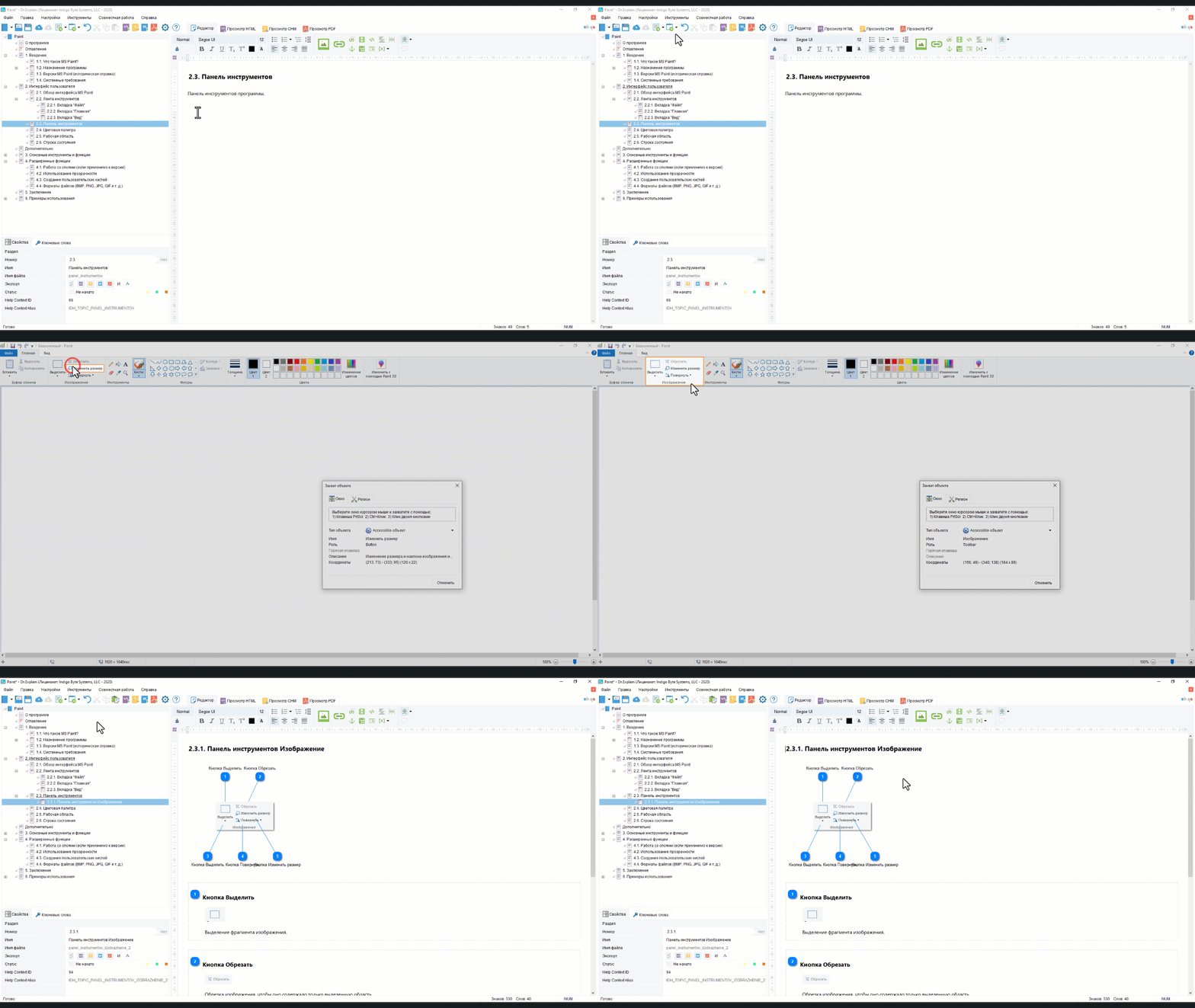
Точно стоит попробовать, тем более, что полученный результат можно экспортировать в несколько популярных форматов, включая HTML. На этой странице приведены некоторые отличительные особенности этой программы.
Это далеко не все возможности Dr.Explain, но и перечисленного достаточно для того, чтобы испытать современный автоматизированный инструмент в деле.
На этой странице вы можете ознакомиться с примерами пользовательских документаций, созданных в этой программе. Надеемся, что в этом списке появится и ваш проект!
Как писать пользовательскую документацию для ВПК РФ в 2026 году?
Как стать экспертом по нейросетям в 2026 году: фундаментальные знания для технического писателя
Как понять, что пользовательская документация работает?
Перенос пользовательской документации на российские HAT: пошаговое руководство по миграции (2026)
Как создать ИИ-агента для аннотирования веб интерфейса?
Как пройти экспертизу Минцифры в 2026 году: инструкция по подготовке документации
Как создать ИИ-агента для пользовательской документации в 2026 году?
Как выбрать шрифт для пользовательской документации в 2026 году?
Как персонализировать пользовательскую документацию?
Пишем пользовательскую документацию по методу Стивена Кинга
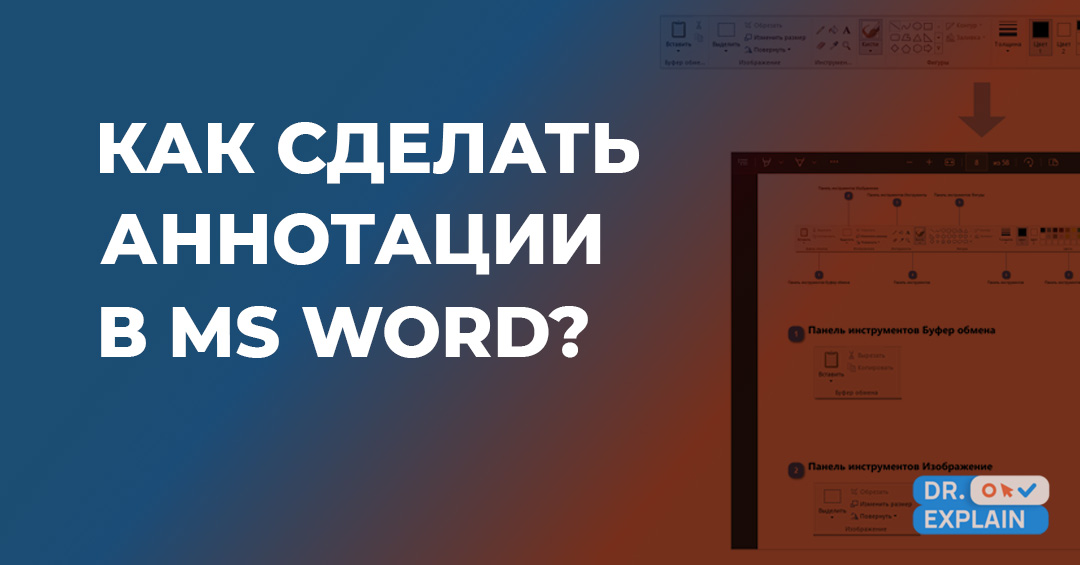
Как сделать аннотации и подписи к скриншотам в MS Word в 2026 году?
Разработка документации для приборов и промышленного оборудования: особенности, инструменты, специальные приемы

Разработка документации для систем автоматизации производственных и бизнеc-процессов
Разработка пользовательской документации для бухгалтерского ПО и систем учета: особенности, инструменты, специальные приемы
Разработка пользовательской документации для ERP-систем: особенности, инструменты, специальные приемы
Разработка документации для САПР и BIM-систем: особенности, специальные приемы и инструменты
Как выбрать программу для написания пользовательской документации: SaaS или десктопное ПО?