



Дата публикации: .
В этой статье вы узнаете, как писать пользовательскую документацию с помощью ИИ-агента. Не написав ни одной строчки кода, мы создадим инструмент, который будет брать исходный текст и:
- распределять контент по логическим файлам и папкам;
- оформлять содержимое файлов в формате Markdown;
- исправлять стиль, унифицировать термины;
- если какого-то важного блока не хватает — добавлять заглушку с пометкой.
Цель статьи продемонстрировать возможности нейросетей для создания контента вообще и дать представление о том, как можно использовать ИИ-агента для улучшения пользовательской документации в частности.
Мы будем использовать GitHub Models — платформу для разработки ИИ-продуктов. Это конструктор и песочница для создания, тестирования и сравнения разных моделей с целью создания вашего собственного приложения, чат-бота или функции на основе ИИ. Для бесплатного тарифа установлены довольно щедрые лимиты — 150 запросов в день, то есть примерно 5-6 запросов в час. Этого вполне достаточно для тестирования, отладки и прототипирования.
Модель: OpenAI GPT-4o mini, GitHub Actions (бесплатный тариф).
Статья носит ознакомительный характер, для профессиональнго подхода рекомендуется хранить промпт (файл main.yml) в отдельной папке /propmts/, а в main.yml просто считывать текст из этого файла. Это позволит обновлять логику работы агента, просто редактируя текстовый файл, без риска сломать сам скрипт автоматизации.
В качестве примера агент улучшит инструкцию для работы с программой MS Paint.
Вот текст, над которым предстоит поработать:
Руководство по эксплуатации ПО Paint в среде ОС Windows 11 Данный документ описывает функциональные возможности графического редактора. Приложение претерпело изменения в интерфейсе, что требует некоторого привыкания, хотя основные принципы манипуляции растровыми объектами остались прежними. Инициация рабочего процесса Для начала работы с утилитой вам необходимо осуществить её запуск. Это делается через меню «Пуск» или поисковую строку. Введите название «Paint» и кликните на иконку. Перед пользователем откроется рабочая область, которую мы будем называть холстом. Обратите внимание, что размер листа можно менять, потянув за края. Если вы хотите, чтобы рабочее поле было определенного размера, зайдите в настройки. Важно понимать, что в Windows 11 панель инструментов сверху выглядит иначе, поэтому просто ищите нужные значки. Инструментарий и нанесение контента Чтобы начать рисовать, выберите любой предмет на панели сверху. Там есть карандаш, кисть и заливка. Инструмент Карандаш. Позволяет проводить тонкие линии. Кисточки. Здесь представлено несколько видов мазков. Нажми на стрелочку и выбери подходящую кисть. Ластик. Служит для удаления сегментов изображения. Стоит отметить, что при использовании кисти вы можете менять толщину линии. Для этого есть специальное меню «Толщина». Если вам нужно нарисовать геометрическую фигуру, воспользуйтесь разделом «Фигуры». Выберите, например, овал, и растяните его по поверхности полотна. Если зажать кнопку Shift, то вместо эллипса получится ровный круг, что весьма удобно при создании схем. Цветовые параметры Выбор расцветки осуществляется через палитру. В программе предусмотрено два активных цвета: Основной цвет: используется для рисования левой кнопкой мыши. Фоновый цвет: применяется для правой кнопки или работы стирательной резинки. Вы можете изменять цвета по своему усмотрению, кликая на цветные квадраты. Если нужного оттенка нет, воспользуйтесь функцией «Изменение цветов», которая открывает расширенную палитру. Постарайтесь не запутаться в слоях, о которых пойдет речь далее. Система слоев в Windows 11 В новой версии разработчики добавили панель слоев. Она находится справа. Это позволяет разделять элементы рисунка. Чтобы создать новый слой, нажмите «+». Вы можете менять их местами. Слой, который находится выше в списке, будет перекрывать нижние. Это полезная функция, если вы делаете сложный коллаж. Но помните: если вы объедините слои, то редактировать их по отдельности станет невозможно. Для отмены ошибочных действий используйте сочетание клавиш Ctrl+Z, которое является универсальным для отката последних транзакций в интерфейсе. Текстовые данные и сохранение Если нужно что-то написать, выберите инструмент Текст (буква А). Кликните в нужном месте и вводите символы. Пока рамка активна, вы можете менять шрифт и размер. Как только вы кликните в другом месте, надпись превратится в часть картинки. Это означает, что исправить текст позже не получится. Когда работа завершена, сохраните файл. Зайдите в меню Файл. Выберите пункт «Сохранить как». Выберите формат: PNG или JPG. PNG лучше сохраняет качество, а JPG занимает меньше места, что критично для отправки по почте. Не забывайте периодически сохраняться в процессе, так как программа может закрыться из-за системной ошибки, и ваш рисунок будет утрачен безвозвратно. Дополнительные манипуляции Выделение фрагментов холста позволяет их перемещать или удалять. Используйте кнопку «Выделить», обведите нужную область и делайте с ней что хотите. Также можно повернуть изображение на 90 градусов или отразить его. Это делается через меню «Повернуть». Если изображение слишком мелкое, воспользуйтесь лупой для увеличения масштаба, но помните, что это не меняет реальный размер файла в пикселях. В целом, приложение Paint остается простым инструментом для быстрых правок, несмотря на переусложненный дизайн в последних обновлениях системы. Надеюсь, эта информация была вам полезна, хотя многие функции остались за рамками данного описания ввиду их очевидности.
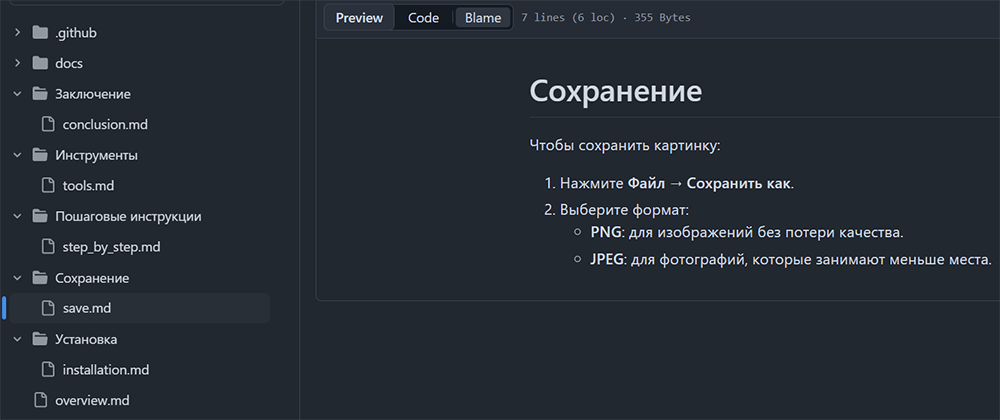
Вот результат, который мы получим (папки с файлами):
Содержание статьи
- Ключевые понятия (ИИ-агент, репозиторий, токен и т.д.)
- Создание репозитория
- Создание файлов репозитория
- Запуск ИИ-агента
- Возможные проблемы
- Часто задаваемые вопросы
Ключевые понятия (ИИ-агент, репозиторий)
Сперва определимся с ключевыми понятиями.
Что такое ИИ-агент?ИИ-агент — это программа, которая не просто отвечает на вопросы, а сама решает, какие действия предпринять, чтобы выполнить вашу задачу.
Как "думает" ИИ-агент?
У него есть три главные способности:
- Понимать цель — вы говорите "подготовь документацию для нового API", он разбивает задачу на части.
- Выбирать инструменты — он знает, какие функции у него есть (поиск в базе знаний, создание файлов, отправка уведомлений) и решает, что применить.
- Действовать и проверять результат — он делает шаг, смотрит, что получилось, и решает, нужно ли сделать ещё что-то.
Примеры ИИ-агентов в реальной жизни
- Автономный помощник по документации (тот, которого мы обсуждали): вы пишете "найди в нашей документации устаревшие скриншоты и обнови их". Агент сам находит файлы, проверяет, вызывает нужные API, создаёт новые изображения и сохраняет правки.
- Клиентский сервис (продвинутый): вы пишете "верни мне деньги за заказ". Агент находит ваш заказ в базе, проверяет условия возврата, оформляет заявку и пишет вам ответ — всё без участия человека.
- Исследовательский агент: вы просите "найди пять последних статей про AI в медицине и напиши краткое резюме". Агент сам идёт в интернет, читает статьи, выбирает главное и оформляет отчёт.
Ключевое отличие ИИ-агента от обычной программы
Обычная программа делает строго то, что вы ей написали (как инструкция повара: нарежь, добавь соль, перемешай). Если что-то пошло не так — она ломается. ИИ-агент принимает решения на основе контекста. Он может попробовать один способ, не получилось — попробовать другой. Он не следует жёсткому сценарию, а сам планирует последовательность действий.
Из чего состоит ИИ-агент (упрощённо)?
- Большая языковая модель (LLM) — его "мозг", который понимает язык и принимает решения.
- Набор инструментов (функций) — то, что он умеет вызывать: читать файлы, искать в интернете, отправлять запросы к API.
- Память — он может помнить, что делал раньше в рамках одной задачи.
- Правила (системный промпт) — вы объясняете ему, как себя вести, какие у него цели и ограничения.
Обычный чат-бот — это справочное бюро: вы спросили, вам ответили. ИИ-агент — это личный ассистент, которому вы сказали "организуй мне встречу с Иваном завтра в 15:00". Он посмотрит календарь, напишет Ивану, найдёт свободную переговорную, подтвердит время и сообщит вам результат.
Важно понимать
- ИИ-агент не идеален. Он может ошибиться, выбрать неоптимальный план или зациклиться.
- Ему нужен человеческий контроль для важных действий (особенно с деньгами, безопасностью).
- Сложных агентов обычно создают с помощью специальных фреймворков (AutoGen, LangChain, Microsoft Agent Framework), которые мы упоминали в инструкции по GitHub Models.
Что такое промпт?
Промпт — это инструкция или запрос, который вы даёте нейросети (например, ChatGPT, GitHub Copilot, Midjourney), чтобы она выполнила нужную вам задачу. Промпт может быть очень коротким (одно слово) или длинным (целая страница). В сложных системах (как наш AI-агент) промпт обычно включает роль, задачи, контекст, формат ответа, ограничения и т.д.
Что такое токен?
Представьте, что вы даете ИИ прочитать текст. ИИ не видит слова целиком так, как мы, и уж тем более не понимает буквы по отдельности (это было бы слишком долго). Ему нужны "кусочки смысла". Токен — это базовая единица текста, которую нейросеть может обработать за один раз.
Проще всего представить токены как детали конструктора: короткие и простые слова (например, "кот", "дом", "and") — это обычно один токен. Длинные или сложные слова (например, "высокопревосходительство") ИИ разбивает на несколько частей: "высоко-", "пре-", "восход-", "ительство". Каждая часть — это отдельный токен. Знаки препинания и пробелы — это тоже токены.
Токены важны по нескольким причинам, среди которых:
Лимит "памяти" (контекстное окно).
У каждой модели есть предел того, сколько информации она может "держать в голове" одновременно. Если лимит — 8000 токенов, это не значит 8000 слов. Это значит примерно 6000 слов, так как часть токенов уйдет на знаки препинания и сложные окончания.
Оплата.
Имеет значение не время работы сервера, а количество обработанных токенов.
Как это выглядит на практике?
Фраза: "Агент работает.":
- для человека: 2 слова;
- для ИИ: 4 токена ("Агент" + "_" (пробел) + "работает" + ".").
Как посчитать количество токенов в тексте? Для этого можно, например, воспользоваться сервисом Tokenizer. Инструкция, с которой мы работаем, весит приблизительно 1624 токена.
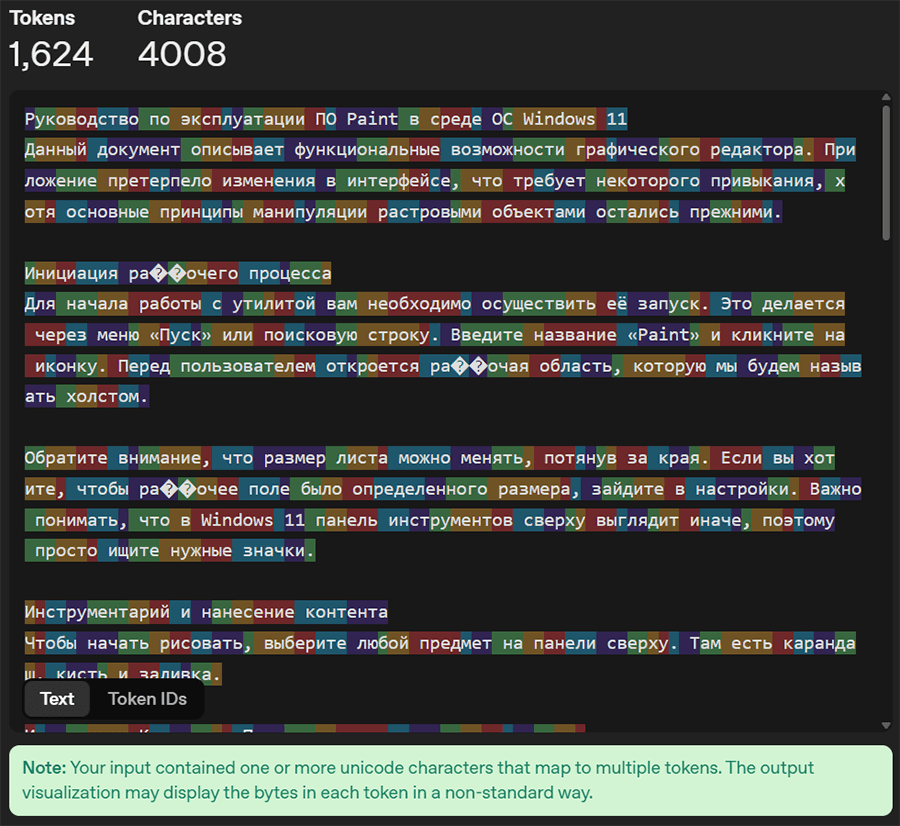
Когда вы скармливаете агенту огромные файлы документации, важно следить, чтобы файл не оказался слишком "жирным" в токенах.
Что такое репозиторий на Github?
Репозиторий — это место, где хранится ваш проект. Как папка на компьютере, в которой хранятся файлы.
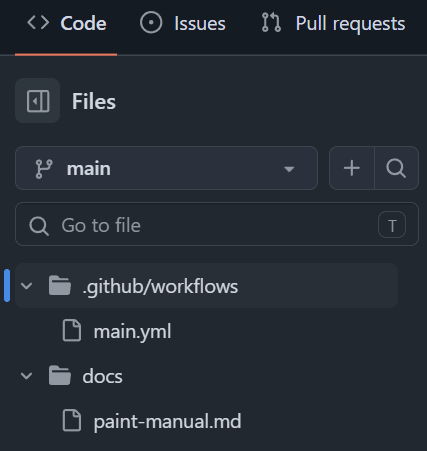
В этом проекте репозиторий будет иметь следующую структуру:
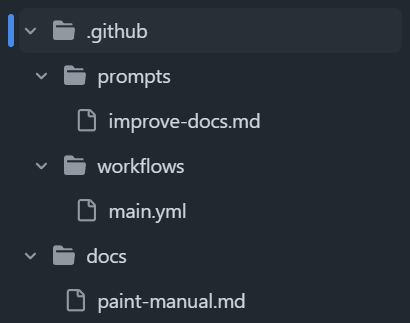
Он будет содержать лишь 3 папки с одним файлом в каждой из них:
- improve-docs.md (произвольное название);
- main.yml (произвольное название);
- paint-manual.md (произвольное название).
improve-docs.md — это файл с инструкцией или планом по улучшению документации. В нём обычно записаны идеи, что именно нужно исправить, добавить или переписать в текстах, чтобы они стали понятнее и полезнее для читателей.
main.yml — это файл-настройщик для автоматической работы. Он говорит компьютеру, что делать, когда вы загружаете изменения в код (например, проверить документацию, собрать её или выложить на сайт). Используется в GitHub Actions.
paint-manual.md — это файл, который будет отдан агенту для обработки, то есть имеющаяся у вас справочная документация, которую вы хотите исправить.
Создание репозитория
Зарегистрируйтесь на GitHub и войдите в свой аккаунт.
Кликните иконку в правом верхнем углу:

Далее в появившемся меню кликните пункт Repositories:
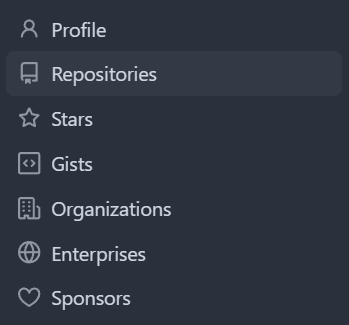
На открывшейся странице нажмите зеленую кнопку New:

Откроется страница с полем для названия вашего репозитория:
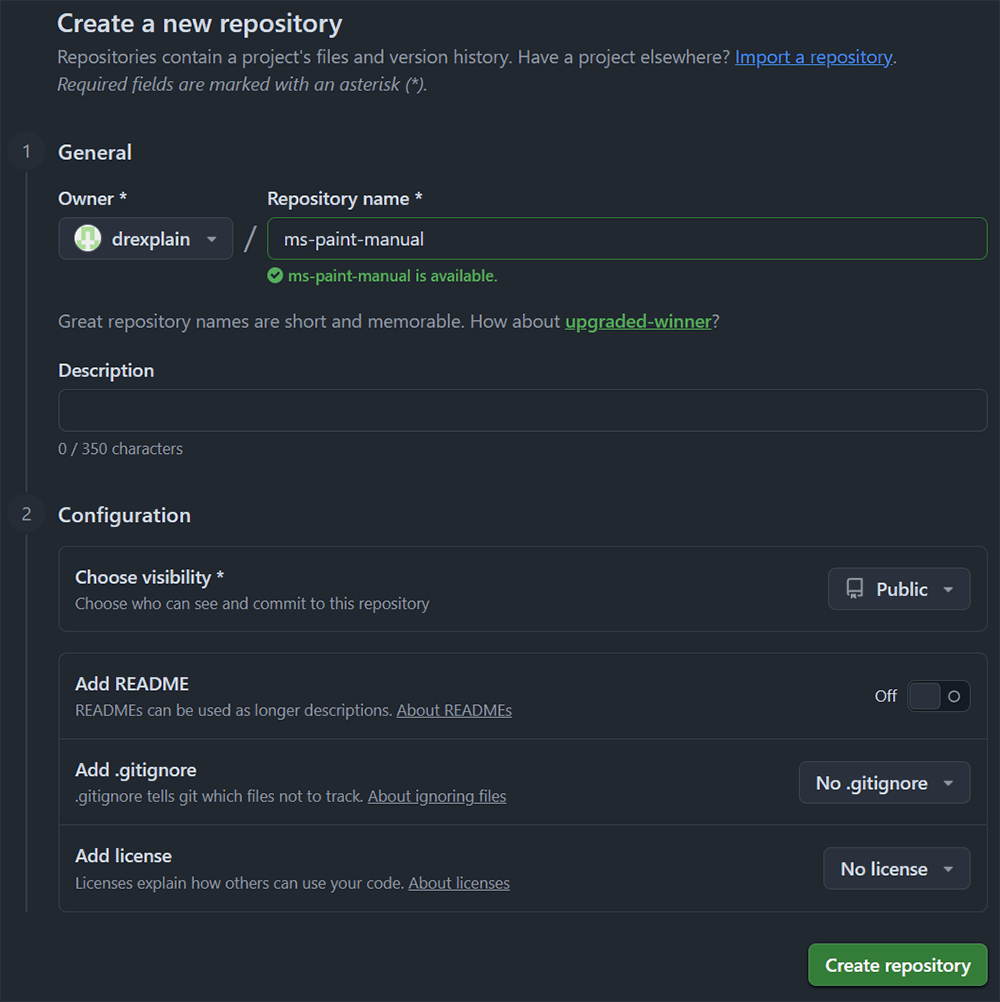
Впишите произвольное название, например, "ms-paint-manual". Можете добавить описание в поле Description, настройки в блоке Configuration должны быть такими, как на скриншоте.
Нажмите Create repository, чтобы завершить создание репозитория.
После этого откроется страница с разными вариантами дальнейших действий, из которых нам интересен "Quick setup".
Создание файлов репозитория
Создание файла с исходным текстом
В только что созданном репозитории нужно создать файл, содержащий текст, с которым будет работать агент.
Для этого на странице со списком дальнейших действий нажмите ссылку "creating a new file" в блоке "Quick setup" (выделен цветом):
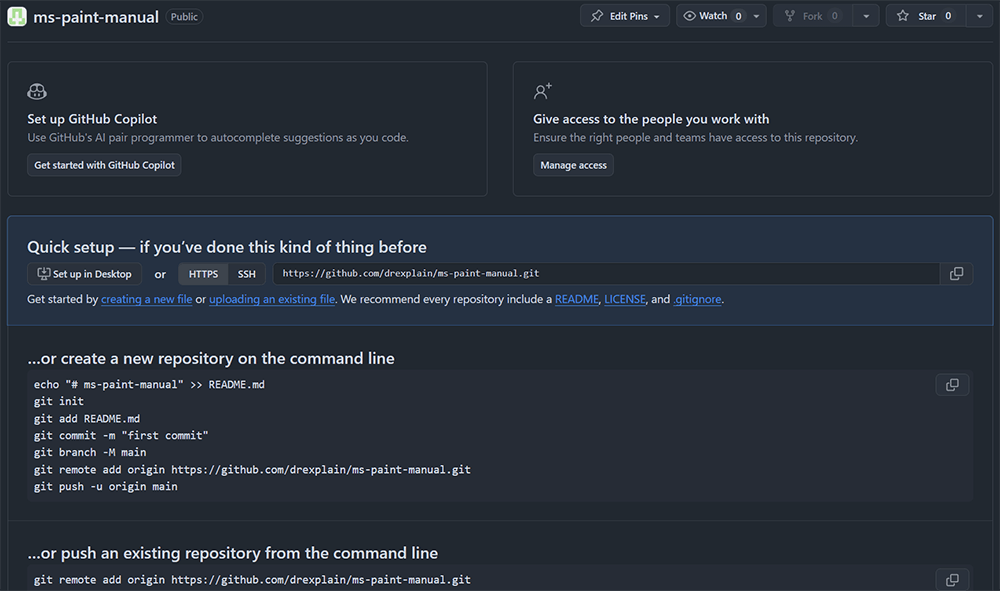
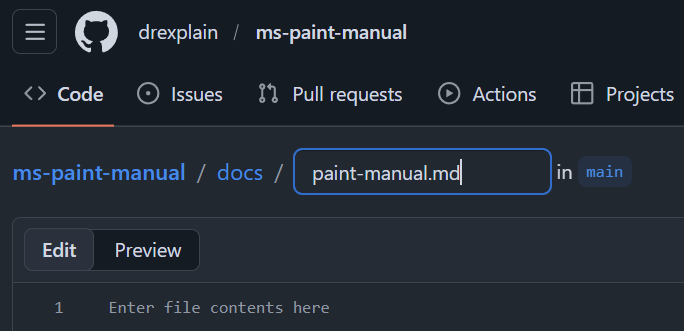
Откроется страница с полем для вода названия файла и его содержимого. Начните с файла paint-manual.md. Поскольку он должен находиться в папке docs, впишите название файла вместе с названием родительской папки: "docs/paint-manual.md". Github отобразит написанное в таком виде:
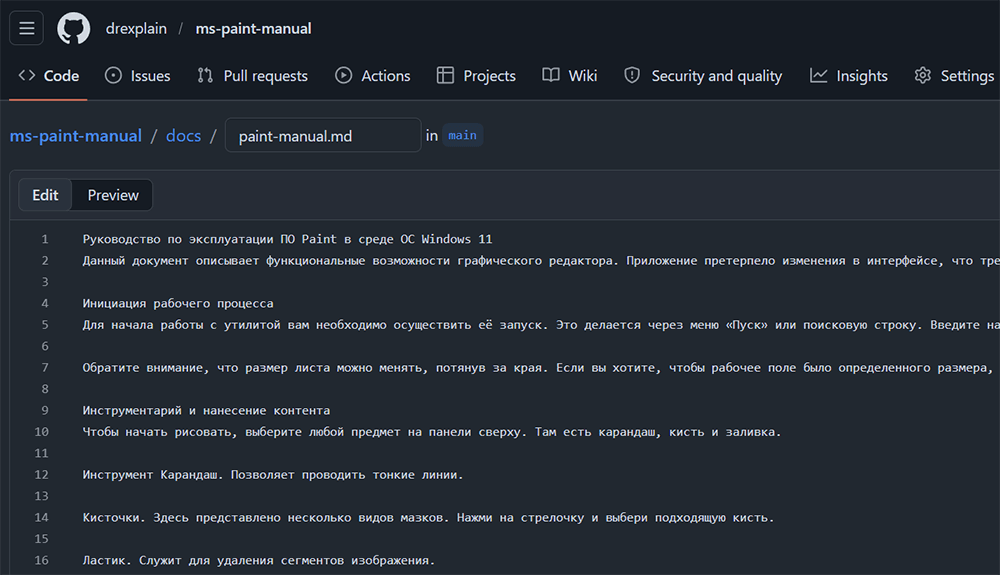
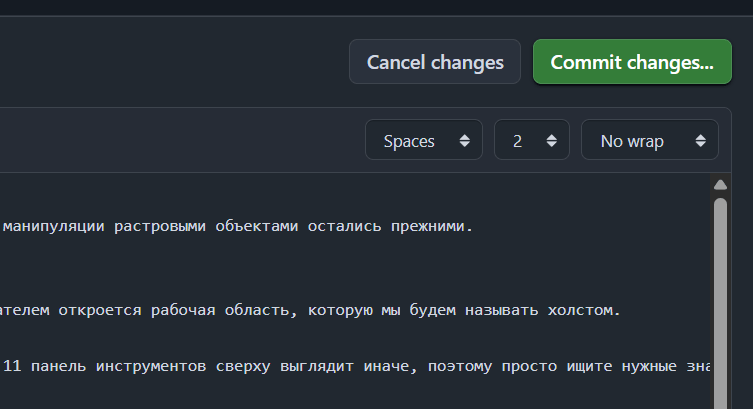
В поле снизу вставьте текст руководства пользователя MS Paint, с которым агенту нужно будет работать. Текст может не иметь форматирования — предоставьте эту работу агенту:
Нажмите зеленую кнопку Commit changes:
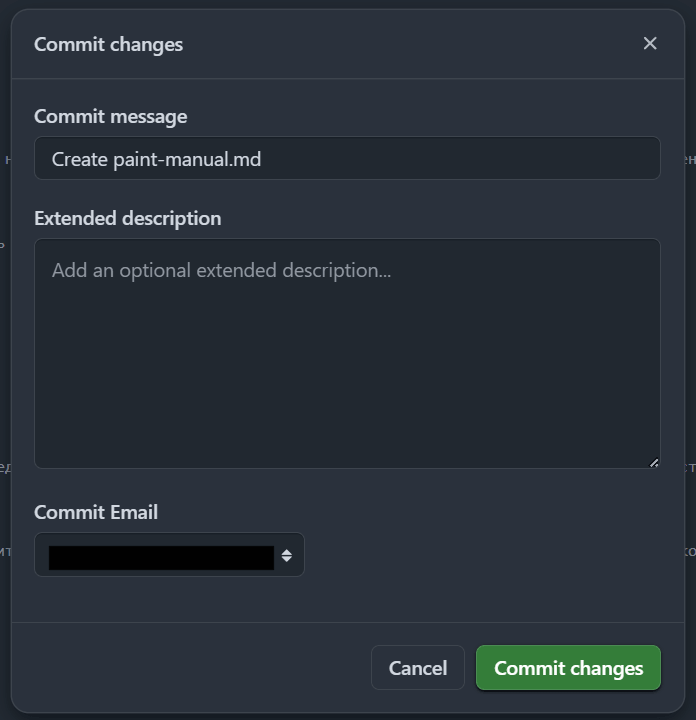
В появившемся окне снова нажмите зеленую кнопку Commit changes, чтобы сохранить внесенные изменения:
Итак, файл, содержащий пользовательское руководство, над которым будет работать ИИ-агент, создан.
Создание файла с промптом
Теперь создайте файл с промптом — main.yml. Файл будет находиться не в этой папке (docs), а в папке .github, поэтому нам нужно выйти из текущей папки и перейти в корневую папку, которую ранее на шаге 4 мы назвали "ms-paint-manual".
Для этого перейдите на вкладку Code в горизонтальном меню:

После этого вы окажетесь в корневой папке репозитория.
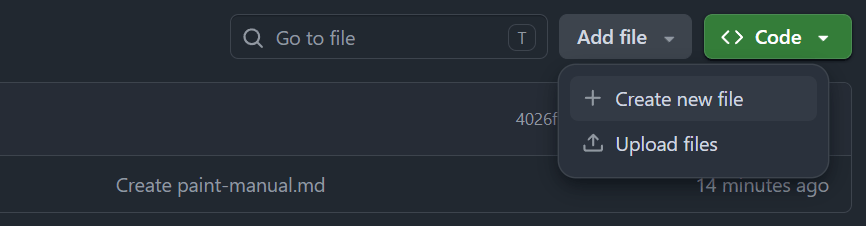
Создайте новый файл, для этого нажмите кнопку Add file, и в выпадающем списке выберите Create new file:
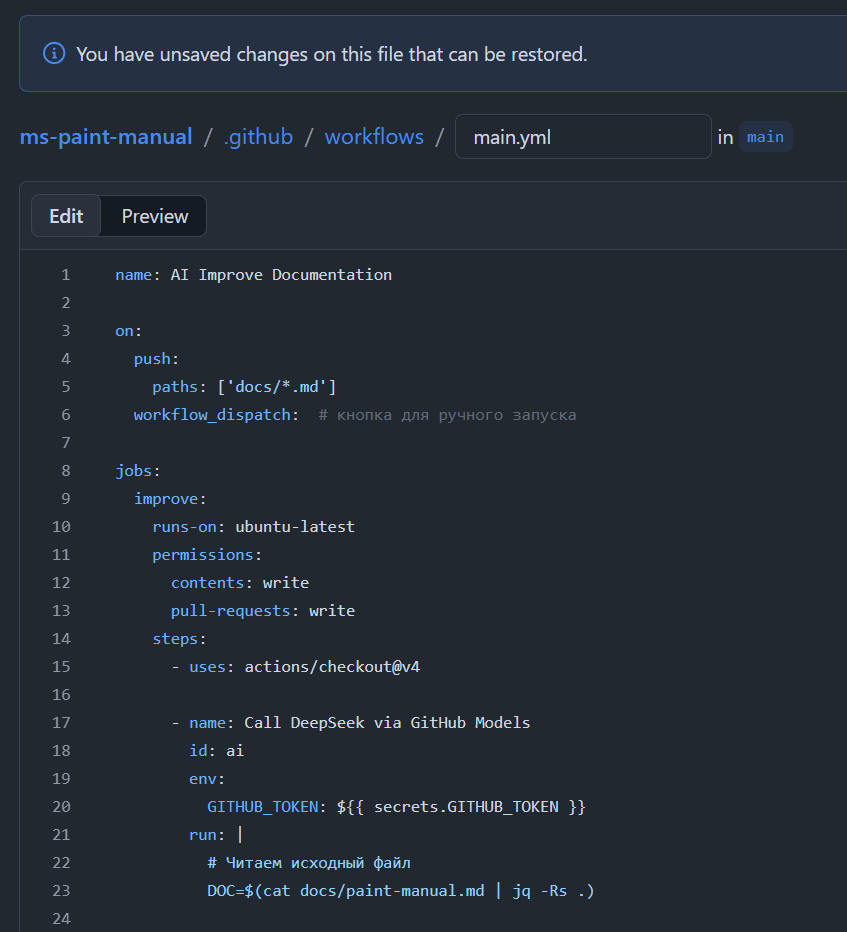
На открывшейся странице впишите название файла вместе с родительской папкой: ".github/workflows/main.yml". А в поле ниже добавьте этот код.
Github отобразит написанное таким образом:
Нажмите зеленую кнопку Commit changes справа:

В появившемся окне снова нажмите зеленую кнопку Commit changes, чтобы сохранить внесенные изменения:
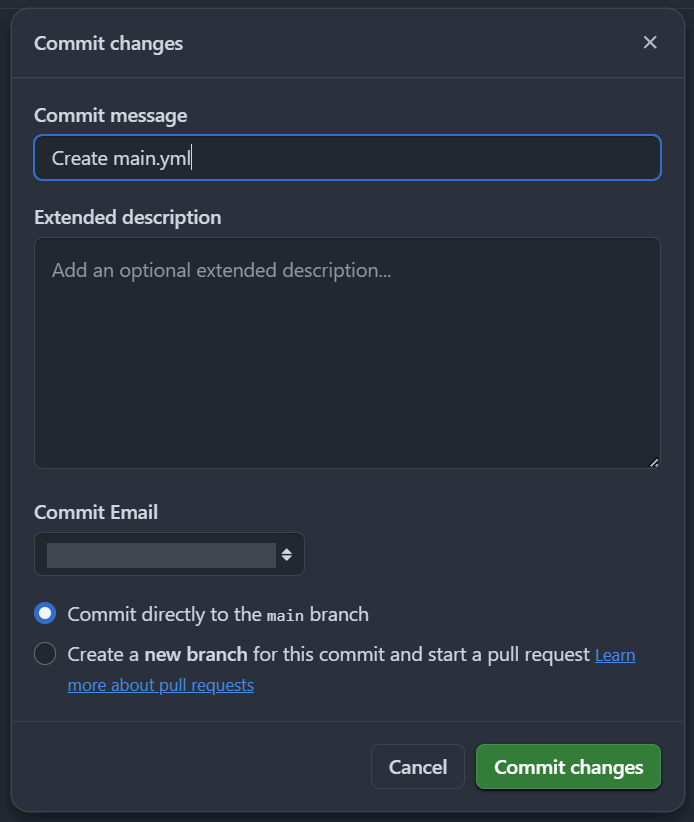
Вернитесь на вкладку Code, чтобы убедиться, что структура репозитория выглядит следующим образом:
Создание файла с инструкцией по улучшению пользовательской документации
Теперь создайте файл improve-docs.md. Он должен располагаться по пути .github/prompts/improve-docs.md, поэтому нам нужно попасть в папку .github. Для этого в списке папок репозитория нажмите ссылку .github/workflows:

После этого нажмите на папку .github:

Так вы окажетесь в нужной папке (.github). Затем в выпадающем списке справа (Add file) выберите вариант Create new file:
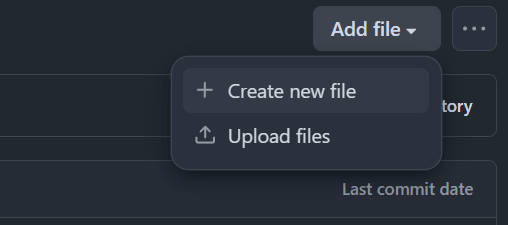
Проделайте уже знакомый порядок действий: впишите название файла с названием родительской папки: "prompts/improve-docs.md". Ниже вставьте текст промпта.
Нажмите зеленую кнопку Commit changes справа.
В появившемся окне снова нажмите зеленую кнопку Commit changes, чтобы сохранить внесенные изменения:
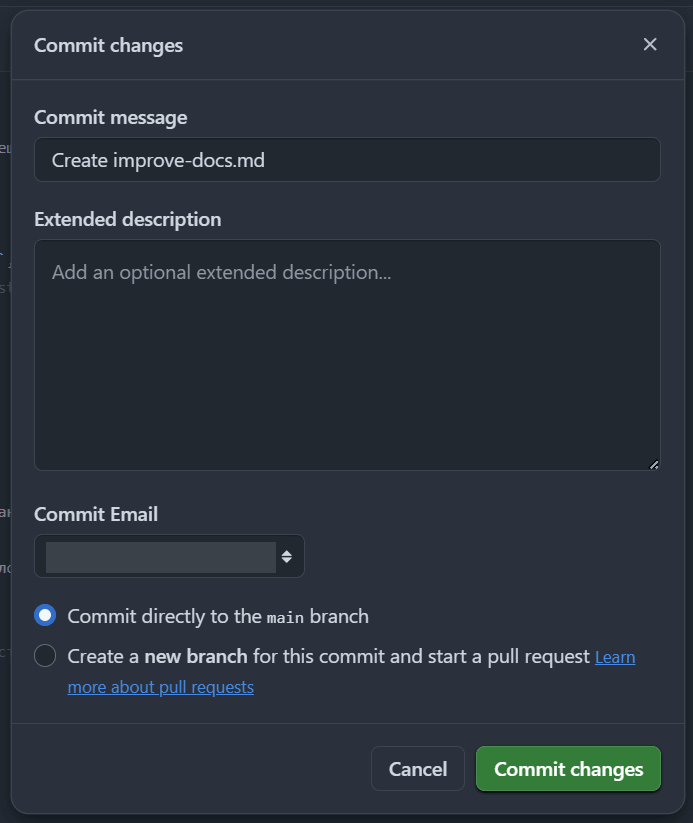
Переместитесь на вкладку Code, и убедитесь, что структура репозитория выглядит следующим образом:
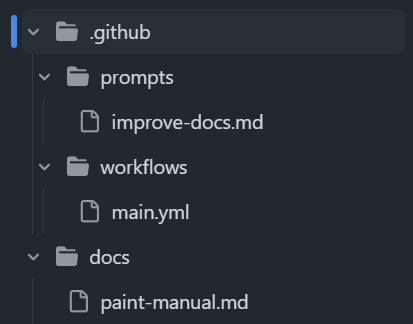
Создание файлов для работы агента завершено. Теперь можно проверить работу ИИ-агента.
Запуск ИИ-агента
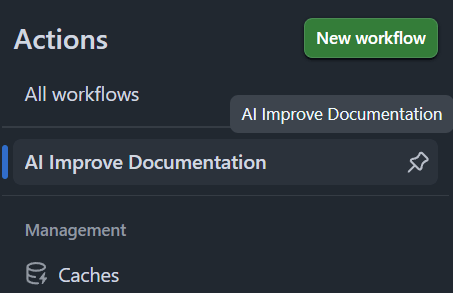
Перейдите на вкладку Actions и нажмите кнопку AI Improve Documentation:
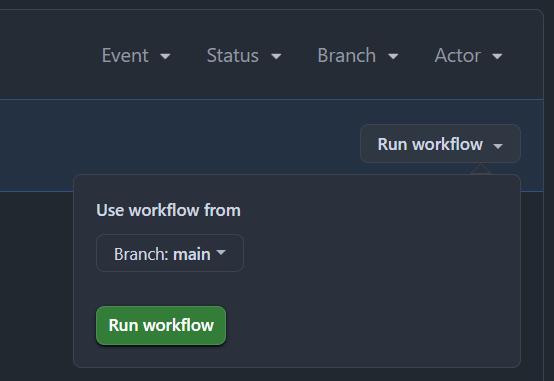
Далее в выпадающем списке Run workflow нажмите зеленую кнопку Run workflow:
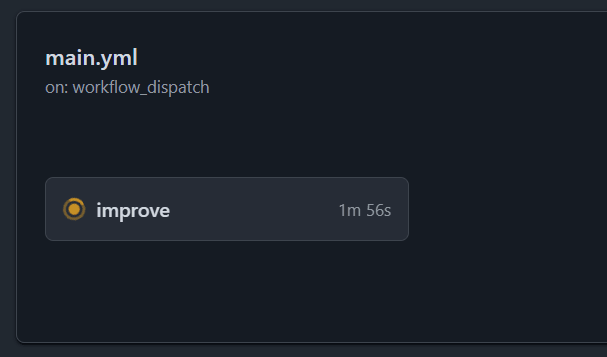
ИИ-агент начнет работу:
При успешном завершении появится соответствующая иконка:
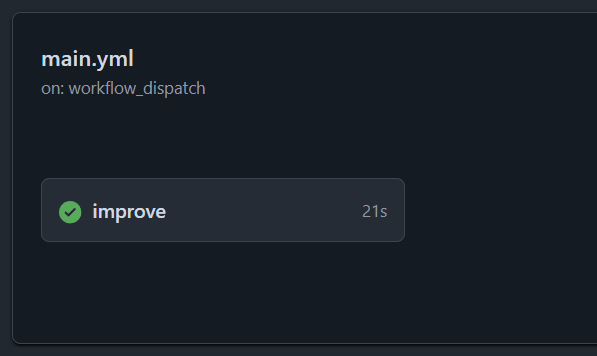
Если на этом шаге вы увидели ошибку, скорее всего она связана с политикой безопасности. О том, как ее исправить, смотрите ниже в блоке "Возможные проблемы".
Проверьте изменения, проделанные агентом.
Для этого перейдите на вкладку Pull requests. Откроется страница с таким содержанием:
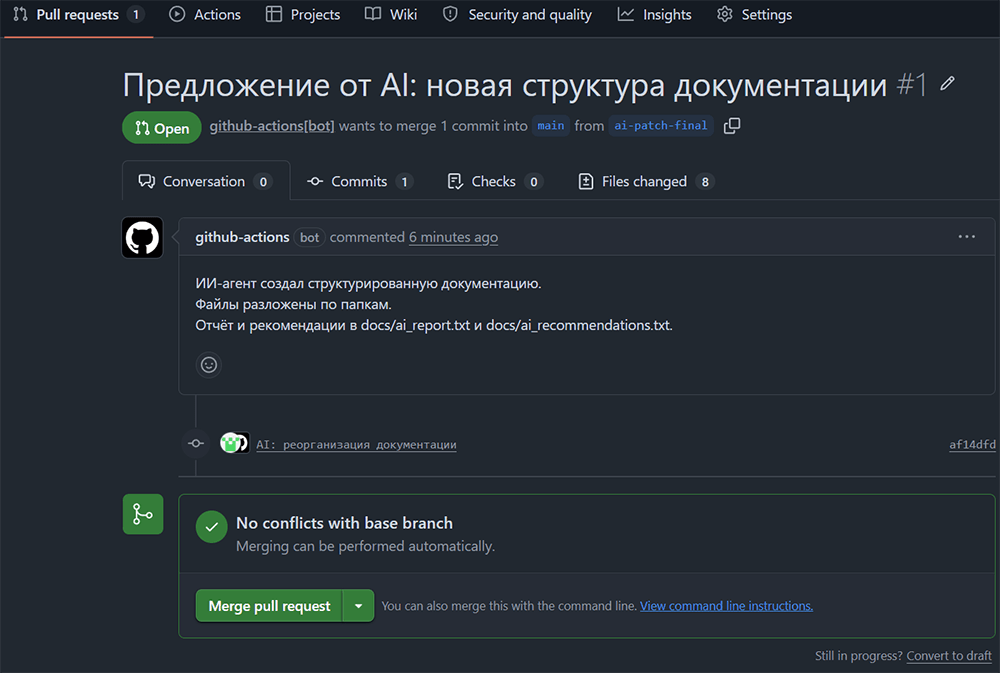
На вкладке Files changed можно увидеть изменения, сделанные агентом:
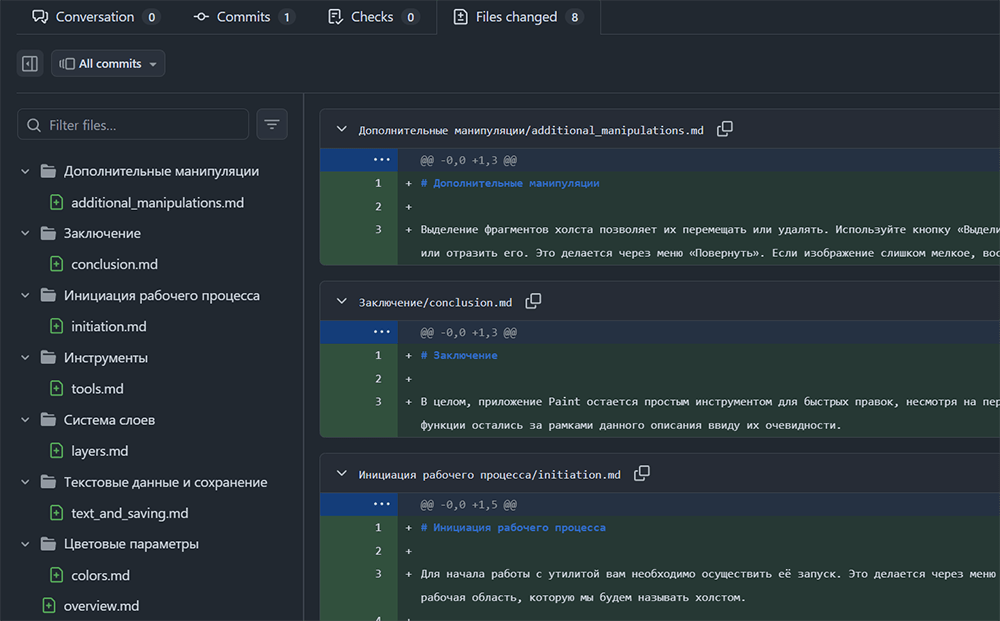
Теперь нужно принять изменения. Для этого вернитесь на вкладку Conversation:
Нажмите зеленую кнопку Merge pull request. В появившемся окне нажмите зеленую кнопку Confirm merge, чтобы принять изменения.
Вернитесь на вкладку Code. Вы увидите результат работы ИИ-агента:
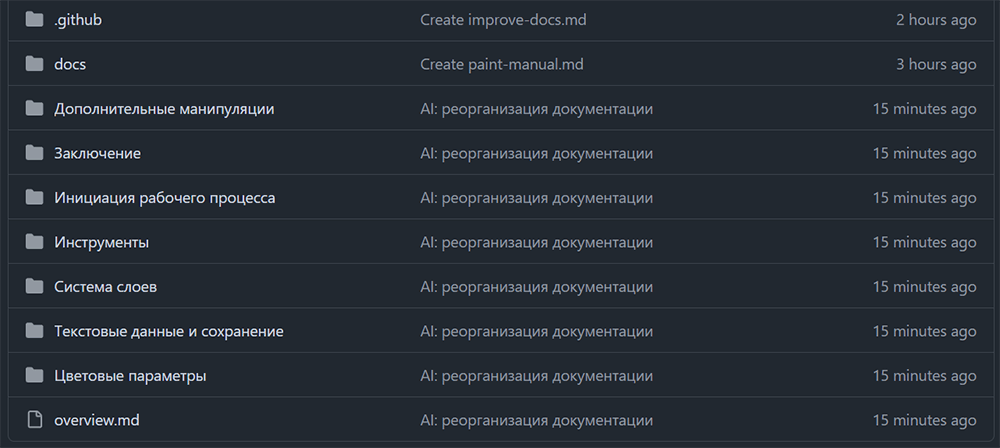
Таким образом, переработан исходный текст и получено структурированное руководство пользователя. Особенно эффективен этот инструмент при работе с большим количеством файлов. Скачать проект можно по ссылке.
Возможные проблемы
Ошибка "GitHub Actions is not permitted to create or approve pull requests."
Наиболее часто встречающаяся ошибка.
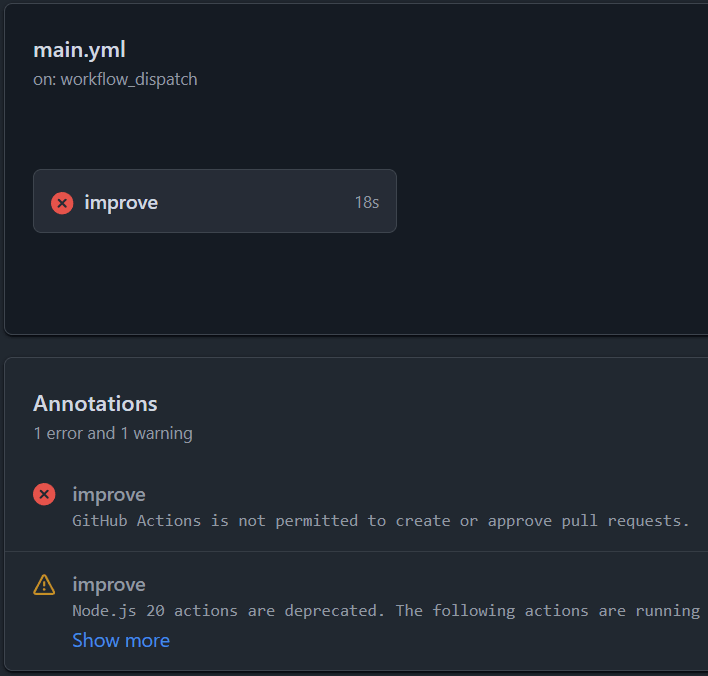
На предупреждение "Node.js 20 actions are deprecated." можно не обращать внимания, а критическая ошибка, связанная с системой безопасности Github, решается просто.
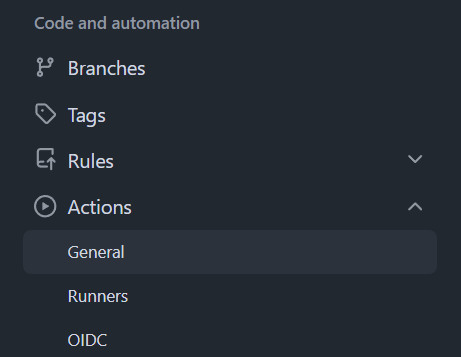
В горизонтальном меню перейдите на вкладку Settings, затем в выпадающем списке Actions выберите пункт General:
Прокрутите страницу в самый низ до раздела Workflow permissions.
Выберите вариант Read and write permissions. Поставьте галочку напротив Allow GitHub Actions to create and approve pull requests:
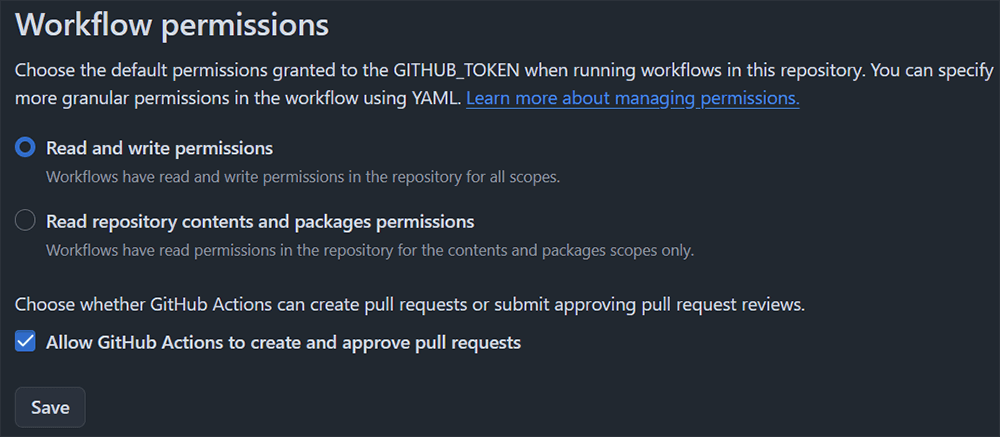
Нажмите кнопку Save, чтобы сохранить изменения.
Ошибка "Rate limit exceeded" или "429 Too Many Requests"
Вы исчерпали 50 бесплатных запросов или делаете их слишком часто.
Часто задаваемые вопросы
Какие есть требования для промптов?
В 2026 году промпты для ИИ-агентов — это не просто текстовые запросы, а программные спецификации. Если вы хотите, чтобы агент работал стабильно (особенно в такой серьезной области, как пользовательская документация), промпт должен соответствовать четырем ключевым требованиям. Эти требования можно запомнить по аббревиатуре PCRF (Persona, Context, Request, Format).
Рекомендуем ознакомиться с этой темой подробнее.
С какими форматами может работать ИИ-агент?
Для ИИ-агента в GitHub Actions (особенно если вы используете модели вроде DeepSeek или GPT-4o через GitHub Models) практически нет ограничений по формату, если этот документ можно представить в виде текста. Если файл можно открыть в обычном Блокноте и прочитать текст — значит, ИИ-агент справится с ним без лишних вопросов. Если для открытия нужна специальная тяжелая программа (например, MS Word или Photoshop) — агенту понадобится "переводчик" в виде дополнительного шага в GitHub Actions.
Как скачать файлы документации, созданные агентом?
На странице проекта нажмите зеленую кнопку Code и в выпадающем списке выберите Download ZIP. Опытные пользователи могут клонировать репозиторий.
Что еще может делать ИИ агент с пользовательской документацией?
Когда мы работаем с пользовательской документацией, мы можем заставить ИИ быть не просто корректором, а полноценным редактором, верстальщиком и даже тестировщиком. Вот список категорий инструкций, которые можно добавить в промпт, чтобы расширить возможности агента:
Стилистические фильтры (Tone of Voice) — здесь задается характер и доступность текста:
- Упрощение (ELI5): "Объясни сложные термины так, будто пользователю 10 лет, но без снисходительности".
- Активный залог: "Избегай страдательного залога. Вместо 'Кнопка нажимается' пиши 'Нажмите кнопку'".
- Apple-style: "Пиши лаконично и сфокусируйся на пользе функции, а не на её сухом описании".
Структурные инструкции (Layout & Formatting) — ИИ отлично справляется с автоматизацией верстки:
- Единообразие интерфейса: "Все названия кнопок и окон заключай в жирный шрифт, а пути к файлам — в
моноширинный текст". - Списки вместо стен текста: "Если в описании больше трех последовательных действий — преобразуй их в нумерованный список".
- Акценты: "Если упоминается риск потери данных, оформи это предложение как важную заметку (Note)".
Логическая проверка (Technical QA) — заставьте ИИ искать ошибки в смысле:
- Проверка полноты: "Если видишь описание функции без шагов по её активации — добавь пометку [НУЖНО ДОПИСАТЬ]".
- Поиск противоречий: "Убедись, что текущий шаг не противоречит предыдущему".
В статье Как создать ИИ-агента для аннотирования веб интерфейса? мы представили пошаговое руководство по созданию ИИ-агента, который аннотирует веб-страницы и сопровождает скриншот файлом в формате Markdown.