



Что такое руководство пользователя и для чего его создавать
Ежедневно создаются новые продукты, программы, сервисы и часто пользователям приходится несладко при освоении какой-нибудь сложной программы, поэтому каждому новому продукту желательно собственное руководство. Для чего?
Большинство людей не хочет разбираться с чем-то незнакомым без персонального, всегда доступного и понятного помощника. А именно им и является хорошее справочное руководство.
Три типа руководств, которые закрывают разные сценарии
Когда говорят "как написать руководство пользователя", часто подразумевают один толстый документ на все случаи. На практике эффективнее разделять документацию по типам использования:
- Онбординг (быстрый старт). Задача — помочь новичку выполнить первое полезное действие за 5–10 минут. Минимум текста, максимум скриншотов или интерактивных подсказок. Пример: "первый вход, создание проекта, приглашение участника".
- Референс (описание функций). Справочник по всем кнопкам, полям и настройкам. Пользователь открывает его, когда уже знает, что хочет сделать, но не помнит, где эта функция. Здесь важны поиск и алфавитный указатель.
- Troubleshooting (решение проблем). Самый востребованный раздел: "что делать, если…". Лучше всего работает в формате чек-листов и сценариев "ошибка → причина → решение".
Многие пользователи сначала обращаются к разделу устранения неполадок, даже не заглянув в основной мануал. Поэтому пользовательская документация пример хорошего уровня включает все три типа, но делает troubleshooting максимально доступным (например, выносит его в отдельный виджет на сайте).
Когда руководство не нужно (или нужно не такое)
Не каждый продукт требует классической многостраничной инструкции. Оцените сложность интерфейса по шкале Нильсена: если большинство действий очевидны, а целевая аудитория — технически подкованные пользователи, ограничьтесь контекстными подсказками и FAQ. Обратная ситуация — сложное B2B-решение с десятком ролей (администратор, менеджер, аналитик). Здесь без полноценного руководства не обойтись, и каждый раздел придётся писать под конкретную роль.
Скрытый нюанс: многие компании переоценивают сложность своего продукта и тратят месяцы на документацию, которая потом не используется. Проверьте гипотезу через поддержку: если за месяц пришло менее 20 однотипных вопросов — возможно, достаточно краткой шпаргалки.
Общие советы по созданию пользовательской документации
Перед тем как приступить к созданию справочной базы знаний, нужно определиться с некоторыми важными моментами. Например, определить, для кого вы его пишете? Кто его будет читать - рядовые пользователи, для которых важны базовые функции продукта, или люди, которым нужны особые, нечасто используемые функции программы/сервиса.
- Анализ аудитории. Определите, для кого вы пишете — для новичков или опытных пользователей. От этого зависит стиль и глубина подачи материала.
- Создание структуры. Продумайте логичную последовательность разделов: от общего описания и установки до решения конкретных задач.
- Сбор и обработка материалов. Сделайте скриншоты ключевых окон и действий. Помните, что хорошая документация немыслима без качественных и понятных иллюстраций.
- Написание и оформление. Используйте простой и понятный язык. Разбивайте текст на короткие абзацы, используйте списки и выделение.
- Публикация. Выберите подходящий формат (CHM, PDF, онлайн-справка) и инструмент для создания итогового документа.
После этого важно подумать о том:
- Где пользователь будет к нему обращаться: дома, на работе, в машине?
- Как часто он будет его просматривать?
- Насколько объективно сложен для понимания продукт?
Из этого можно сделать вывод, насколько интенсивно пользователь будет работать с документацией, а значит уже можно выбрать между сжатым "справочником" или объемным "путеводителем" Также важно, чтобы руководство писал профессионал, знающий продукт. Так что по возможности делегируйте написание техническому специалисту или аналитику, у которого есть полное представление о всех тонкостях продукта.
Определившись со всеми представленными пунктами, станет понятнее, какой нужно использовать стиль изложения, какого объема написать текст. Но помните, что излишне стилистически окрашенные слова мешают пользователю добраться до сути. Так что лучшим вариантом в большинстве случаев будет нейтрально-формальный стиль. Пишите так, чтобы пользователь вас понял. Постарайтесь по возможности избегать технических терминов, но проанализируйте - не сделает ли полное отсутствие терминов ваше руководство бесполезным?
Анализ аудитории глубже: JTBD и карты эмпатии
Просто "новичок" или "опытный" — слишком грубо. В 2026 году технические писатели используют фреймворк Jobs To Be Done (JTBD). Задайте себе вопрос: какую работу "нанимает" пользователь, когда открывает руководство? Не "узнать, как экспортировать отчёт", а "за 2 минуты подготовить данные для еженедельной планёрки, не отвлекая коллег". Это меняет структуру: вместо описания кнопки "Экспорт" вы даёте готовый маршрут "Выгрузить отчёт по продажам за неделю".
Второй инструмент — карта эмпатии. Распишите по шести полям: что пользователь думает, чувствует, видит, говорит, делает, какие у него боли и выгоды. Например, если он боится сломать систему, добавляйте в каждую инструкцию блок "Отмена действия" или "Как вернуться назад. Это особенно важно, когда вы собираетесь написать справку под эксель для бухгалтеров — у них высокий страх ошибки, нужны чёткие шаги с примерами данных.
Как выбрать формат: таблица решений
Вопрос в каком формате сделать инструкцию по работе с ПО — один из самых частых. Вот матрица выбора, которая поможет определиться:
| Если вы хотите... | Выбирайте | Когда это работает |
|---|---|---|
| Обновлять часто и быстро | Веб-справка (HTML) | SaaS, Agile-команды, частые релизы |
| Работать офлайн, печатать | Десктопные программы, поставка по договору, госзаказчики | |
| Встроить помощь в интерфейс | Контекстные подсказки (Context Help) | Сложные формы, много полей, непонятные иконки |
| Сделать поиск ответов через чат | База знаний + AI-бот | Круглосуточная поддержка, международные команды |
Для большинства продуктов идеален гибрид: веб-справка с поиском и возможностью экспорта в PDF по требованию. Какие бывают инструкции для сайта помимо классических руководств? Это тултипы, интерактивные туры (walkthroughs), видео-гайды, встроенные чек-листы. Выбирайте под сценарий: для первого входа — тур, для редкой операции — поиск по справке.
Скрытые сложности: стоимость владения документацией
Создать руководство — 20% работы. Остальные 80% — поддерживать его актуальным. Типичный пример руководства пользователя, который через полгода превращается в сборник багов: изменился интерфейс, добавились новые кнопки, а техпис уволился. Поддержка документации отнимает значительную часть времени технического писателя, а при ежемесячных обновлениях продукта эта доля становится ещё выше.
Рассчитайте совокупную стоимость владения (TCO) за год:
- время на написание первого варианта (часы × ставка техписа);
- время на обновление после каждого релиза (среднее количество изменений × 2–4 часа);
- время поддержки, которая отвечает на вопросы, ответы на которые есть (или нет) в документации;
- потерянные конверсии из-за устаревшего онбординга (трудно измерить, но реально).
Если ваш продукт обновляется чаще раза в квартал, без инструмента с автоматизацией обновлений (например, автоматическое обновление скриншотов, переменные для повторяющихся фрагментов) вы рискуете утонуть в рутине. Именно здесь проявляется разница между написанием "просто инструкции" и построением системы документации.
Структура руководства пользователя
После того как вы ответили на предыдущие вопросы, создайте структуру руководства. У любого хорошего "путеводителя" хорошая и логичная структура. Начните с оглавления. Информативное содержание поможет читателю легко ориентироваться в документе.
В первом разделе желательно рассказать общую информацию о программе:
- Для чего создан продукт.
- Какие задачи он решает.
- Какие основные выгоды от использования для клиента.
В следующем разделе можно указать основные элементы пользовательского интерфейса. Пользователю будет трудно разобраться в софте, если он не поймёт для чего служат различные элементы интерфейса, или он не разберётся в основных режимах работы ПО. Опишите понятным языком предназначение экранов и окон.
Создайте раздел, где расскажете о наиболее эффективных способах применения продукта для решения типовых задач. Какие цели стоят перед клиентом, и как ваша программа/сервис помогает достичь их. Укажите информацию о том, как быстро и продуктивно пользоваться программой.
Ни одно руководство не обойдется без таких разделов как: "Частые вопросы" и "Устранение типовых проблем" В них разбираются вопросы и проблемы, с которыми часто сталкиваются пользователи. Для заполнения данного раздела вам скорее всего понадобятся уже готовые отзывы клиентов. Если у вас абсолютно новый продукт, вы можете предугадать проблемы ваших клиентов либо на первое время не включать данный пункт в ваше руководство.
Иногда технические писатели забывают о важном моменте в руководстве пользователя — контактная информация. Этот раздел поможет пользователям связаться с вами, даже если у них нет никаких вопросов и руководство полностью закрывает все их потребности. Клиент может дать совет, поделиться опытом или предложить выгодное вам сотрудничество.
Титульный лист: первое впечатление, которое вы не можете испортить
Титульный лист для руководства пользователя часто делают формально, а зря. На титуле должны быть чётко указаны: название продукта, версия документации (не путать с версией продукта!), дата последнего обновления и, самое важное, — для какой аудитории этот документ. Вместо "Руководство пользователя" пишите "Быстрый старт для менеджеров проектов" или "Справочник администратора". Это экономит время каждого, кто открыл файл.
Если вы экспортируете в PDF, проверьте, чтобы титульный лист корректно отображался в режиме "Обложка" и содержал гиперссылки (например, на сайт поддержки). Никогда не ставьте на титул водяные знаки "Черновик" в финальной версии — пользователи теряют доверие.
Контекстно-зависимая помощь: когда документация сама знает, что нужно
Самая продвинутая структура — не просто оглавление, а привязка разделов к конкретным окнам программы. Это называется Context-Sensitive Help (CSH). Реализуется через идентификаторы контекста: при нажатии F1 в окне "Создать отчёт" открывается именно раздел про отчёты, а не введение. Такой подход требует дополнительной интеграции с разработчиками, но заметно снижает количество обращений в поддержку.
Если вы пишете документацию для веб-приложения, используйте параметры в URL: help.site.com/#create_report. Это проще, чем встраивать идентификаторы в код, и даёт тот же эффект.
Интерактивные элементы: когда статики мало
Современное создание инструкций для пользователей уже не ограничивается текстом и картинками. Добавляйте в веб-справку:
- вкладки с разными версиями инструкции (для новичка / для эксперта);
- раскрывающиеся блоки с деталями (чтобы не перегружать основной текст);
- встроенные видео (до 2 минут, с субтитрами);
- копируемые примеры кода или команд.
Инструменты для быстрого создания руководства пользователя
Но как создать руководство пользователя, если пишешь его впервые? Или что делать, если справочную систему нужно постоянно обновлять и дорабатывать? Или нужны особые функции, которых нет в традиционных текстовых редакторах, например, в MS Word.
Одним из популярных инструментов для создания профессиональной справочной системы является программа Dr. Explain, в которой уже есть готовые шаблоны руководств пользователя с готовой структурой разделов и в которой удобно обновлять документацию, как бы часто эти обновления не происходили.
В следующем видео показано, как создать онлайн справку в прогамме Dr.Explain:

Удобной особенностью инструмента является возможность экспортировать один и тот же документ в форматы: HTML, CHM, DOCX, PDF. Простой и понятный интерфейс сам подскажет, как быстро просмотреть документ в различных форматах и настроить его под вывод в эти форматы.
Любой проект в этом приложении вы можете создать с нуля или импортировать уже существующую документацию, например из формата MS Word, HTML или CHM-файла, и буквально за несколько минут создать из нее онлайн-помощь, файл справки в формате CHM, или документ в формате PDF.
Панель инструментов программы:

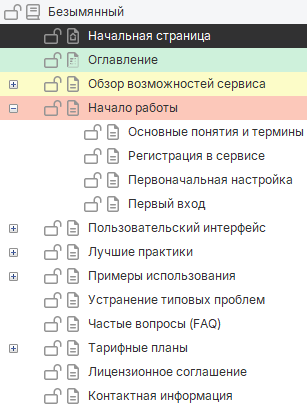
При создании руководства важно опираться на заранее составленный план. Дерево проекта в поможет структурировать документ по вашему усмотрению. Вы можете добавлять, удалять перемещать разделы и переименовывать их. Для каждого раздела вы можете определить, в какой формат он будет экспортироваться. Также в работе удобно использовать статусы готовности разделов.
Пример древовидной иерархии разделов:
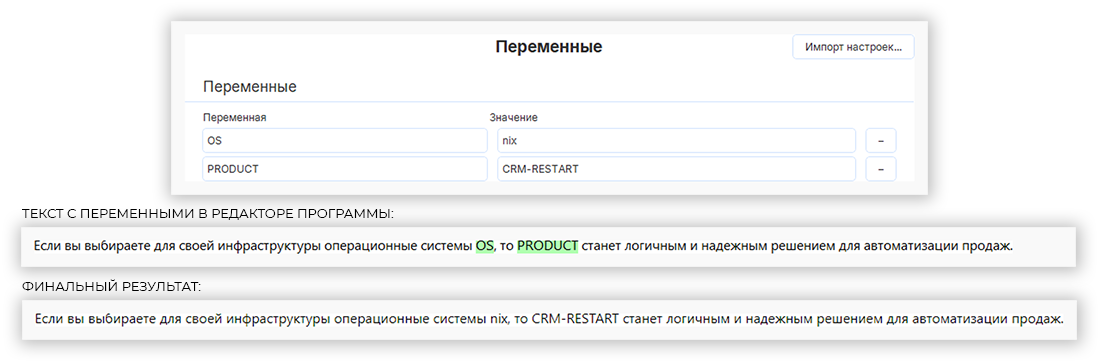
У программы свой собственный редактор, оптимизированный под работу со сложной документацией. Основные функции редактора вынесены в компактный тулбар. Это — управление стилем текста, форматирование абзацев, вставка ссылок, изображений, видео, таблиц и списков, а также вставка специальных объектов. Dr. Explain экономит время и силы своих пользователей. Разработчики документации часто сталкиваются с проблемой многократного использования одного и того же фрагмента текста и прибегают к очевидным решениям — "Ctrl+C", Ctrl+V". Софт предлагает решение по повторному использованию контента — текстовые переменные. Это решение экономит время, когда нужно много раз использовать один и тот же текст, особенно, который может периодически изменяться — например, версия документируемой системы.
Пример использования переменных в контенте:
Многие российские компании сталкиваются с тем, что пользовательскую документацию нужно писать согласно ГОСТ 19 и ГОСТ 34. Dr.Explain активирует поддержку требований ГОСТ фактически одним кликом. Программа автоматически сформирует структуру обязательных разделов и установит требуемые параметры страницы, стили абзацев, списков и заголовков.

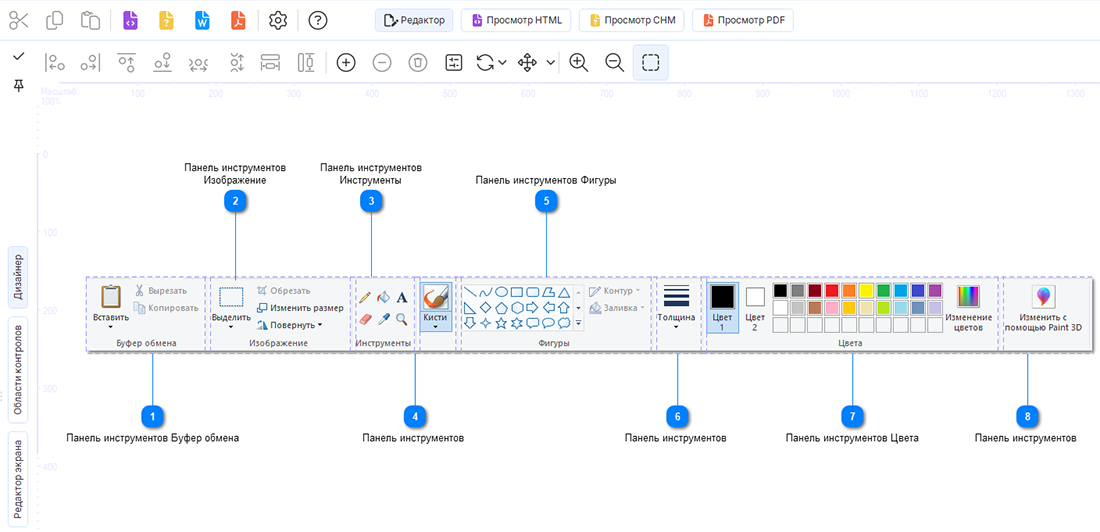
Часто техническим писателям при документировании пользовательского интерфейса приходится снабжать изображения пояснительными выносками. Для таких случаев программа поддерживает специальные графические объекты — аннотированные экраны. Чаще всего аннотируются скриншоты программ и страниц веб-сайтов. Уникальной особенностью приложения является автоматическая аннотация изображений, получаемых при захвате экранов с окнами программ или сайтов. Программа анализирует структуру окон и добавляет пояснительные выноски ко всем значимым элементам.
Окно дизайнера аннотаций в программе:
Кроме того, Dr.Explain позволяет нескольким авторам одновременно работать над проектом с использованием сервиса www.tiwri.com, учетную запись на котором можно создать бесплатно за пару минут. При внесении правок одним автором сервис блокирует редактируемые разделы проекта для изменения другими авторами. По окончании редактирования изменения отправляются на сервер, и блокировка снимается. Так несколько человек могут одновременно работать над различными разделами проекта без риска помешать друг другу.
Окно комментариев к проекту:
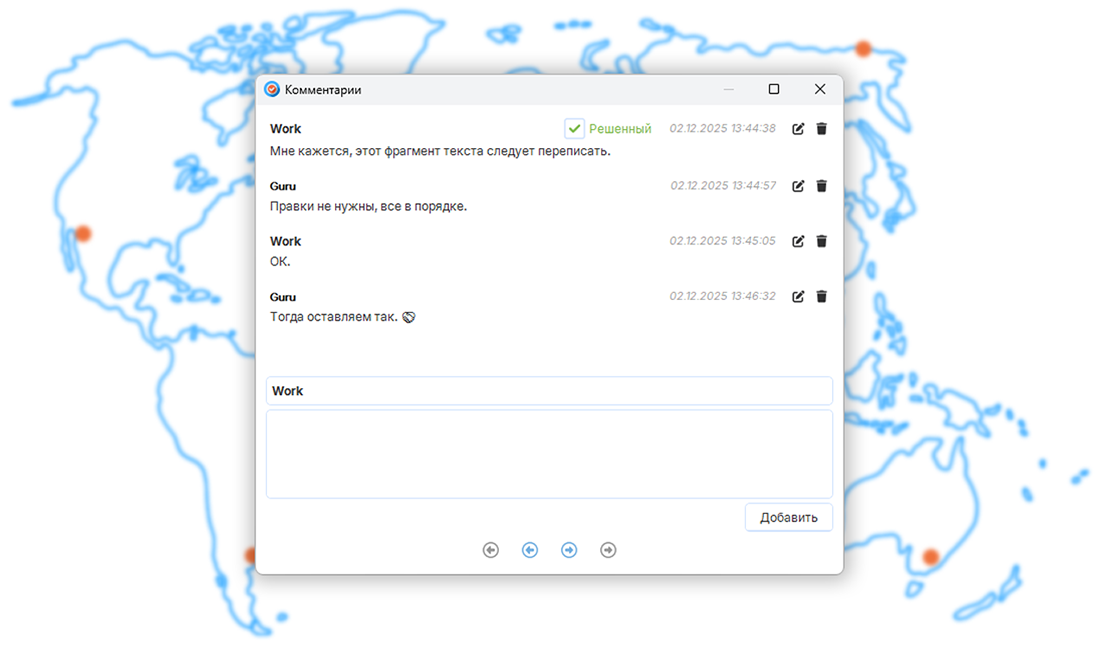
Попробовать режим многопользовательской работы можно даже с бесплатной лицензией. Вы можете создать общий проект и полноценно работать с ним в многопользовательском режиме до семи дней.
Альтернативы в сегменте десктопных HAT-инструментов
Помимо Dr.Explain, на рынке есть несколько зрелых решений, которые устанавливаются на компьютер. Все они решают одну задачу: избавить техписа от рутины вёрстки и поддержки. Но подходы и целевая аудитория у них разные.
| Параметр | Adobe RoboHelp | MadCap Flare | HelpSmith |
|---|---|---|---|
| Ключевое позиционирование | Тяжёлый enterprise-инструмент для многоканальной публикации | Платформа для управления сложной документацией с аналитикой | Универсальный инструмент для малого и среднего бизнеса |
| Основная аудитория | Крупные корпорации и команды техписов | Профессиональные техписы, продуктовые компании | Разработчики ПО, малые команды, фрилансеры |
| Форматы вывода | HTML5, PDF, DOCX, ePub, CHM, мобильные приложения | HTML5, PDF, Word, PowerPoint, SCORM | CHM, Web Help, PDF, ePub, MS Word, Markdown |
| Single sourcing | Есть, условный контент, переменные | Очень мощный, topic-based authoring | Есть, переменные, условная компиляция |
| Работа со скриншотами | Требует внешних редакторов или плагинов | Не является профильной функцией | Встроенный инструмент с распознаванием элементов UI |
| Совместная работа | Через общие сетевые папки или системы контроля версий | Flare Online, браузерное редактирование в реальном времени | Одновременная работа через внешние репозитории |
| Аналитика | Отслеживание поведения пользователей через Adobe Analytics | Встроенная, чтение, поиск, битые ссылки | Через сторонние сервисы |
| Стоимость лицензии | Подписка Creative Cloud, сотни долларов в год | Высокая, индивидуально для enterprise | От 199 долларов за одно место, вечная лицензия |
| Поддержка ГОСТ 19/34 | Нет, настраивается вручную | Нет, настраивается вручную | Нет, настраивается вручную |
| Русский интерфейс | Нет | Нет | Нет |
Adobe RoboHelp: промышленный комбайн
RoboHelp существует с 1992 года и входит в экосистему Adobe Creative Cloud. Это выбор крупных корпораций, которым нужна многоканальная публикация и глубокая кастомизация. Программа умеет создавать практически любые типы документов: от справочных систем и руководств пользователя до сложных баз знаний.
Когда он хорош: в больших командах, где документация публикуется одновременно в шести форматах, синхронизируется с CRM и проходит юридическую проверку. RoboHelp требует от писателя понимания HTML, CSS и JavaScript.
Когда он избыточен: если вы один техпис или небольшая команда, пишущая документацию для одного продукта. Интерфейс RoboHelp выглядит как профессиональная IDE с множеством панелей, и для простых задач это просто шум.
MadCap Flare: экосистема для профессионалов
Flare — это не просто редактор, а платформа управления контентом. Помимо классического single sourcing, он предлагает встроенную аналитику, поддержку SCROM для eLearning и публикацию в Salesforce и Zendesk напрямую.
Ключевая фишка: Flare Online позволяет экспертам и ревьюерам править документацию прямо в браузере, без установки программы. Flare стоит дорого, но даёт максимальный контроль для сложных проектов.
Обратная сторона: при ошибках пользователи жалуются на неинформативные сообщения, а баги могут висеть неделями. Flare — для тех, кто готов платить за мощность и терпеть сложность.
HelpSmith: золотая середина
HelpSmith появился в 2007 году и позиционируется как универсальный инструмент для технических писателей и разработчиков. Он поддерживает те же форматы, что и старшие коллеги — CHM, Web Help, PDF, ePub, но стоит в разы дешевле, от 199 долларов за лицензию.
Особенность: HelpSmith имеет встроенный редактор скриншотов с функцией распознавания элементов интерфейса: он сам находит кнопки и поля на скриншоте и предлагает их аннотировать. Это серьёзно экономит время при документировании UI.
Минусы: интерфейс только на английском, а документация по продукту — по отзывам, может быть недостаточно подробной для новичков. В остальном — это крепкий середняк для малого и среднего бизнеса.
Если вам нужна максимальная мощность и аналитика, а бюджет позволяет — смотрите в сторону MadCap Flare. Если вы работаете в крупной корпорации, где документооборот завязан на Adobe — ваш выбор RoboHelp. Для небольших команд и разработчиков, которым важно контролировать бюджет и быстро документировать интерфейс, HelpSmith и Dr.Explain — самые адекватные варианты. Dr.Explain среди них выделяется автоматическим аннотированием скриншотов и встроенной поддержкой ГОСТ 19 и 34, которые важны для российских заказчиков.
Важно понимать: ни один из этих инструментов не является универсальным. RoboHelp и Flare избыточны для одного техписа. HelpSmith и Dr.Explain недостаточны для корпорации, где документация должна публиковаться в шести форматах и синхронизироваться с CRM. Выбор всегда идёт от сценария: посчитайте, сколько времени вы тратите на вёрстку и поддержку, и выберите инструмент, который эту рутину убирает.
Single source of truth: почему это важно и как реализовать
Одна из главных болей техписа — когда одна и та же инструкция дублируется в трёх местах (PDF-руководство, веб-справка, внутренний wiki). Внося правку, вы вынуждены повторять её трижды. Со временем версии расходятся, и пользователи теряют доверие. Single source of truth (единый источник правды) решает эту проблему: вы храните каждый фрагмент контента в одном месте, а во все выходные форматы он подтягивается автоматически.
Dr.Explain поддерживает single sourcing через текстовые переменные и сниппеты. Например, вы определяете переменную %Version% и используете её во всех разделах. Когда выйдет новая версия продукта, вы меняете значение переменной в одном месте — и все PDF и HTML-файлы обновляются. Более сложный сценарий — условный контент (показывать разный текст для версий "Профессиональная" и "Базовая"). Здесь это реализуется через статусы разделов и настройки экспорта.
LLM и генерация документации: помощник или замена?
В 2026 году уже нельзя игнорировать нейросети. Они не пишут готовые руководства (риск галлюцинаций слишком высок), но отлично справляются с черновиками по шаблону, переписыванием сложных фраз на простой язык, генерацией заголовков и мета-описаний. В связке с приложением вы можете:
- экспортировать структуру проекта в JSON, скормить LLM и получить текстовые заготовки для каждого раздела;
- использовать ИИ для создания первого варианта раздела "Частые вопросы" на основе логов поддержки;
- автоматически переводить документацию на 5 языков с последующей вычиткой.
Но финальная ответственность за точность всегда остаётся за человеком. Проверяйте каждый автоматически сгенерированный шаг на реальном интерфейсе.
Как клиенты решили свои задачи с Dr.Explain

"Только программа Dr.Explain обладала всеми необходимыми возможностями. А главное — она давала простор для творчества. Можно было выбрать цветовую гамму, вид и форму служебных элементов, настраиваемые шаблоны. Это позволило мне сохранить стилевое единство документации и самой программы. Ну, и конечно, полуавтоматическая обработка материала существенно облегчает и ускоряет работу по созданию хелпа".
Павел Свиридов, создатель астрологической программы Вега Матрица
Интервью с Павлом

Через неделю справка была полностью готова. Конечно, если мы набивали ее «с нуля», за это время мы бы не успели. Мы просто конвертировали все бумажные инструкции во внутренний формат программ, изменили каталогизацию и организовали систему гиперссылок. Сначала фаворитом выбора была другая система, но решающим фактором в пользу Dr.Explain стал возглас человека, выполняющего основную часть работы по переносу текста: "Вжух! И вся структура документа перенеслась в файл справки". Функция импорта в Dr.Explain отработала на ура и сэкономила кучу времени. Также очень подкупил дизайн веб-справки, который формируется Dr.Explain, и красивый способ организации подписей к окнам нашей системы. В Dr.Explain это называется "Аннотирование экрана". Возможность установки статуса раздела тоже оказалась очень удобной, особенно, после импорта старой версии справки легко отслеживать, какие разделы требуют обновления, в каких еще ведутся изменения, а какие уже обновлены и актуальны".
Наталья Обухова, бизнес-аналитик компании CRM Expert
Интервью с Натальей

Мы значительно сократили время работы техподдержки с новыми клиентами на этапе подключения. Раньше требовалось проводить онлайн презентации и видео конференции для новых клиентов, объясняя особенности программы. Сейчас же, один раз постаравшись максимально подробно всё описать, мы избавили себя и нашу техподдержку от этой работы. Нам импонирует простота программы и скорость работы. Можно быстро редактировать, добавить новые пункты в документацию, сохранить в формате HTML и выложить на сайт".
Николай Вальковец, разработчик компании 2V
Интервью с Николаем
Скрытые сложности, которые убивают документацию после публикации
Даже идеально написанное руководство может не работать из-за трёх вещей: плохого поиска, отсутствия аналитики и документационного долга.
Почему пользователи ненавидят встроенный поиск
Стандартный поиск в PDF или CHM ищет по точному вхождению слов. Пользователь вводит "как сбросить пароль", а в руководстве написано "восстановление доступа". Результат — ноль. Чтобы этого избежать:
- используйте веб-справку с полнотекстовым поиском и поддержкой синонимов (в Dr.Explain можно добавить синонимы вручную);
- анализируйте поисковые запросы — если 50 человек в день ищут "импорт из Excel", а такого раздела нет, срочно его создавайте;
- добавьте в поиск автоисправление опечаток и "вы также имели в виду".
Аналитика: вы пишете вслепую
Без данных о том, какие разделы читают, сколько времени проводят на странице и куда уходят, вы не узнаете, помогает ли документация. Подключите к веб-справке Google Analytics или Яндекс.Метрику. Обращайте внимание на:
- высокий отказ — пользователь не нашёл ответа;
- поисковые фразы без результатов — создавайте новые статьи;
- скроллинг — если до конца раздела дочитывают 20%, значит, слишком длинный или нерелевантный.
Один из клиентов Dr.Explain (кейс CRM Expert) после внедрения аналитики сократил время ответа поддержки на 30% просто потому, что начал видеть, какие вопросы самые частые, и добавил их в справку.
Документационный долг: когда поддержка документации становится непосильной
Термин "технический долг" известен разработчикам. У документации он тоже есть. Каждый раз, когда вы откладываете обновление скриншота или правку устаревшей инструкции, вы берёте кредит. Потом его придётся отдавать с процентами: ушедшие клиенты, перегруженная поддержка, потеря доверия.
Чтобы избежать этого:
- включите обновление документации в Definition of Done (задача не закрыта, пока не обновлена справка);
- раз в квартал проводите аудит: сверяйте каждый раздел с текущей версией продукта;
- используйте инструменты с автоматической проверкой битых ссылок и устаревших скриншотов (в Dr.Explain есть встроенная проверка ссылок);
- назначайте ответственного за документацию (Documentation Owner), который следит за сроками обновлений.
Заключение
Создание и написание хорошей справочной системы - это труд, который требует много времени и усилий. Но если успешно справиться с задачей, можно навсегда получить лояльных и довольных клиентов. Не забывайте о том, что недовольство от некачественного руководства может быть спроецировано пользователем на сам продукт и повлиять на дальнейшие решения о его выборе. Пользовательская документация должна стать персональным и незаменимым помощником. Используя Dr. Explain, вы сможете быстро создать качественное руководство пользователя, которое будет помогать пользователям разбираться в продукте, а вам позволит сосредоточить свои силы на более важных задачах - разработке и продвижении программного продукта.
Скачать приложение с неограниченной по срокам возможностью бесплатной работы можно по адресу: https://www.drexplain.ru/download/
Успешных вам разработок!
Коротко о главном: 10 выводов для тех, кто делает документацию
1. Как написать руководство пользователя правильно: начните не с инструмента, а с анализа реальных вопросов поддержки и сценариев JTBD.
2. Разделяйте документацию на три типа: онбординг, референс и troubleshooting — они закрывают разные потребности.
3. Формат выбирайте по матрице: веб-справка для частых обновлений, PDF для офлайн и печати, контекстные подсказки для сложных интерфейсов.
4. Инструкция по работе с ПО в каком формате сделать — всегда проверяйте через гипотезу: если продукт обновляется чаще раза в квартал, нужна веб-справка с единым источником правды.
5. Титульный лист для руководства пользователя должен содержать не только название, но и версию документации, целевую аудиторию и дату.
6. Поиск — самая недооценённая функция: настройте синонимы и анализируйте поисковые запросы.
7. Без аналитики вы слепы: ставьте счётчики на веб-справку и смотрите, какие разделы читают, а какие нет.
8. Рассчитайте совокупную стоимость владения документацией — поддержка стоит в 3–5 раз дороже создания.
9. Какие бывают инструкции для сайта помимо PDF: интерактивные туры, видео-гайды, чат-боты на базе документации — используйте их по сценарию.
10. LLM — отличный черновик, но не финал. Проверяйте каждый автоматически сгенерированный шаг на реальном интерфейсе.