



Поддержка мультимедиа и интерактивных элементов
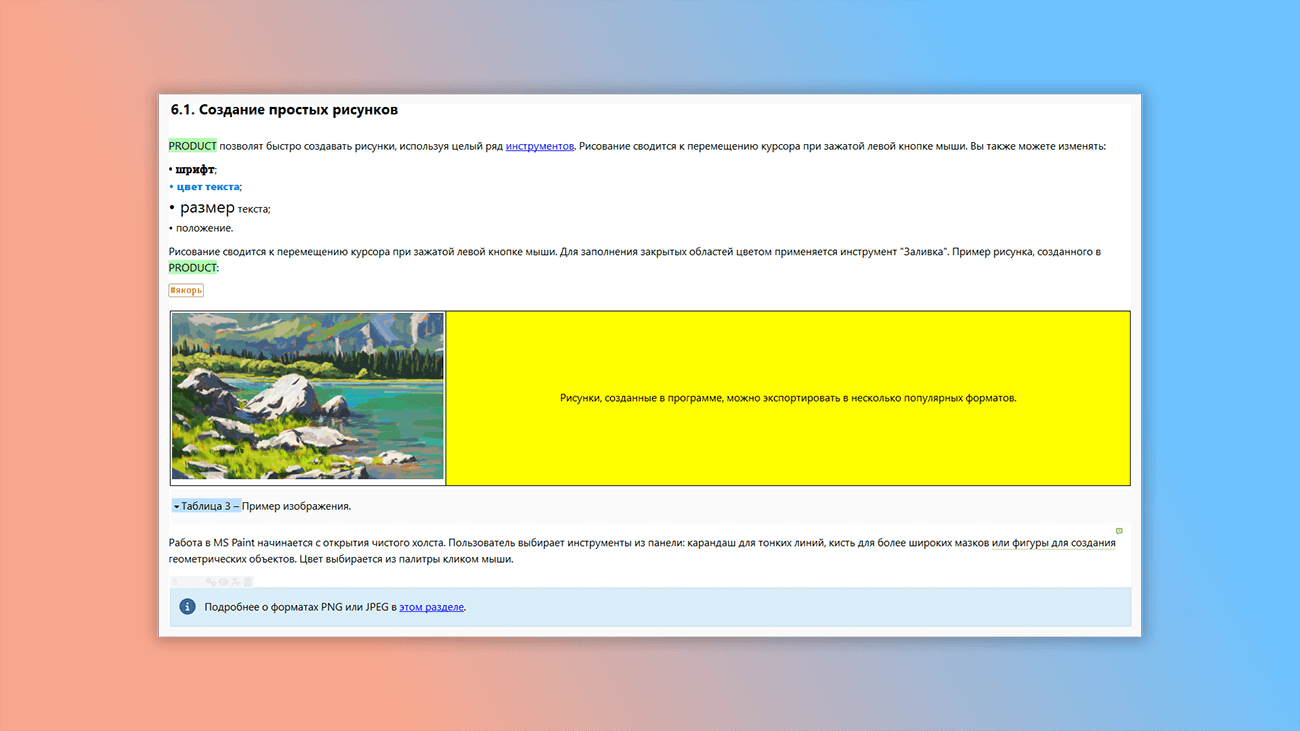
Пользовательская документация становится понятнее, когда текст сопровождается изображениями, видео и интерактивными ссылками. Dr.Explain позволяет не только форматировать текст, но и добавлять в проект специальные объекты, видео, таблицы, перекрестные ссылки — без переключения между несколькими программами и без навыков программирования.
Панель инструментов Dr.Explain:

Изображения можно добавлять как из буфера обмена, так и из внешних файлов популярных графических форматов.
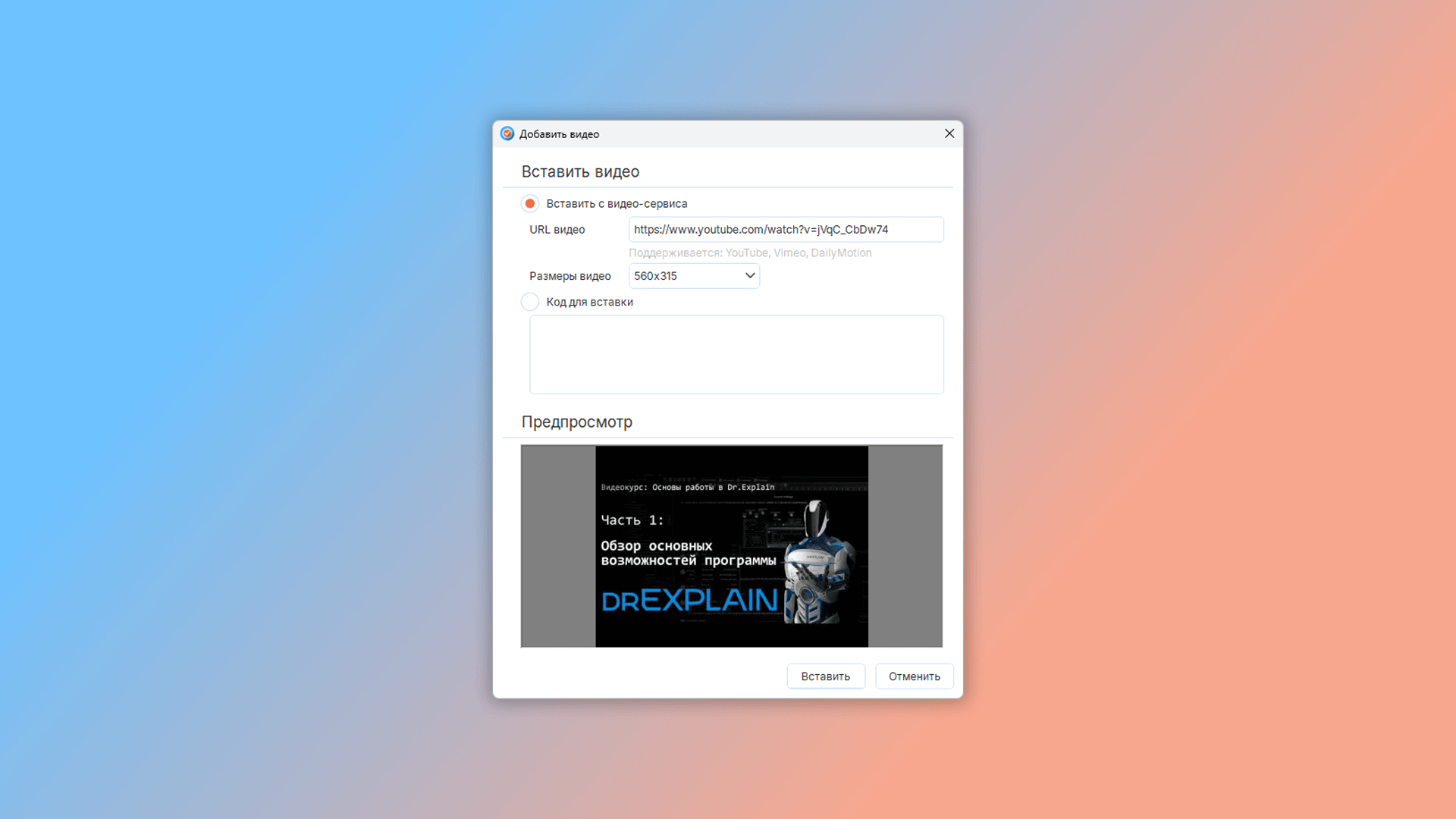
Вставляйте в текст ссылки на внешние ресурсы или на другие темы в вашем файле справки, а Dr.Explain автоматически отследит неработающую ссылку и предупредит вас в случае несоответствия. Вы можете добавить видео в текст вашего онлайн-руководства, чтобы у пользователя была возможность посмотреть обучающий ролик, знакомящий его с функционалом вашего программного продукта. Посмотрите, как это сделали мы сами в руководстве пользователя Dr.Explain в разделе "Обзор программы Dr.Explain".
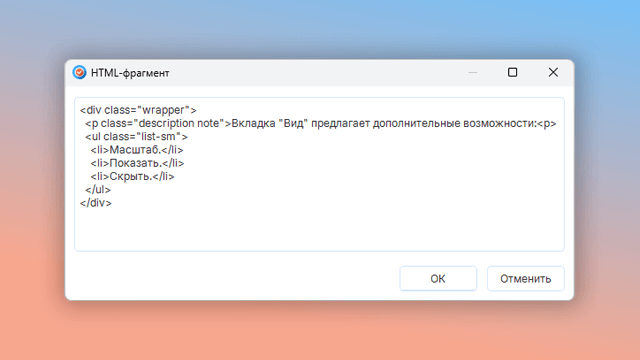
Включите в руководство HTML-фрагмент. Эта функция позволит встроить в руководство свои скрипты, специальные объекты или виджеты, которые добавят интерактивность вашей онлайн-документации.
Вставляйте таблицы для систематизации информации и привязывайте якоря для точного позиционирования ссылок на конкретные фрагменты документации. Задавайте переменные для повторного использования одних и тех же фрагментов текста. А функция проверки орфографии с встроенными словарями поможет найти ошибки и исправить их.
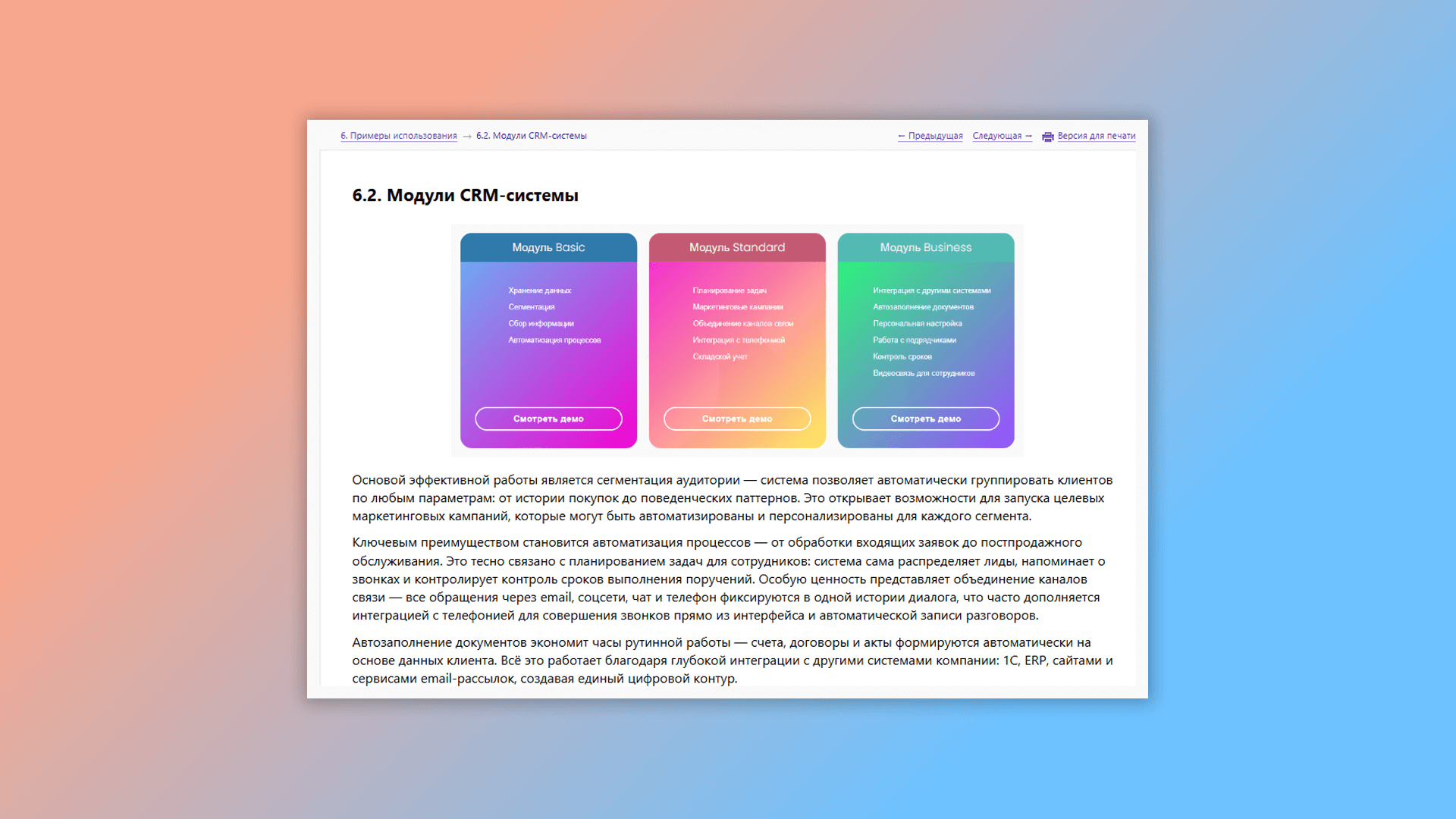
Поддержка изображений, специальных объектов, ссылок, возможность добавления многоуровневых списков и форматирование текста — все это делает Dr.Explain удобной и полезной программой для написания документации.
Как добавляются объекты в текстовый контент в Dr.Explain?
Графические элементы повышают эффективность обучающего материала. В Dr.Explain этой функциональности уделено особое внимание. Изображение можно добавить либо сочетанием клавиш Ctrl+C/Ctrl+V, либо перетаскиванием, либо с помощью кнопки "Вставить изображение" в верхней панели инструментов.
Примеры пользовательских документаций, созданных в Dr.Explain
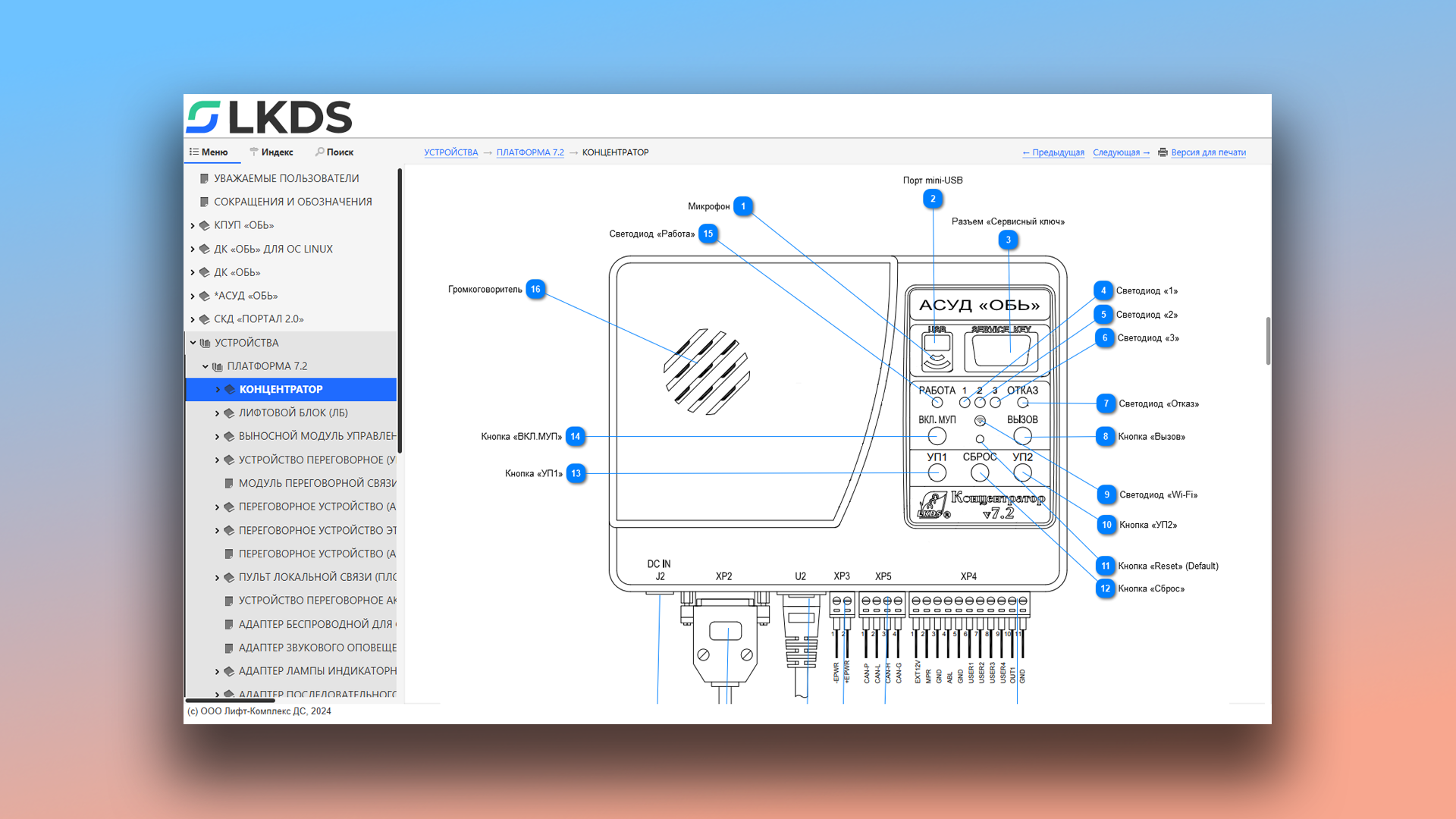
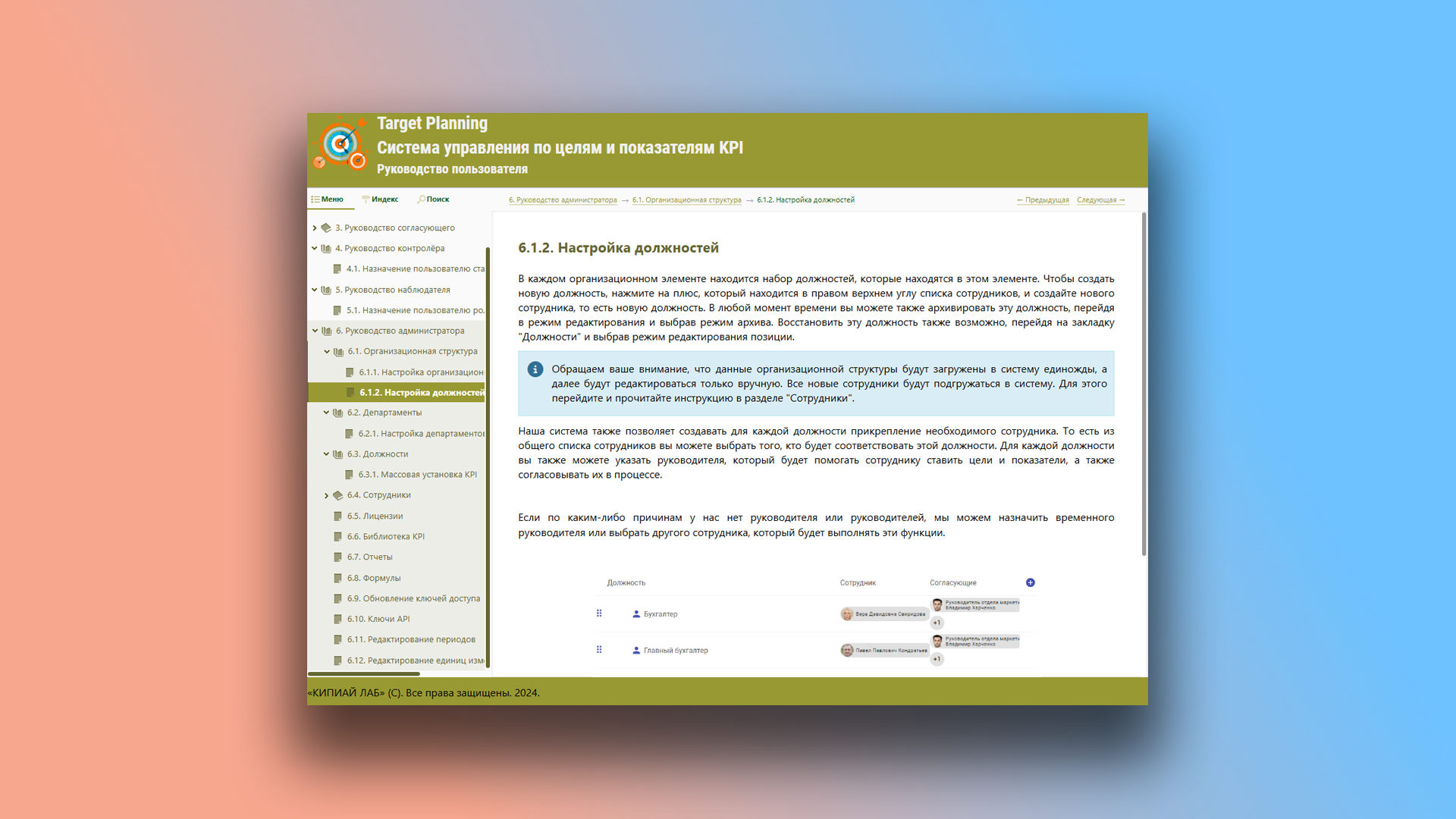
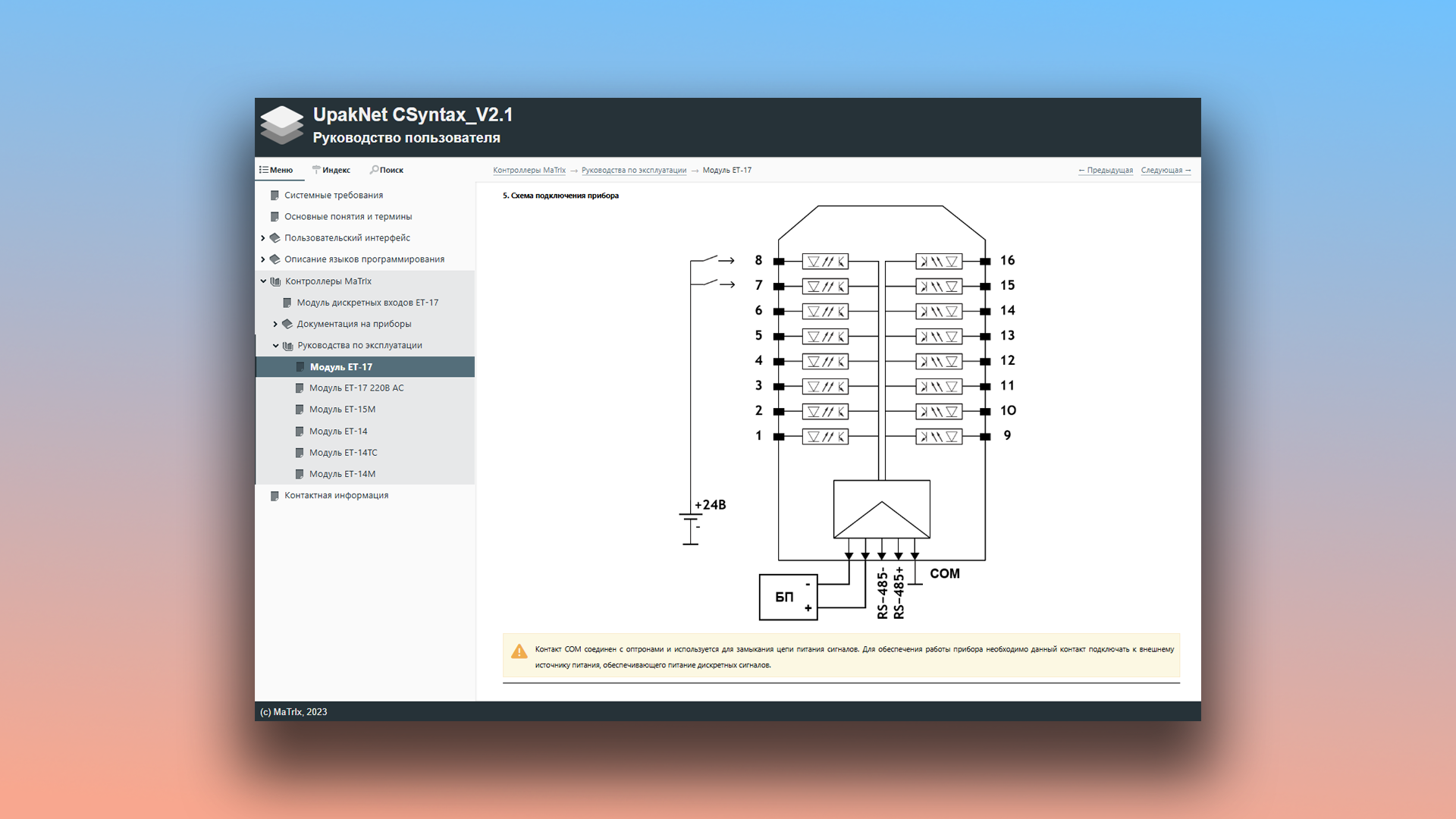
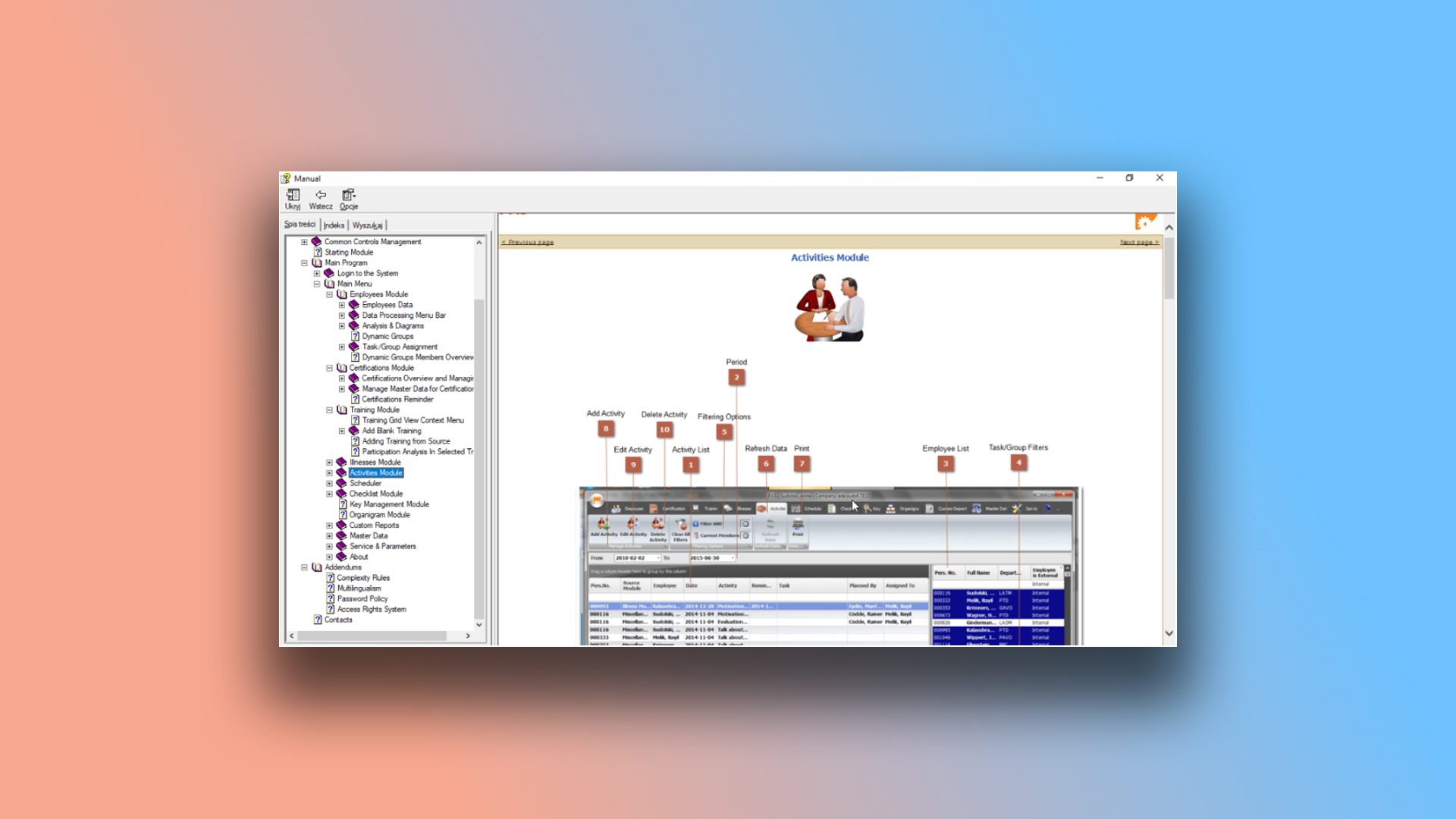
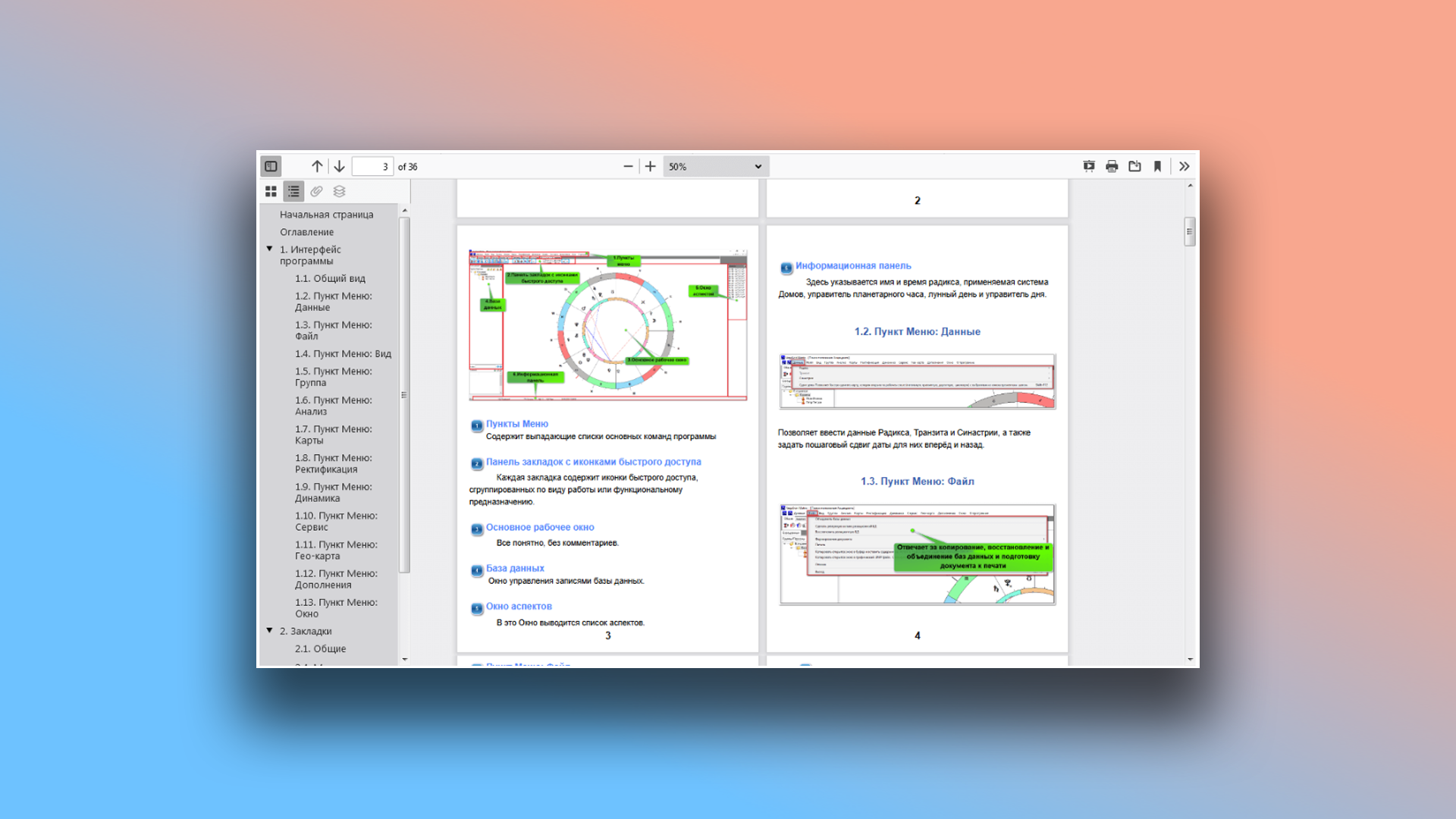
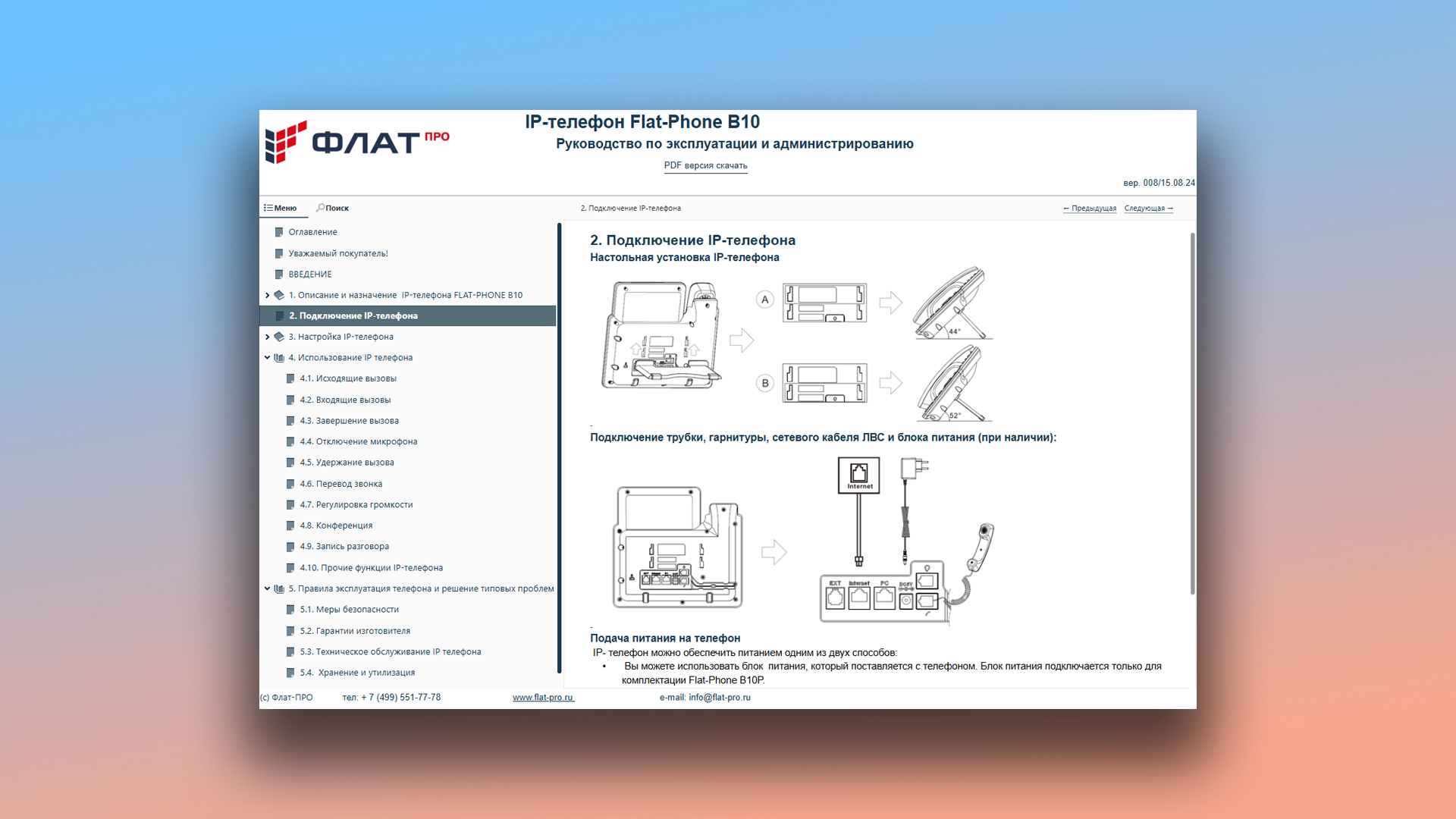
Добавление HTML-кода виджетов, скриптов и ссылок на внешние ресурсы, вставка обучающих видео и изображений делает инструкции наглядными. Вот некоторые примеры таких руководств пользователя, написанные в Dr.Explain.
Какие преимущества вы получите с Dr.Explain?
- Визуализация без сложностей. Добавляйте скриншоты, схемы и видео прямо в проект — не нужно переключаться между графическим редактором и видеохостингом.
- Никаких битых ссылок. Dr.Explain проверяет перекрестные ссылки и предупреждает, если что-то не работает.
- Интерактивность для онлайн-версий. Встраивайте HTML-код, виджеты, опросы — документация перестаёт быть просто "текстом с картинками".
- Всё в одном проекте. Изображения, видео и ссылки хранятся внутри документации, не теряются и не требуют повторной вставки при экспорте.
Для кого подходит Dr.Explain?
Программа подходит всем, кому нужен десктопный софт для разработки пользовательской документации. Особенно эффективным Dr.Explain будет в следующих ситуациях:
- Если вы создаёте обучающие курсы и инструкции — встроенное видео поможет пользователям быстрее осваивать материал, не отрываясь от чтения.
- Если ваша документация содержит много скриншотов и схем — удобные инструменты вставки и alt-текст для SEO сэкономят время.
- Если вы заботитесь о качестве — автоматическая проверка ссылок гарантирует, что пользователь никогда не попадёт на несуществующую страницу.
Пользователи об удобстве работы в Dr.Explain

"Поскольку Dr.Explain специально разработан для работы с документацией, он значительно упростил весь процесс. Например, поиск, индексация, гиперссылки и т. д. Я добился отличных результатов и теперь считаю, что поддержка справочных документов для моего проекта — это простая и быстрая задача".
Майк Маклафлин, разработчик Champion Software
Интервью с Майком

"Нам очень нравится пользоваться этим продуктом, а встраивание видео и ссылок в социальные сети — это большой плюс!"
Дэвид Суиндон, ИТ-директор Trustco Group Holdings
Интервью с Дэвидом
Часто задаваемые вопросы
Есть возможность добавлять якорные ссылки?
Есть. Проверить работу созданной якорной ссылки можно в режиме просмотра.
Какие сервисы поддерживает добавление видео?
YouTube, DailyMotion, Vimeo и т.д.
Можно изменять размер встроенного видео?
Можно.