



Создавайте документацию в различных форматах
Создать профессиональную пользовательскую документацию в различных форматах (HTML, CHM, PDF, DOCX) можно из единого проекта Dr.Explain.
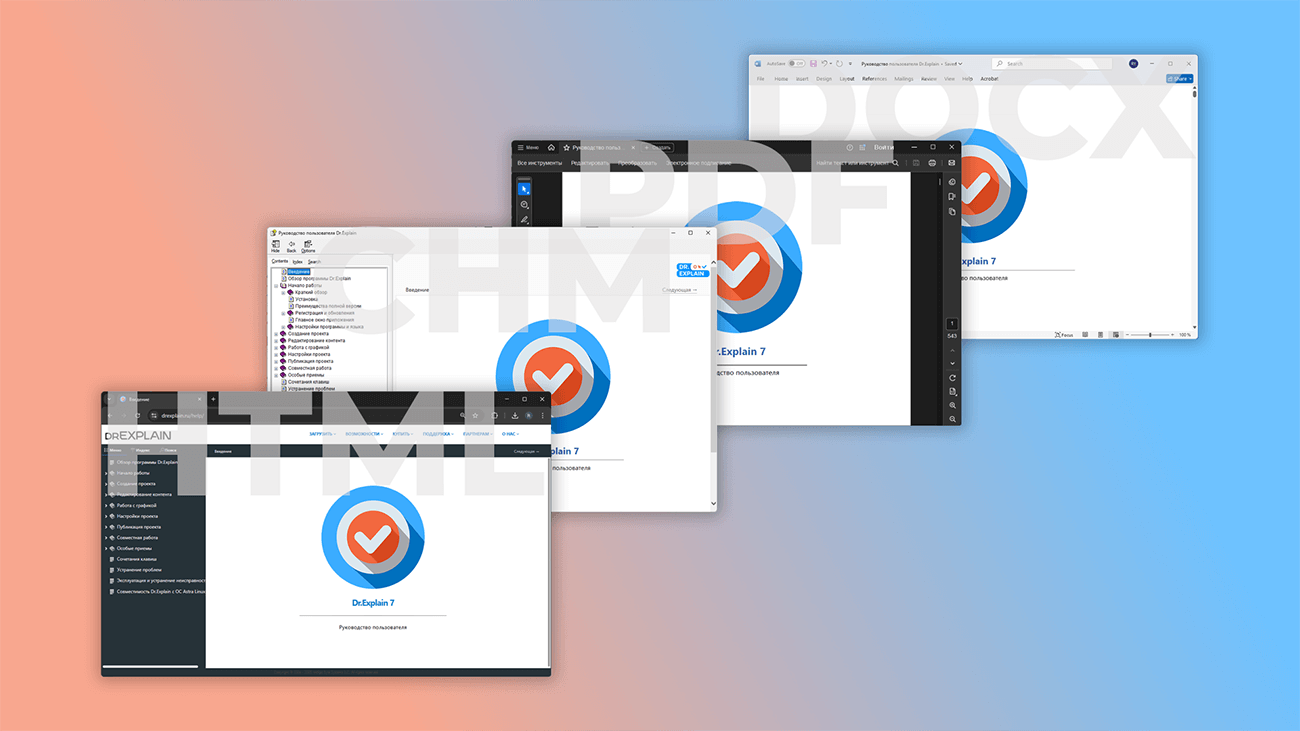
Сравнение форматов: HTML, CHM, PDF/DOCX — что выбрать?
Какой формат для экспорта выбрать? Каждый формат решает конкретную задачу в цикле поддержки пользователя. Нужно дополнить сайт интерактивным онлайн-справочником, доступным в любое время, — выберите экспорт в формат HTML.
Если нужна удобная пользовательская справка для интеграции в программное обеспечение — экспортируйте документ в формат CHM. Такой справочник поддерживает контекстно-зависимую помощь: пользователь получит подсказки и объяснения в том месте интерфейса, где возникли вопросы, без необходимости искать ответы в отдельном документе.
Если ваша цель — создать документацию для скачивания и печати, экспортируйте документ в форматы PDF или DOCX.
| Формат | Основное назначение | Ключевые особенности | Идеально подходит для |
|---|---|---|---|
| HTML | Интерактивное онлайн-руководство на сайте. | Адаптивный дизайн, встроенный поиск, возможность использования инструментов для SEO-аналитики. | Веб-сервисы. |
| CHM | Встроенная контекстная справка для Windows-приложений. | Интеграция через Help Context ID, компактный файл, оффлайн доступ к справке. | Разработчики десктоп приложений Windows. |
| PDF/DOCX | Печатная документация, офлайн-руководство для скачивания. | Стандартный вид на любом устройстве, готов к печати, легко распространять. | Технические инструкции, регламенты. |
Как создать и экспортировать пользовательскую документацию в разные форматы?
Ниже представлен базовый алгоритм работы, а подробные иллюстрированные инструкции описаны в онлайн-документации программы Dr.Explain.
Шаг 1. Создание проекта
- Создайте новый проект или воспользуйтесь готовым шаблоном.
- Наполните разделы контентом.
Шаг 2. Экспорт проекта
- Измените цветовую тему документации, выбрав одну из предустановленных тем.
- Выберите формат и экспортируйте проект. Если вы хотите создать проект с уникальным дизайном, который идеально сочетается с вашим продуктом, воспользуйтесь расширенными опциями. Эти настройки позволяют изменять параметры документа, чтобы он полностью соответствовал стилистике вашего бренда.
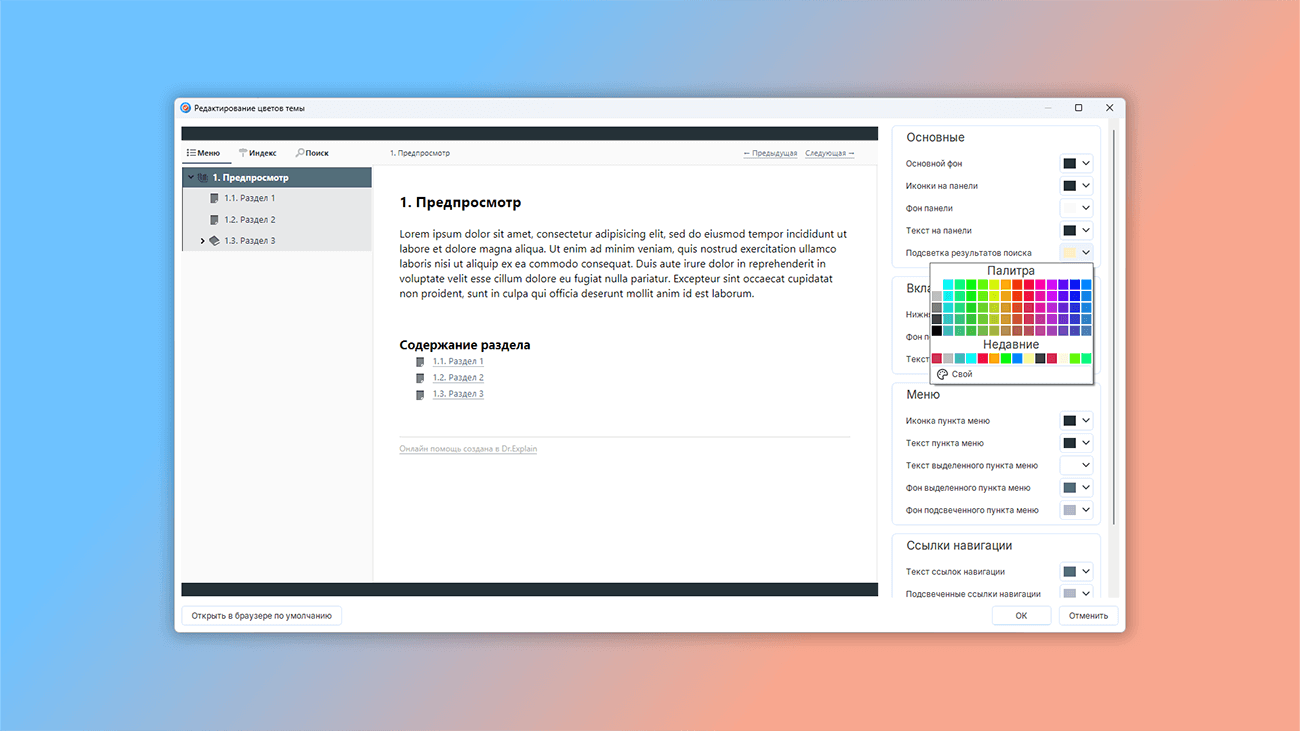
Например, вы можете настроить шрифт, изменить цвет колонтитулов или выбрать вариант оформления из списка.
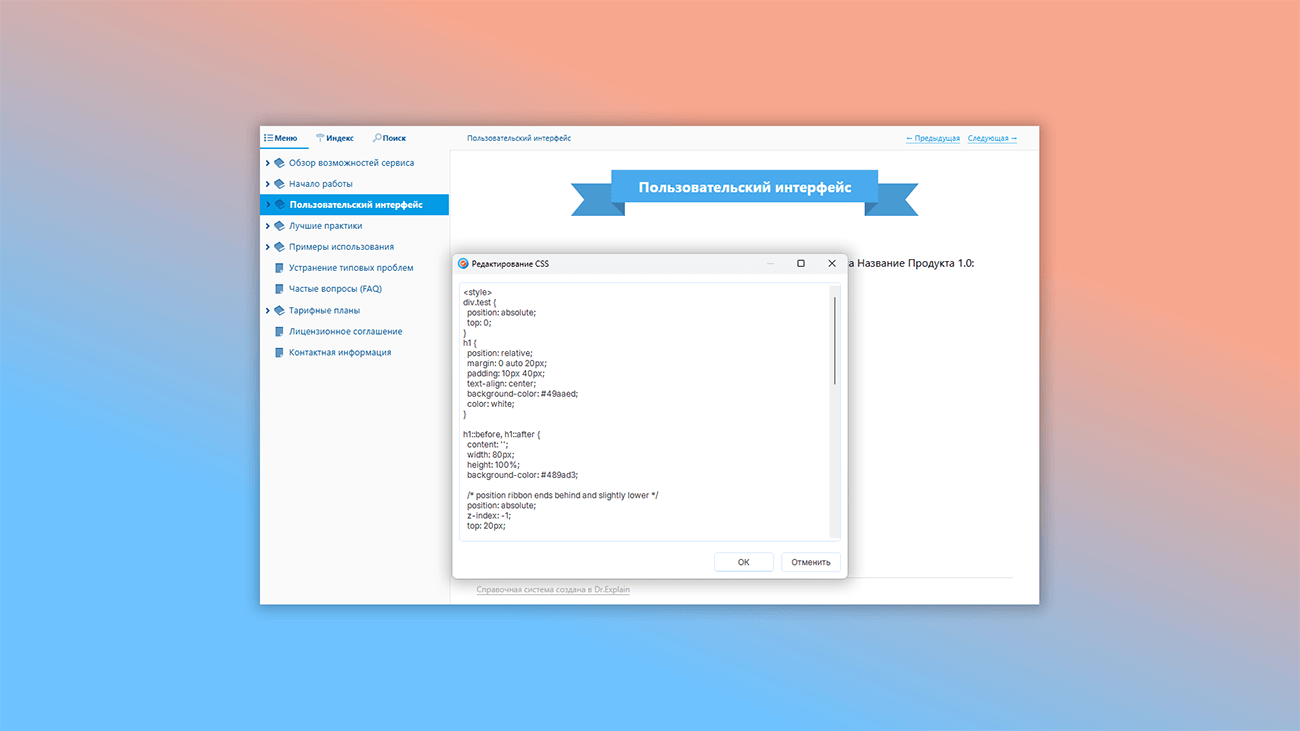
А если вам нужно больше гибкости, вставьте HTML- или CSS-код визуального компонента в шапку или боковую панель страницы. Это позволит создать уникальный дизайн вашего онлайн-проекта.
Сравнение экспорта в обычном текстовом редакторе и в программе Dr.Explain
Dr.Explain избавляет от переверстки документа для каждого формата. Исправили описание в одном проекте — нажали кнопку и обновили сразу все версии пользовательской документации.
| Обычный текстовый редактор | Текстовый редактор Dr.Explain | |
|---|---|---|
| Экспорт в разные форматы | — | + |
| Расширенные настройки экспорта | — | + |
| Изменение дизайна проекта | — | + |
| Проверка проекта перед экспортом | — | + |
| Настройка Sitemap (для веб-версии) | ~ | + |
| Настройки соцсетей (для веб-версии) | ~ | + |
| Русскоязычная техподдержка | ~ | + |
Преимущества использования Dr.Explain
- Когда вы выпускаете новую версию продукта и нужно обновить документацию сразу на сайте, в приложении и в PDF — правки вносятся один раз в проекте и автоматически расходятся по всем форматам. Никакой ручной синхронизации трёх разных файлов.
- Когда вы начинаете проект с нуля и не хотите тратить время на дублирование контента — тексты, скриншоты и таблицы создаются единожды и без потерь попадают в HTML, CHM, PDF и DOCX.
- Когда перед вами стоит задача привести всю документацию к единому корпоративному стилю — настройки шрифтов, цветов и колонтитулов применяются сразу ко всем форматам: онлайн-справке, встроенной помощи и печатным руководствам.
- Когда документация обновляется часто (например, каждые две недели) — одна правка вместо нескольких экономит часы работы и исключает риск забыть обновить какой-то из форматов.
- Когда нужно показать разный объём информации разным аудиториям — условный вывод позволяет включить технические детали только в PDF для администраторов, а в HTML оставить краткие подсказки для пользователей. И всё это из одного проекта.
- Когда вы переносите в Dr.Explain старую документацию из Word — структура, форматирование и контент сохраняются. Вы просто продолжаете работать в более удобной среде, не пересоздавая всё заново.
Для кого подходит Dr.Explain?
Dr.Explain — это профессиональный инструмент для создания эффективных руководств пользователя. Он подойдет вам в следующих случаях:
- Пользователи хотят не только онлайн-справку, но и возможность "скачать инструкцию в PDF". Из одного проекта вы получаете и адаптивный HTML формат, и готовый к печати PDF/DOCX.
- Нужно регулярно обновлять контент справочной системы. Один проект — одна правка везде: на сайте, в приложении, в печатной версии.
- В целях безопасности нужно хранить всю пользовательскую документацию внутри компании.
Примеры пользовательских документаций, созданных в Dr.Explain
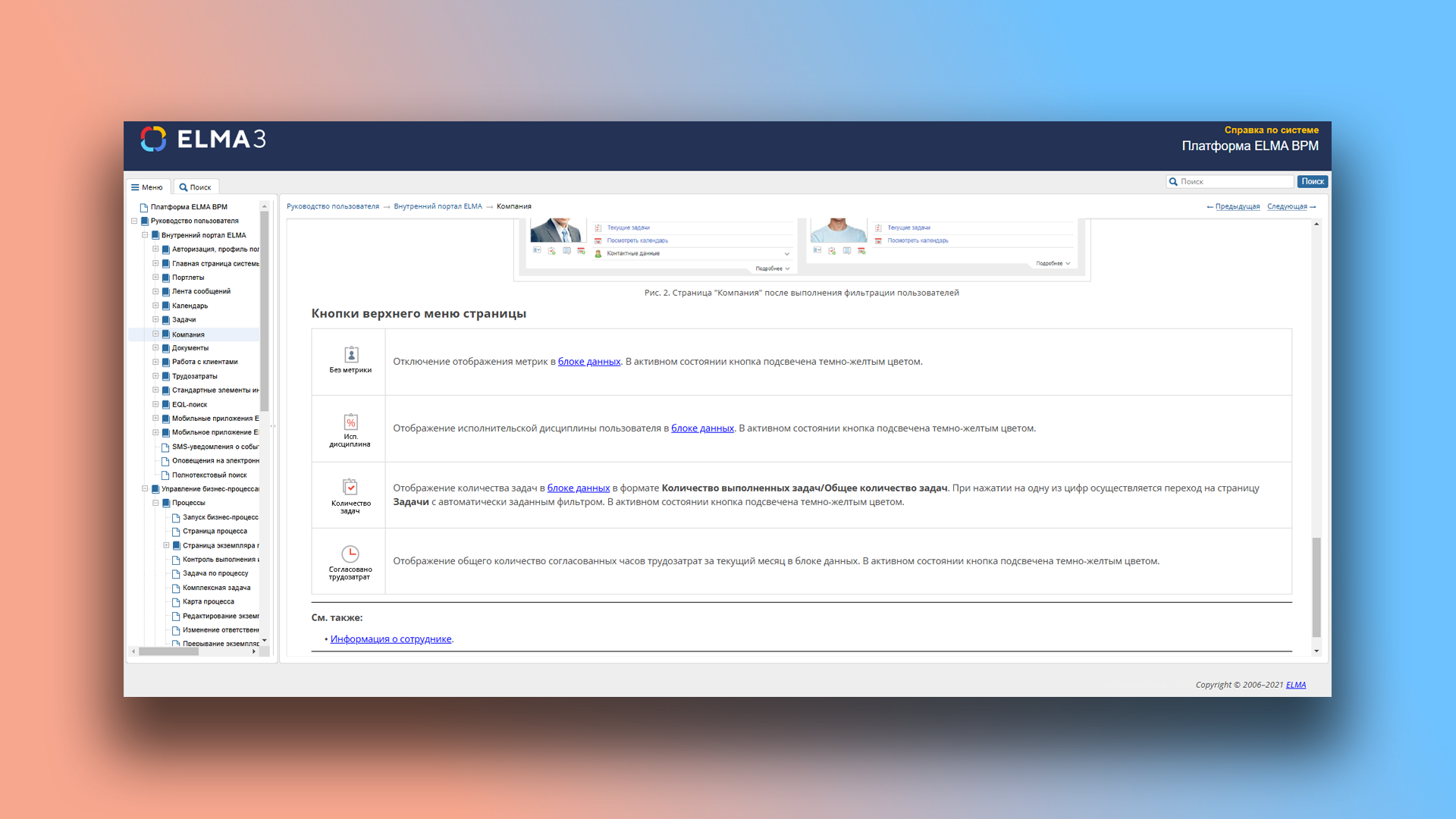
В Dr.Explain вы найдёте множество инструментов для тонкой настройки внешнего вида проекта: от выбора шрифтов и добавления нумерации до работы с графическими элементами и изменения фона.
Если вам уже приходилось изменять цвет текста или фона в других программах (например, в Paint), инструменты для стилизации в Dr.Explain покажутся вам знакомыми.
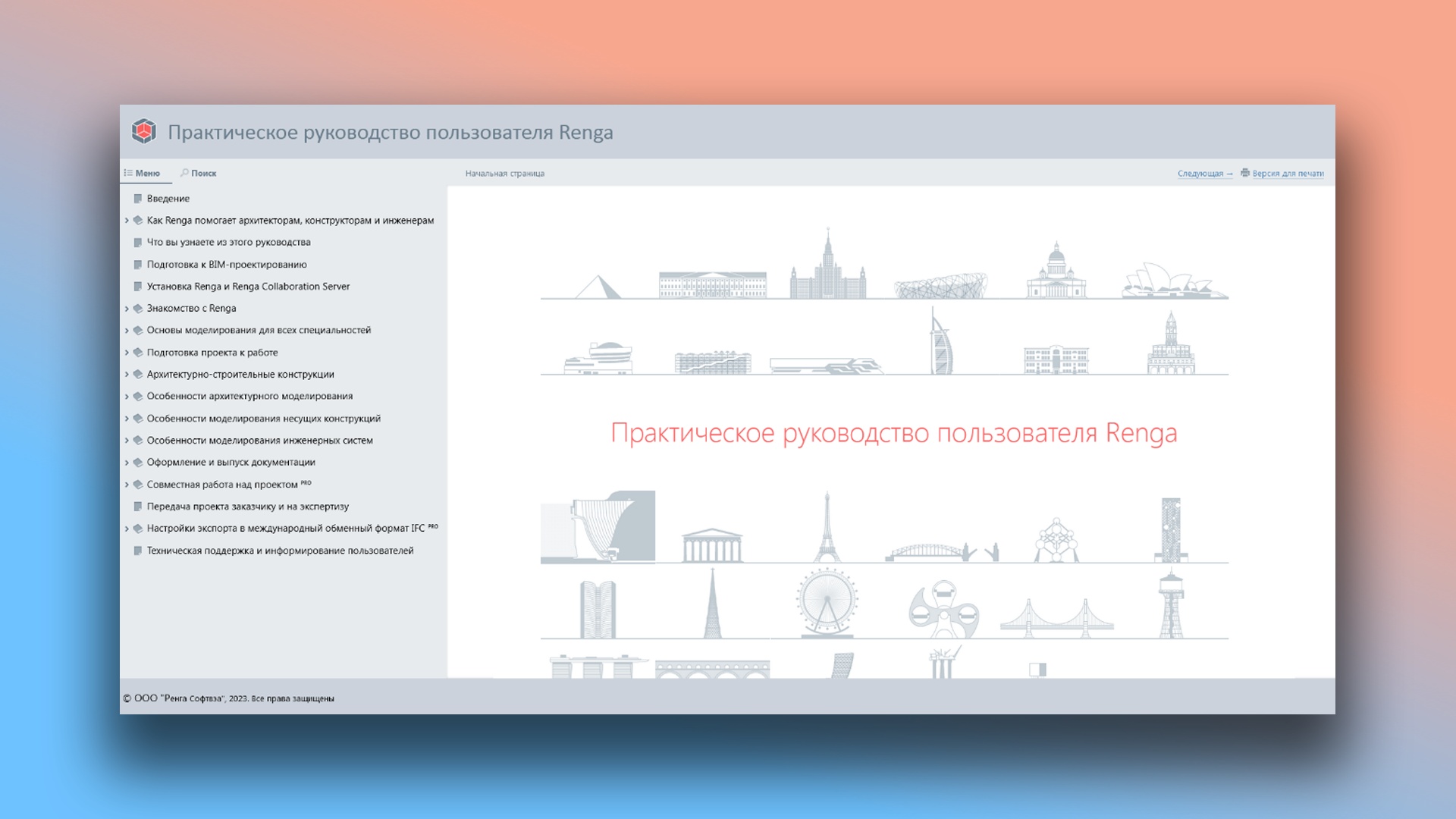
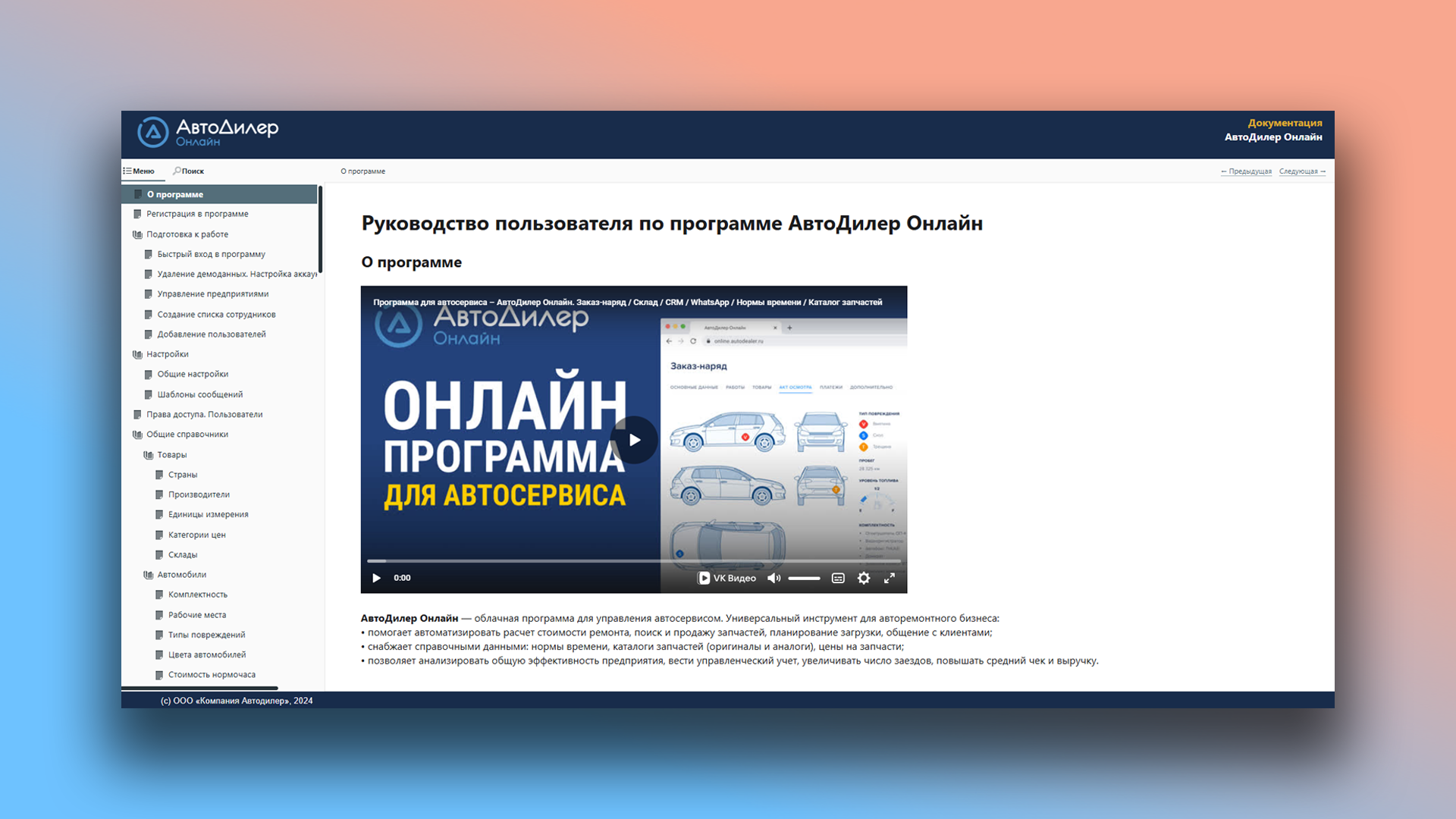
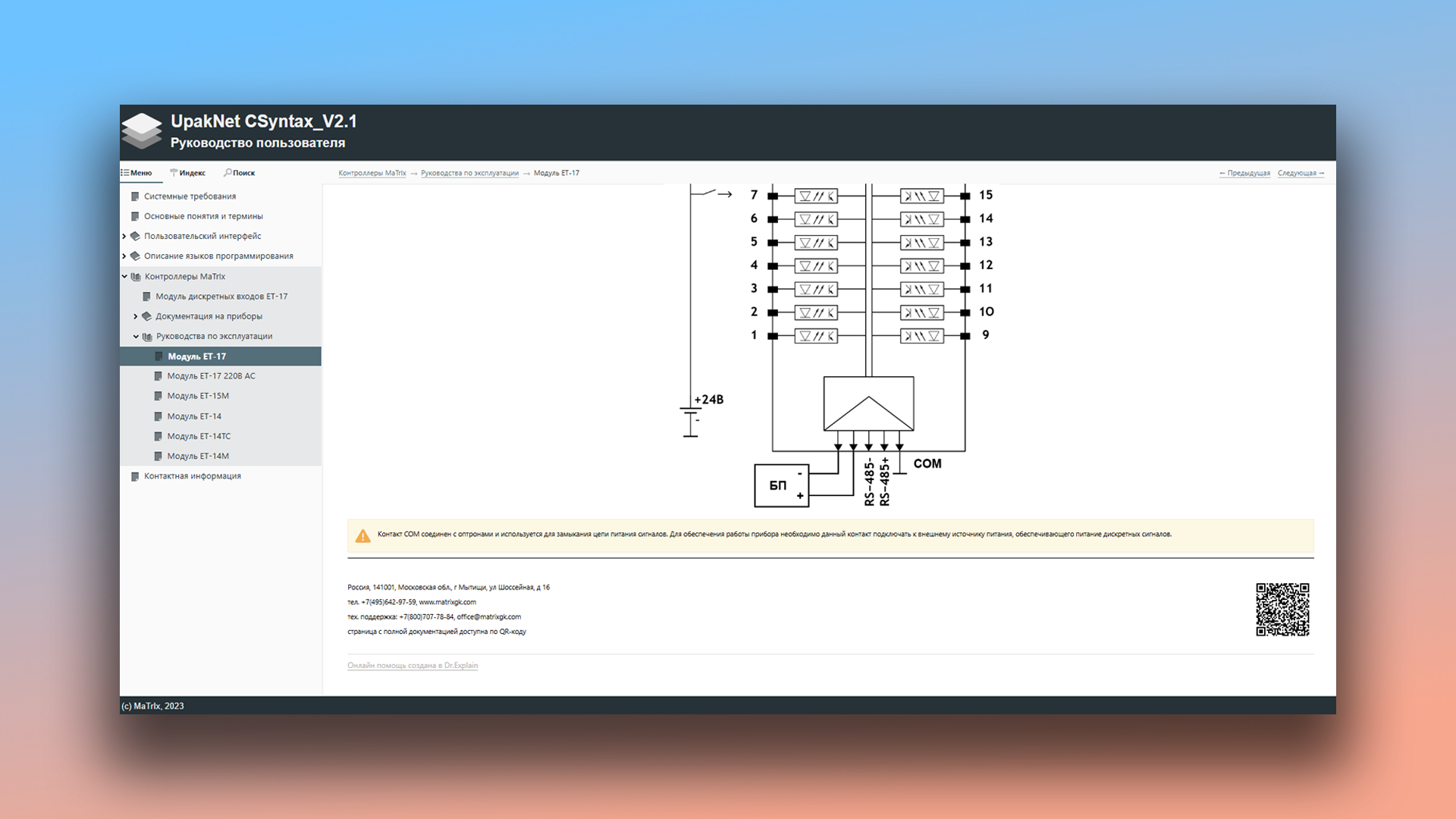
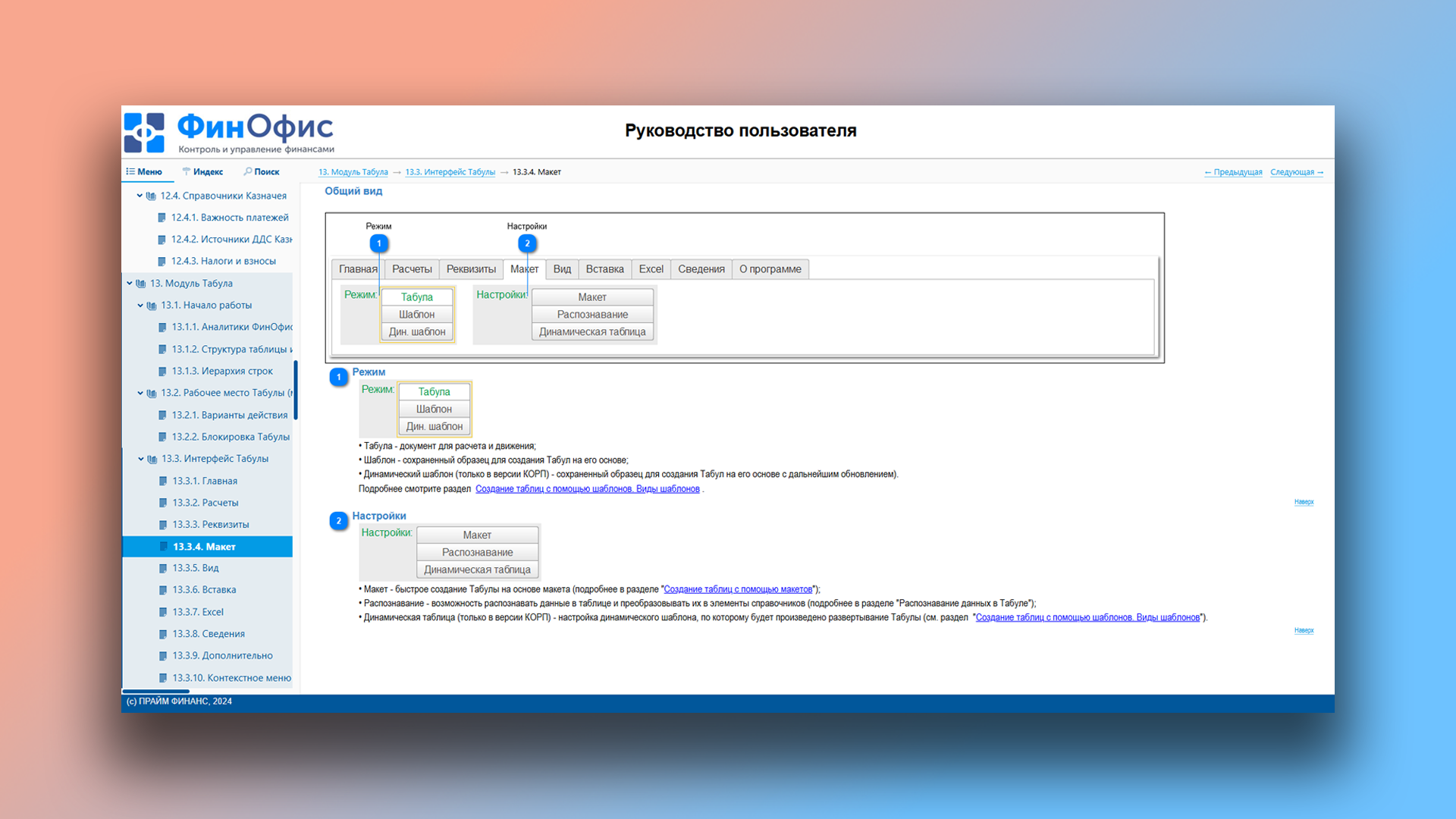
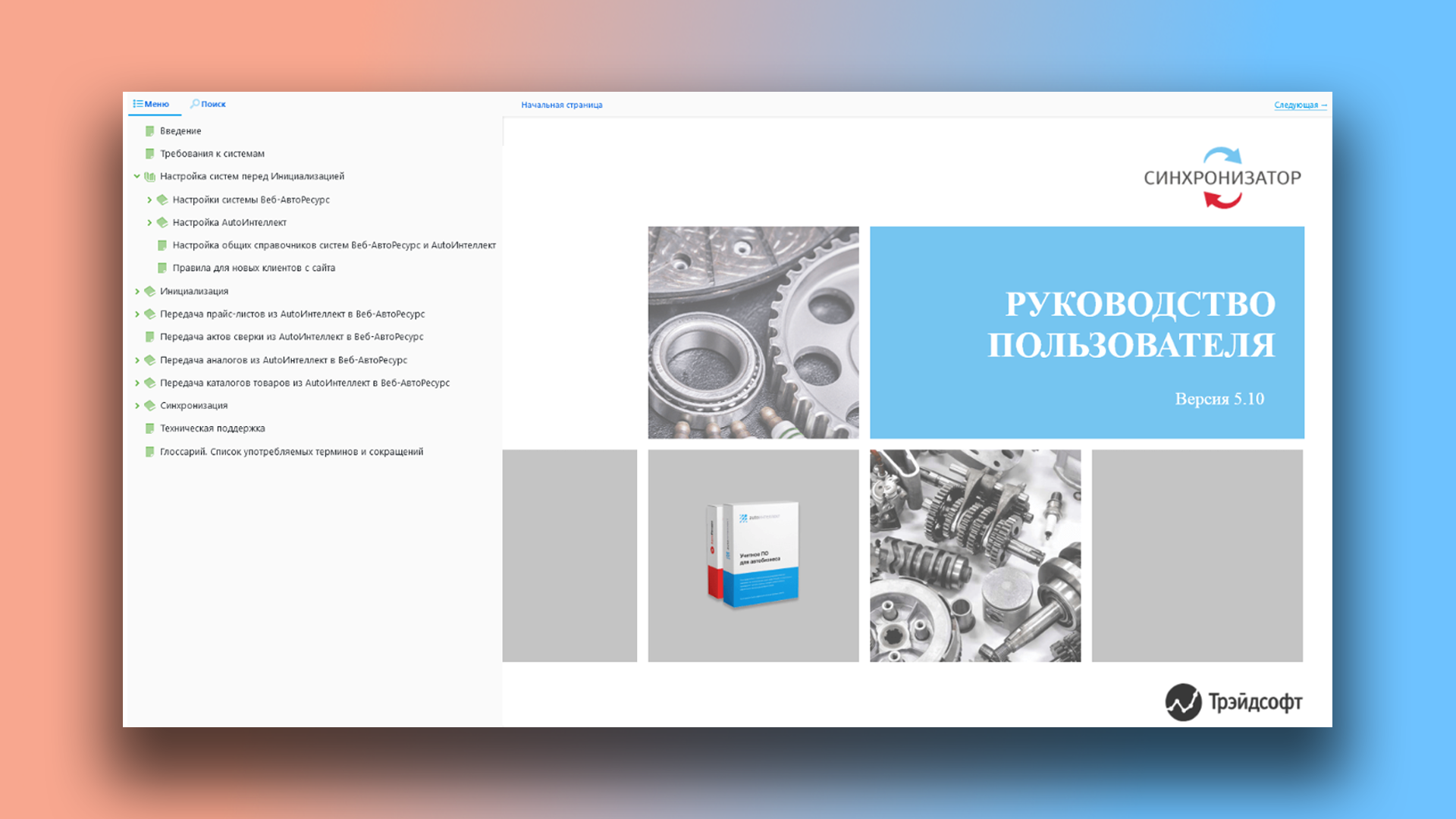
Примеры оформления реальных пользовательских документаций представлены на следующих скриншотах:
Пользователи об экспорте проектов в Dr.Explain

"В Dr.Explain документацию предоставляем в трех видах. Первое — это традиционный help-файл к приложению. Затем, PDF-файл. Он также есть в дистрибутиве, чтобы люди могли распечатать и почитать. Как я уже говорил, некоторые пользователи любят так делать. И третий вид — это онлайн-справка на сайте".
Максим Шумейко, основатель и директор компании IPICA Ltd
Интервью с Максимом

"До использования Dr.Explain мы упаковывали и публиковали руководства пользователя в виде PDF-документов или документов MS Word, а также использовали компиляторы справки Windows для создания файлов справки CHM. Таким образом, мы использовали кучу инструментов, и нам приходилось дублировать контент. Это было мучение. Поэтому мы решили использовать одно приложение с одним исходным проектом для всех форматов, а не кучу инструментов. Кроме того, мы хотели создать онлайн-руководство из одного источника".
Гэри Арнольд, основатель и генеральный директор компании Structured Solutions Inc.
Интервью с Гэри

"Теперь мы можем сосредоточиться на создании контента, а программное обеспечение поможет в остальном. При необходимости мы можем экспортировать один и тот же документ на различные носители и в готовые для печати форматы".
Али Атайя, генеральный директор и владелец компании Evolusys
Интервью с Али
Часто задаваемые вопросы
У вас есть бесплатная версия программы?
Да. Вы можете скачать Dr.Explain бесплатно.
Можно ли экспортировать в формат для веб без навыков программирования?
Можно. Для экспорта в формат для веб (HTML) никаких специальных навыков не требуется.
Можно ли при экспорте указать, какие части документации вывести для определенной категории пользователей, а какие скрыть?
Можно. Вы можете настроить вывод либо части контента в разделе, либо раздела целиком.
После экспорта все документы выглядят одинаково? Их можно как-то кастомизировать?
Можно настроить внешний вид документации на ваше усмотрение. Оформляйте дизайн в соответствии со стилем вашего бренда и придайте ему уникальности с помощью целого ряда инструментов.
Будут ли после экспорта на изображениях водяные знаки?
Будут. Экспортировать проект без водяных знаков можно после покупке лицензий.
У вас есть техподдержка?
Да. Наша техподдержка готова помочь вам в любое время.