


Автоматическое документирование интерфейсов
Автоматическое документирование интерфейсов в Dr.Explain позволяет авторам сосредоточиться на контенте, а создание скриншотов программа берет на себя. Если нужен уникальный дизайн — Dr.Explain позволяет гибко настроить оформление под ваш корпоративный стиль. Вы можете доработать сгенерированные выноски так, чтобы они идеально вписались в стилистику вашего продукта или корпоративный стандарт.

Как аннотировать изображения в Dr.Explain?
Шаг 1. Захват экрана
- Запустите программу, интерфейс которой нужно описать.
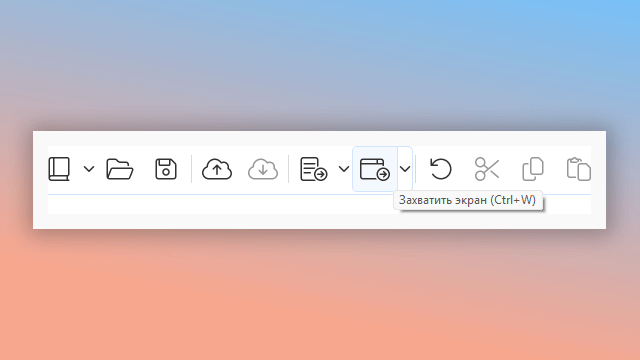
- Перейдите в Dr.Explain и нажмите кнопку захвата экрана.
Шаг 2. Выберите область захвата интерфейса
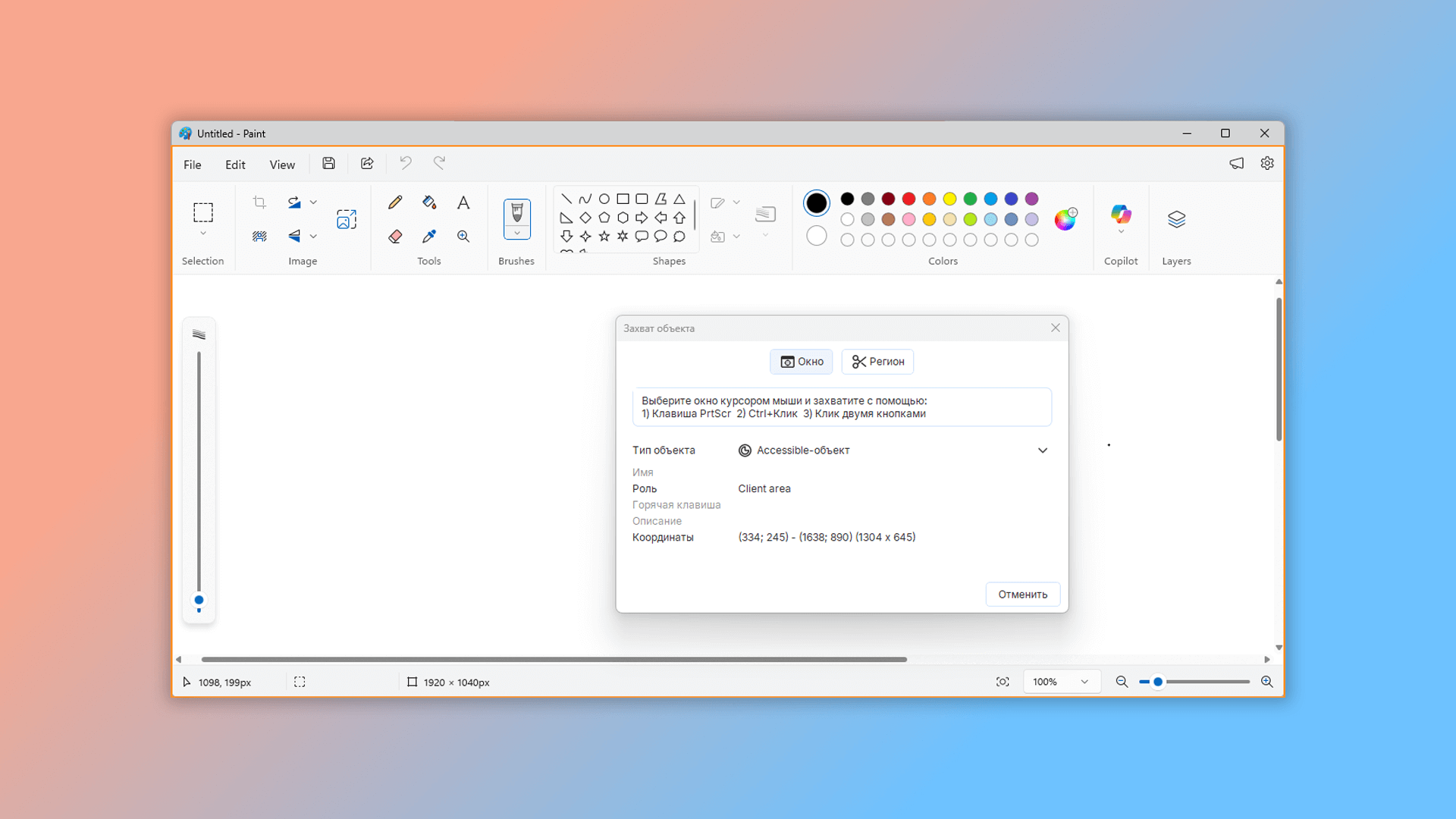
- Откроется окно запущенной ранее программы. Захватите ее окно целиком или выберите для захвата часть интерфейса.
- После этого автоматически откроется раздел пользовательской документации с аннотированным скриншотом.
Шаг 3. Сохранение результата.
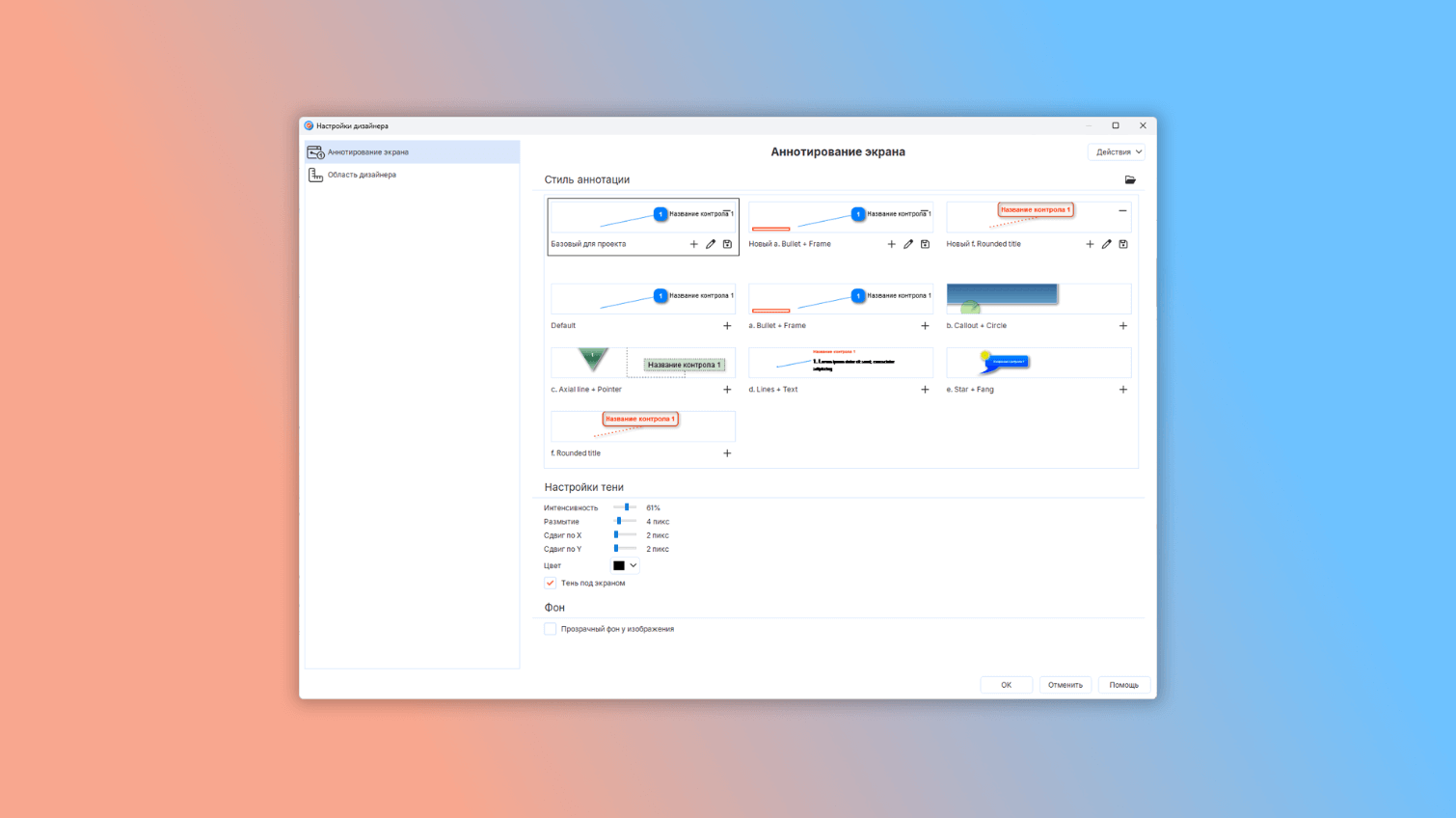
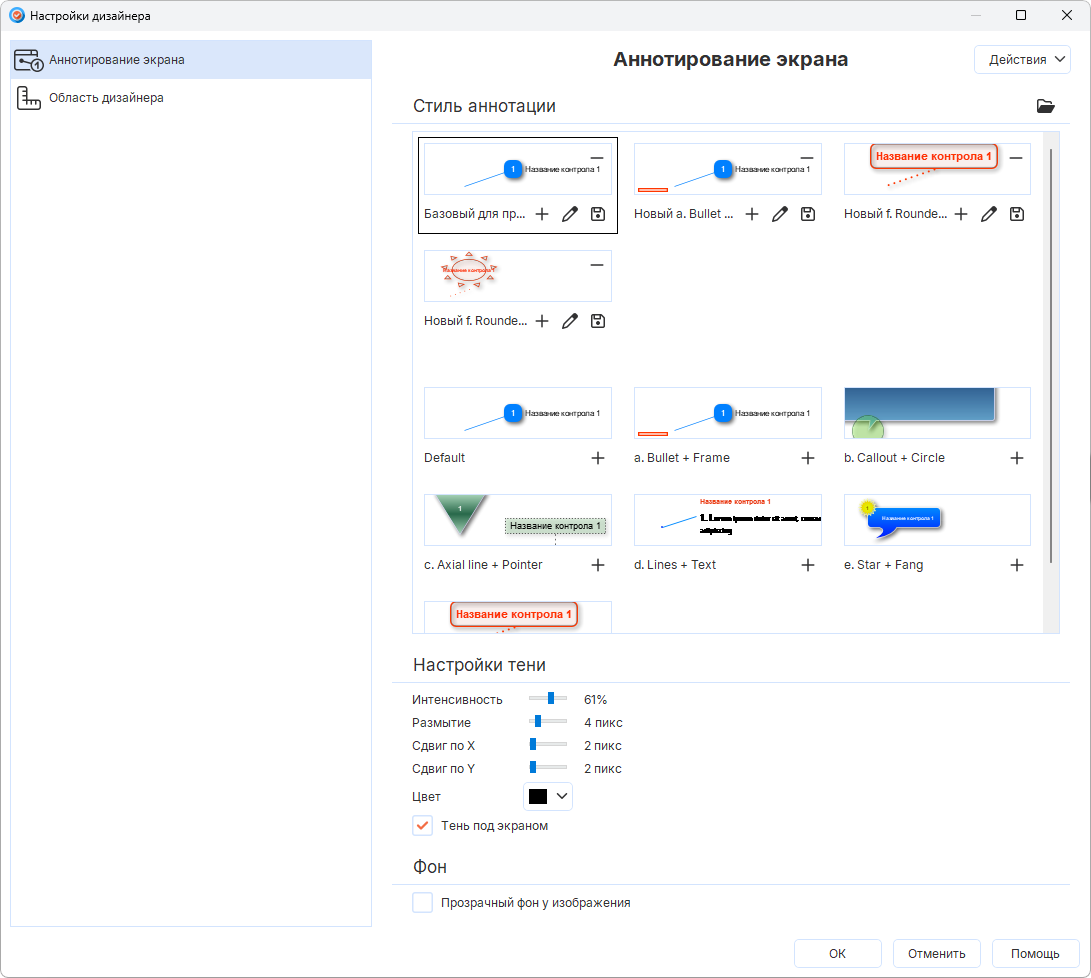
- Отредактируйте описание элементов интерфейса, если необходимо. Удалите ненужные аннотации или добавьте новые. Нумерация обновится автоматически. Дизайнер аннотаций позволяет настроить стиль контролов, изменить выравнивание и произвести базовые операции со скриншотом.
- Сохраните правки и проверьте результат в окне предпросмотра.
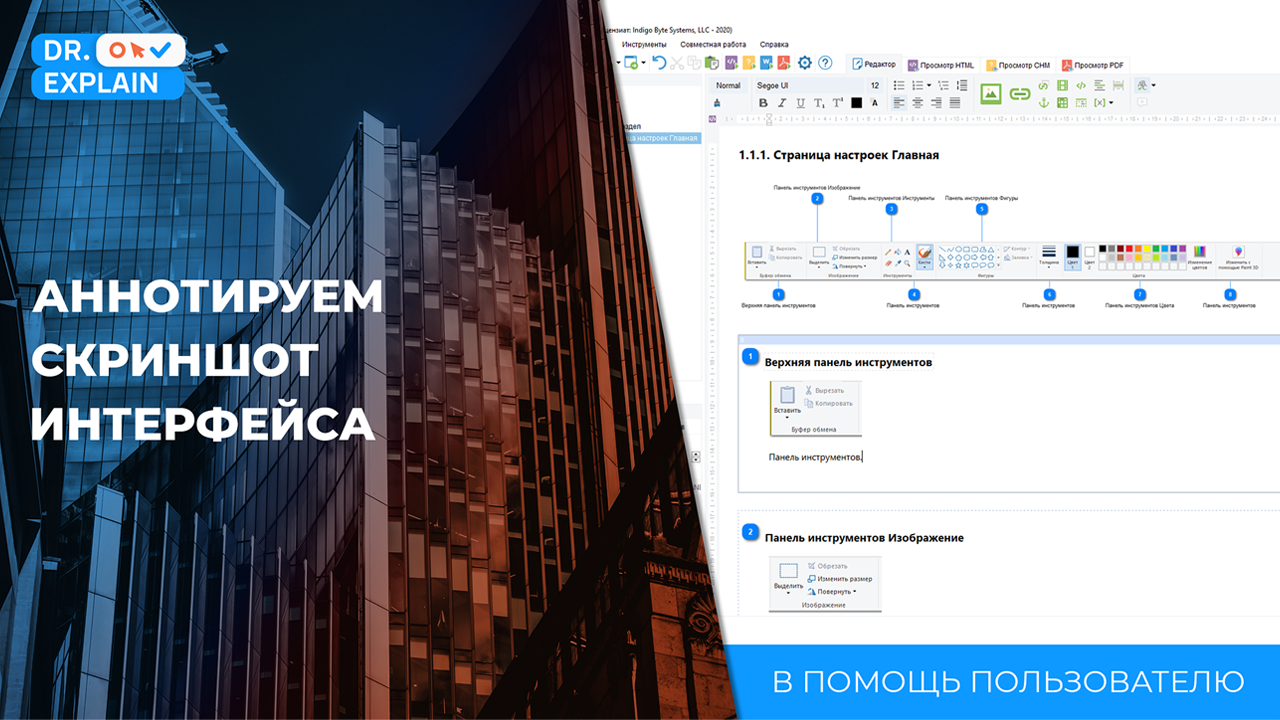
В следующем видео показано, как аннотировать скриншот с помощью инструментов программы:
В чем преимущество автоматического документирования в программе Dr.Explain?
При разработке пользовательской документации авторы часто ограничиваются инструментами обычного текстового редактора и графическим редактором, не предназначенным для работы со скриншотами. Ниже представлена таблица сравнения работы в простом редакторе графики и в специализированном редакторе Dr.Explain, ключевая особенность которого — автоматизированное создание аннотированных скриншотов.
| Обычный графический редактор | Редактор Dr.Explain | |
|---|---|---|
| Автоматическое аннотирование | Отсутствует | Dr.Explain самостоятельно распознает элементы интерфейса при захвате экрана и мгновенно создает готовые аннотации с нумерацией. |
| Автоматическая нумерация | Отсутствует | Номера генерируются автоматически. При добавлении или удалении аннотации нумерация корректируется автоматически. |
| Быстрое обновление при смене интерфейса | Осуществляется вручную. | Заменили старый скриншот на новый — все контролы остались на своих местах. Не нужно аннотировать заново. |
| Выравнивание элементов | Осуществляется вручную. | Специальные инструменты для идеального выравнивания. |
| Универсальность | Много ручной работы. | Аннотированные скриншоты одинаково выглядят в PDF, CHM и HTML. Дополнительная настройка для экспорта в каждый формат не требуется. |
| Шаблоны аннотаций | Отсутствуют. | Предустановленные шаблоны можно редактировать, можно добавлять новые. |
| Единообразие оформления | Трудно поддерживать одинаковый цвет стрелок, толщину линий и шрифт подписей во всем документе. | Единый стиль для всех скриншотов. Корпоративный стандарт соблюдается без лишних усилий. |
| Гибкость настроек | Ограниченный выбор инструментов для тонкой настройки. | Большой выбор инструментов для стилизации обводки, шрифтов, указателей, значков, выносок. |
| Интерактивность (в онлайн-версии пользовательской документации) | Отсутствует. | При клике на выноску страница прокручивается к описанию элемента. Пользователь быстро находит информацию. |
Какие преимущества вы получите?
Dr.Explain сокращает дистанцию между разработкой функциональности и её пониманием и освоением пользователем. Вот несколько причин, почему для написания пользовательской документации выбирают Dr.Explain.
- Высокая скорость разработки. Процесс создания скриншотов сводится к простому алгоритму: нажал кнопку захвата — получил результат.
- Один проект — разные форматы. Пользователь получит справочную информацию о вашем продукте в том формате, который ему удобен: цифровом или физическом (HTML, CHM, PDF, DOCX). Все эти форматы — результат экспорта одного проекта Dr.Explain.
- Единое рабочее пространство. Написание текстов и создание аннотированных скриншотов осуществляется в окне одной программы.
- Упрощение согласования правок. Система комментариев помогает контролировать работу над проектом документации.
Кому будут полезны возможности Dr.Explain?
В целом, Dr.Explain выбирают те, кому возможностей условного MS Word уже не достаточно, а подход Docs-as-Code (документация как код) сложен или избыточен. Вот целевая аудитория программы Dr.Explain.
- Технический писатель в крупной компании. Интерфейс меняется регулярно, а ручная перерисовка скриншотов отнимает слишком много времени. Dr.Explain ускоряет процесс: заменили скриншот — аннотации остались на своих местах.
- Разработчик-одиночка или стартап, у которого нет бюджета на дизайнера, а пользовательская документация должна выглядеть профессионально. Dr.Explain сам делает аккуратную обводку элементов и нумерует их — не нужно осваивать сторонний графический редактор.
- Компания с брендбуком. Если требуется, чтобы справочная система выглядела в определенном стиле, Dr.Explain позволяет создать корпоративный шаблон аннотаций и распространить его на всю команду разработчиков документации.
- Команды, выпускающие международные продукты. В Dr.Explain есть поддержка проверки орфографии на разных языках. Ошибки и опечатки не попадут в финальный документ.
Примеры аннотированных скриншотов, созданных в Dr.Explain
В дизайнере аннотаций имеется целый набор инструментов для настроек: выравнивание по вертикали, по горизонтали, изменение размера шрифта, цвета и т.д. Ниже представлены примеры из реальных пользовательских документаций, созданных с помощью Dr.Explain.
.png)
.png)
.png)
.png)
.png)
.png)
.png)
.png)
.png)
.png)
Пользователи о работе с аннотациями в Dr.Explain

"Первое, что несомненно бросилось в глаза при опробовании Dr.Explain — это был так называемый "вау-эффект" от того, как он работает со скриншотами! Ты просто делаешь снимок экрана, а Dr.Explain разбивает его на составные части по элементам управления и остаётся только сделать аннотации".
Михаил Русаков, руководитель компании "OrangeCat Software"
Интервью с Михаилом

"Функция захвата с возможностью извлечения всех функций нашего пользовательского интерфейса в виде кликабельных зон со ссылками в файле справки, которые можно легко изменить через редактор, просто потрясающая. Это экономит столько времени, к тому же мне не нужно использовать утилиту для захвата экрана и Photoshop для редактирования скриншотов и создания видимых зон и выделений. В Dr.Explain все это происходит автоматически.".
Кловис Гей, совладелец и технический директор Hocus Pocus Studio
Интервью с Кловисом

"Dr.Explain прост в использовании, в нем есть хороший инструментарий для простого и понятного документирования окон, пунктов меню и прочих элементов интерфейса с помощью автоматизированного создания скриншотов. Получившееся руководство пользователя выглядит качественно, профессионально, упрощает пользователю работу с программой".
Луис Кесслер, руководитель компании Behold Genealogy
Интервью с Луисом
"Когда у клиентов возникают вопросы о том, как выполнить то или иное действие в BioloMICS, мы отсылаем их к странице (страницам), где подробно описан конкретный ответ. Еще одно огромное преимущество Dr.Explain — автоматическое аннотирование скриншотов интерфейса, например, главного окна BioloMICS, и предоставление информации о каждой кнопке или разделе".
Натали ван де Виле, биоинформатик и менеджер по продуктам компании BioAware
Интервью с Натали
Часто задаваемые вопросы
Может ли Dr.Explain делать аннотированные скриншоты не всего окна программы, а только определенной его части?
Может. Dr.Explain позволяет выбрать область скриншота: захватить все окно или только его часть.
Можно ли корректировать размер и положение рамок, которыми программа выделила элементы на скриншоте?
Можно. Также есть возможность изменять стилистику оформления аннотаций и подписей.
Гибко настраивать аннотации можно для любого типа документов, не только для HTML или PDF?
Гибкая настройка аннотаций доступна для любого типа документов.
Можно ли сохранять настройки аннотаций и использовать их в других проектах Dr.Explain?
Можно. Вы также можете сохранять и использовать в других проектах настройки экспорта. Так выглядит окно со стилями аннотаций: