



Дата публикации: .
В этой статье мы сравним два десктопных приложения для создания справочных систем: Adobe RoboHelp и Dr.Explain. Готовы ли вы платить несколько сотен долларов в год за программу, которая будет использоваться лишь на 20%? А нужен ли вам в 2026 году инструмент без поддержки искусственного интеллекта? Посмотрим, что предлагает Adobe RoboHelp — популярное программное обеспечение, входящее в экосистему Creative Cloud, и чем вас может заинтересовать Dr.Explain — инструмент с фокусом на автоматизацию визуальной части документации. Сравним функциональность, оценим стоимость владения, разберём некоторые неочевидные сложности их использования и покажем сценарии, в которых ни одна из этих программ не подходит, и лучше выбрать что-то другое.
- Быстрый обзор программ
- Главные различия: архитектура, рабочие процессы, философия
- Скрытые сложности: TCO, поиск, аналитика, CI/CD
- Зоны отказа: когда ни один из инструментов не подходит
- Гибридные подходы: можно ли совместить программы?
- Отзывы об Adobe RoboHelp и Dr.Explain
- Чек-лист для принятия решения
- Заключение
Быстрый обзор программ
Adobe RoboHelp — это классический тяжеловесный HAT (Help Authoring Tool), который существует с 1992 года и входит в экосистему Adobe. Он позиционируется как решение для крупных корпораций, которым нужна многоканальная публикация (HTML5, PDF, DOCX, ePub, CHM, мобильные приложения), сложная система условного контента и глубокая интеграция с другими продуктами Adobe. RoboHelp требует выделенной команды и бюджета.
Dr.Explain — более лёгкий и специализированный инструмент, ориентированный на разработчиков ПО и небольшие команды. Его главная сила — автоматическое создание аннотированных скриншотов. Он не пытается охватить всё, но эффективно облегчает процесс создания визуально насыщенной документации. Работает только на Windows и экспортирует в основные форматы: HTML, CHM, PDF и DOCX.
Позиционирование этих инструментов отражено даже в их интерфейсах. RoboHelp выглядит как профессиональная IDE с множеством панелей, окон и настроек. Он требует от писателя понимания HTML, CSS, JavaScript и принципов условной компиляции. Dr.Explain напоминает Microsoft Word — вы просто пишете текст, вставляете картинки, а программа сама заботится о структуре и форматах.
Важно понимать: ни один из этих инструментов не является универсальным. RoboHelp — это избыточно для одного человека, пишущего документацию, например, для мобильного приложения. Dr.Explain недостаточен для корпорации, где пользовательская документация должна публиковаться одновременно в шести форматах, синхронизироваться с CRM и проходить юридическую проверку.
Оба инструмента решают задачу ухода от Microsoft Word и фрагментированных PDF. Но их подходы к этой задаче различаются. После прочтения этого сравнения вы сможете определиться, какой из инструментов — ваш.
Можно ли сказать, что Dr.Explain — это аналог Adobe RoboHelp? Начнём с таблицы, которая даст общее представление о различиях. Затем разберём каждый аспект подробно.
| Параметр | Adobe RoboHelp | Dr.Explain |
|---|---|---|
| Позиционирование | Мощный enterprise HAT для многоканальной публикации, глубокой кастомизации и условного контента | Лёгкий инструмент с упором на автоматическое аннотирование скриншотов и single sourcing для малых и средних команд |
| AI и автоматизация | Микроконтент для чат-ботов, интеграция с AI-помощниками, интеллектуальное индексирование | Автоматическое распознавание элементов UI и создание аннотаций; активного ИИ-агента нет |
| Работа со скриншотами | Ручное создание и правка, интеграция с Photoshop и Illustrator | Автоматический захват окна, распознавание кнопок/полей, простановка номеров, генерация подписей |
| Форматы вывода |
|
|
| Командная работа | Облачные ревью, интеграция с Git/SharePoint, управление версиями | Коллаборация через облачную платформу Tiwri.com или локальный Collaboration Server |
| Платформа | Windows и macOS | Только Windows |
| Локализация |
|
|
| Цена | Стоимость индивидуальной подписки Adobe RoboHelp составляет $39.99 в месяц при оплате на год вперед (или $479.88 в год), с возможностью приобретения более дорогих корпоративных лицензий и дополнительной платы за сервер RoboHelp Server. | Dr.Explain: Dr.Explain предлагает как вечную лицензию, так и ежегодную подписку. От 9 000 руб. разовый платеж за пользователя |
Главные различия: архитектура, рабочие процессы, философия
Таблица выше показывает лишь вершину айсберга. За каждым пунктом стоят десятки нюансов, которые и определяют, для каких сценариев инструмент подходит, а для каких — нет.
1. Позиционирование
Adobe RoboHelp — это профессиональный, многофункциональный инструмент, созданный для команд технических писателей. Он позволяет создавать практически любые типы документов: от справочных систем и руководств пользователя до сложных базы знаний. Он поддерживает публикацию в разных форматах: от классических CHM и WebHelp до современных HTML5, PDF, электронных книг и даже мобильных приложений. Это настоящий "комбайн", который хорошо справится с корпоративной документацией.
Целевая аудитория Adobe RoboHelp: крупные команды и организации, которые нуждаются в строгом управлении версиями, полноценной совместной работе и разветвленной системе условного контента — механизма, который позволяет включать или исключать фрагменты документации в зависимости от заданных условий.
Dr.Explain — это легкий инструмент, созданный для быстрого создания пользовательских руководств. Это альтернатива Adobe RoboHelp, которая решает конкретную задачу: избавить разработчика или технического писателя от рутинной работы со скриншотами. Его ключевая особенность — уникальная технология "захвата интерфейса". Программа автоматически распознает элементы на скриншотах (кнопки, поля ввода и т.д.) и нумерует их. Он не пытается делать все, а фокусируется на своей главной особенности.
Целевая аудитория: разработчики, небольшие команды и все, кому нужно быстро создавать и легко обновлять наглядные пользовательские руководства.
2. AI и автоматизация: AI-агент vs автоматический захват интерфейса
Adobe RoboHelp в 2026 году делает ставку на AI через микроконтент. Вы можете создавать короткие, самодостаточные блоки информации, которые затем используются для AI-чатботов, голосовых ассистентов, расширенных сниппетов в поисковой выдаче — и всё это без программирования. RoboHelp также поддерживает интеллектуальное индексирование: автоматически предлагает ключевые слова на основе контента — это экономит время при создании алфавитного указателя.
Dr.Explain, напротив, не имеет AI-агента в классическом понимании. Его "интеллект" — это алгоритмы распознавания элементов пользовательского интерфейса. Вы нажимаете кнопку захвата экрана, и программа анализирует структуру окна, находит кнопки, поля ввода, меню, автоматически проставляет номера и генерирует подписи. Это не генерация текста, а автоматизация рутины. Если вам нужно автоматически писать описания к скриншотам или генерировать краткие резюме разделов — Dr.Explain не поможет. Но если вы пишете тексты сами и цените только автоматизацию разметки UI — его возможностей достаточно.
Скрытая сложность: AI-инструменты RoboHelp требуют отдельного освоения. Микроконтент — мощный, но нетривиальный инструмент, да и не всем он нужен. Dr.Explain не генерирует текст, зато он избавляет от ручного создания сотен скриншотов.
3. Работа со скриншотами: сторонний графический редактор vs встроенный инструмент
В RoboHelp работа со скриншотами — это преимущественно ручной труд. Вы делаете снимок экрана любым инструментом, вставляете его в документ, затем вручную добавляете выноски, номера, подписи. Вы можете использовать всю мощь Adobe Photoshop и Adobe Illustrator для обработки изображений, поддерживаются живые ссылки на исходные файлы Adobe. Однако при обновлении интерфейса приложения вы переделываете всё заново.
Dr.Explain — это альтернатива RoboHelp с иным подходом. Его встроенная утилита захвата "понимает" структуру окон. При изменении интерфейса вы просто обновляете скриншот — все номера и подписи остаются на месте. Однако RoboHelp имеет интеграцию с Adobe XD и Figma (через плагины) для автоматизации скриншотов.
Когда это важно: если у вас продукт с частыми релизами и меняющимся UI, Dr.Explain сэкономит массу времени. Если ваша документация состоит в основном из текста и таблиц, а скриншотов немного — преимущество Dr.Explain становится уже не так критично.
4. Форматы вывода: универсальность vs узкая специализация
RoboHelp здесь вне конкуренции. Он поддерживает всё, что только можно представить: CHM и WebHelp, Frameless Responsive HTML5, прямой экспорт в базы знаний и т.д. Если вы работаете в крупной корпорации, где документация должна быть доступна на десктопах, планшетах, телефонах — RoboHelp ваш выбор.
Dr.Explain экспортирует проект в четыре популярных формата: HTML, CHM, PDF, DOCX. Для подавляющего большинства продуктов этого достаточно. А вот ePub, мобильные приложения и прямые интеграции с CRM/базами знаний Dr.Explain недоступны.
5. Командная работа
RoboHelp предлагает встроенные облачные ревью: вы отправляете тему на ревью экспертам, они оставляют комментарии в браузере, автор видит правки и принимает их. Есть интеграция с Git и SharePoint для контроля версий. Это требует настройки, а для расширенного функционала нужен RoboHelp Server.
Dr.Explain не имеет встроенных инструментов для одновременного редактирования. Коллаборация возможна через внешние решения: Tiwri (бесплатный облачный сервис) или локальный Collaboration Server. Однако это больше про синхронизацию файлов, чем про real-time коллаборацию. Для команды из 1-3 человек это не проблема. Для группы авторов из пяти и более участников — становится узким местом.
Сравнение интерфейсов Adobe RoboHelp и Dr.Explain
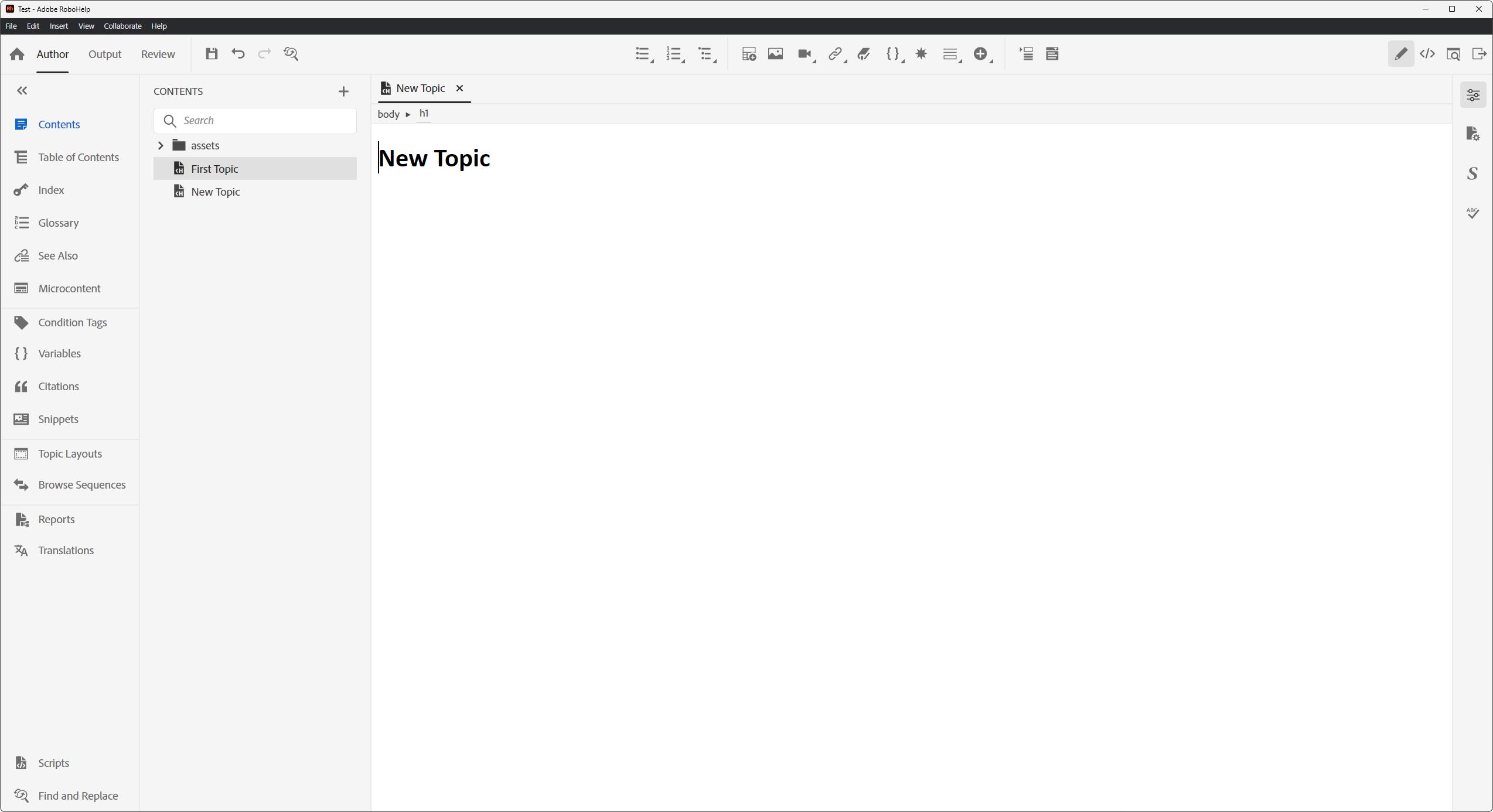
Интерфейс программы — это отражение философии продукта. Он показывает, на что разработчики делают акцент, какую логику работы закладывают и для какого пользователя предназначен инструмент. Сравним окна этих программ.
Интерфейс программы Adobe RoboHelp:
Интерфейс программы Dr.Explain:
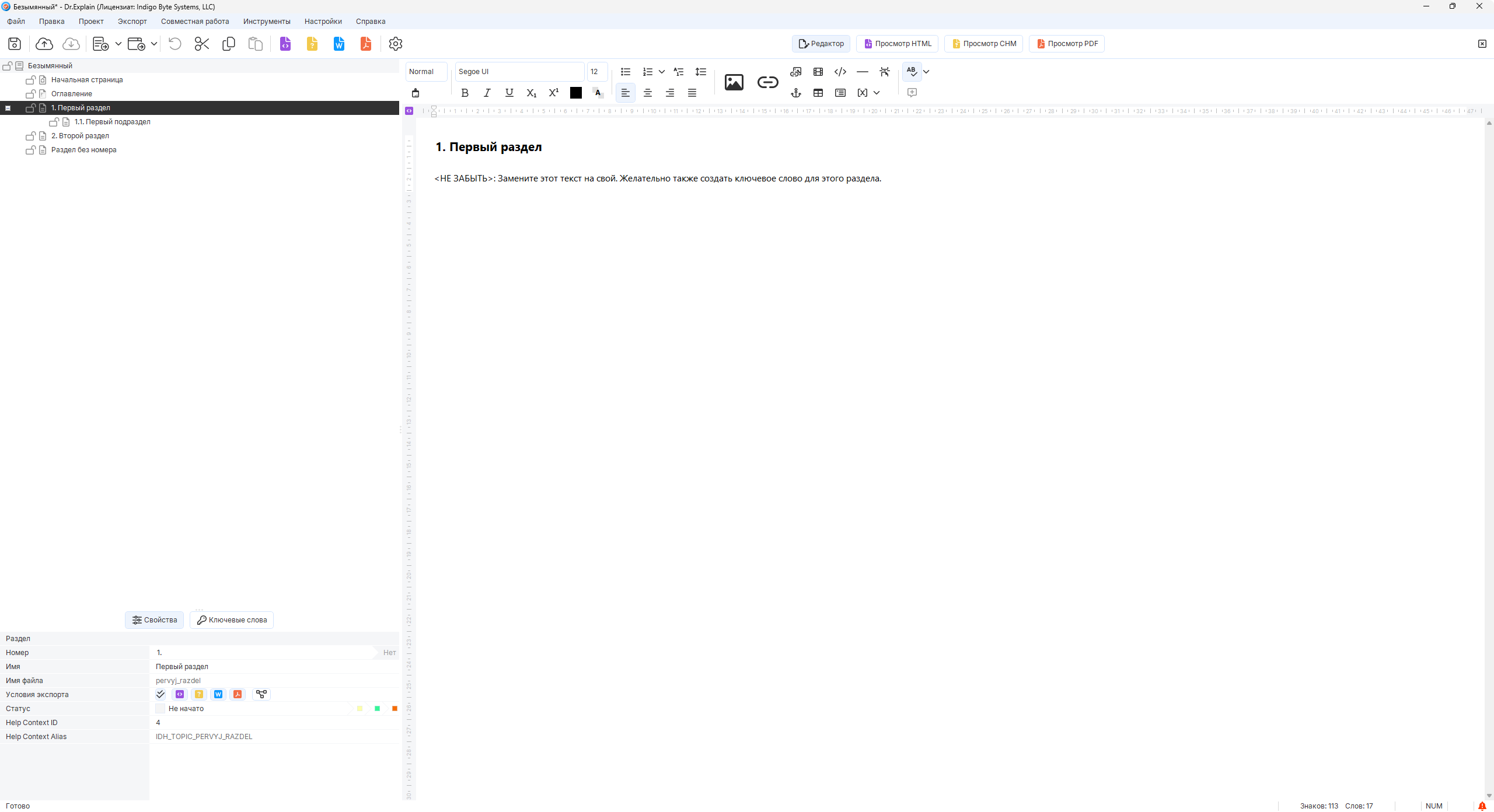
Обе программы используют классическую компоновку, характерную для приложений управления контентом: навигация по проекту и ресурсам слева, основная область редактирования контента в центре, панель свойств — справа или снизу. Однако визуальное исполнение и логика работы имеют различия. Например, сходу можно заметить, что у детища Adobe иконки выполнены в низкоконтрастном минималистичном стиле, что визуально делает их незаметными на фоне контента. Все внимание пользователя на контент, и ничто не должно от него отвлекать.
- Adobe RoboHelp: современный, минималистичный "плоский" дизайн, похожий на IDE. Много белого пространства, чистый интерфейс.
- Dr.Explain: классический Windows-стиль, напоминающий MS Office, привычный для пользователей Windows.
У логики управления есть свои особенности.
- RoboHelp: левая панель — многофункциональный менеджер ресурсов. Иерархия разделов ("Contents") дополнена длинным списком вкладок: Table of Contents, Index, Glossary, See Also, Microcontent, Condition Tags, Variables, Citations, Snippets, Topic Layouts, Browse Sequences, Reports, Translations. Логика такова: "сначала выберите тип контента (файлы, переменные и т.д.), затем работайте с ним в центральном окне". Это подход, ориентированный на функционал.
- Dr.Explain: вся левая панель — отображение структуры документа. Древовидная структура проекта сообщает: "вот вам готовый каркас вашей базы знаний". Это подход, ориентированный на проработанную структуру конечного продукта.
В обоих случаях в центре находится панель WYSIWYG, но и здесь имеются отличия.
- RoboHelp: инструменты для более тонкой настройки форматирования спрятаны: их можно найти, кликнув иконку "Content Properties" в правой вертикальной панели. Тут содержится целый набор функций на все случаи жизни (включая редко используемые).
- Dr.Explain: верхняя панель насыщенная, сгруппированная по блокам (списки, семейства шрифтов, вставка специальных объектов и т.д.) — как в MS Word. Под заголовком раздела присутствует служебный блок с напоминанием ("НЕ ЗАБЫТЬ: Замените этот текст на свой…"). Это подчёркивает фокус программы на автоматизации рутины и помощи автору в заполнении шаблонов.
Скрываемая панель с инструментами форматирования текста в Adobe RoboHelp:
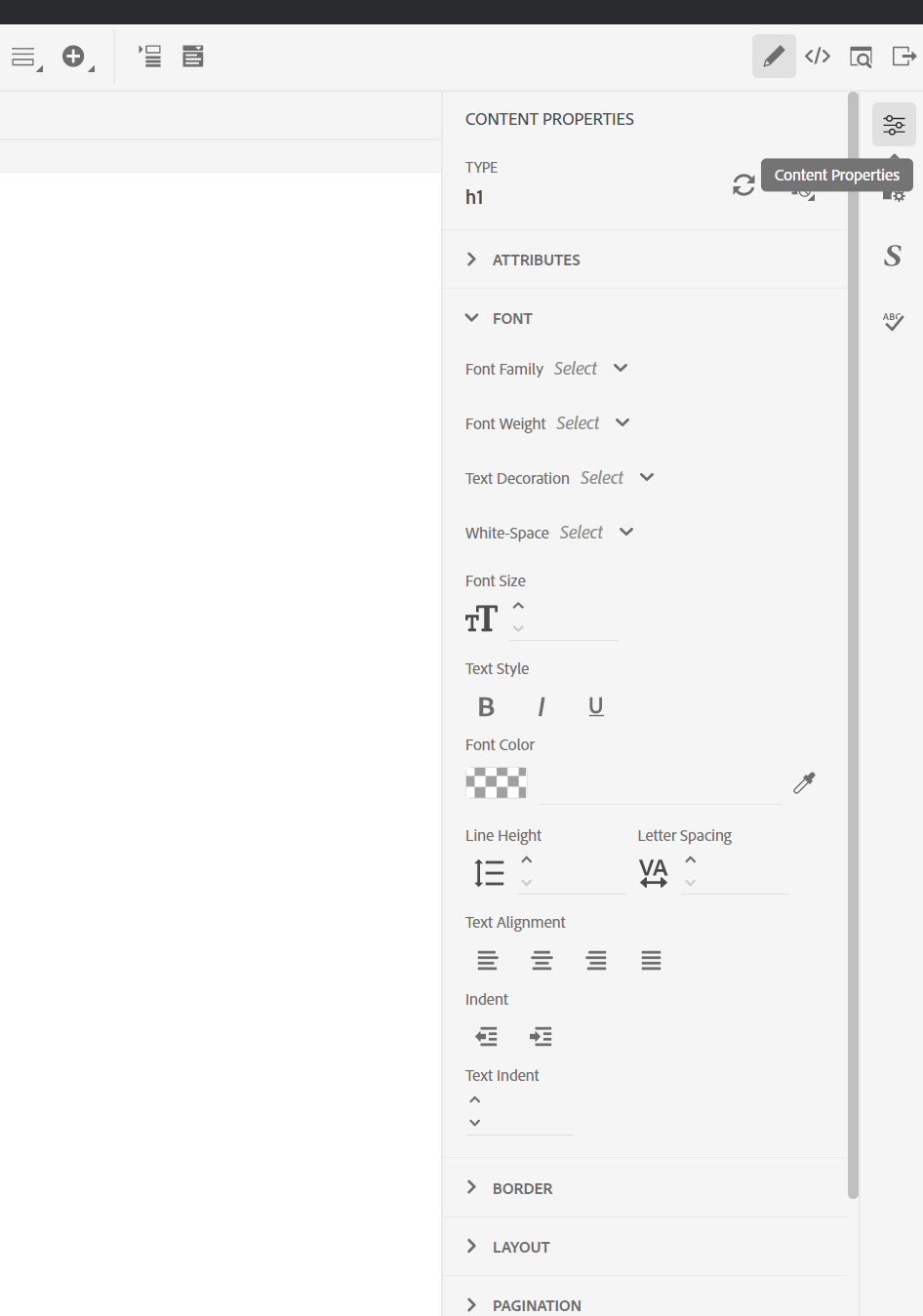
В RoboHelp панель свойств свёрнута справа и появляется только при необходимости, не отвлекая от контента, а в Dr.Explain она постоянно развёрнута внизу, позволяя одновременно редактировать текст и видеть ключевые технические параметры.
Не лишним будет упомянуть локализацию интерфейсов. У Adobe RoboHelp интерфейс можно переключить на английский, французский, немецкий и японский языки. При этом сама создаваемая документация может быть на любом языке благодаря поддержке Unicode. RoboHelp также имеет встроенные инструменты для перевода контента на более чем 35 языков, а его поиск и проверка орфографии работают с русским и десятками других языков.
Редактор RoboHelp — это полноценная среда с поддержкой HTML5 и CSS3, визуальным и текстовым режимами, условными блоками, сниппетами, переменными. Это мощно, но новичок может утонуть. Кроме того, интерфейс RoboHelp (начиная с версии 2019) был кардинально переработан в минималистичном стиле, что вызвало неоднозначную реакцию у пользователей классических версий.
Редактор Dr.Explain напоминает Microsoft Word. Он не перегружен панелями, и вы можете начать писать документацию сразу после установки. Но при работе со сложными таблицами, формулами или многоколоночными макетами возможностей может не хватить.
Dr.Explain делает ставку на максимальную доступность на локальных рынках. Интерфейс Dr.Explain переведен на 9 языков, включая немецкий, русский, французский, испанский, итальянский, португальский, нидерландский и шведский.
- Adobe RoboHelp — это профессиональный "комбайн", интерфейс которого отражает сложность и мощь. Он подходит для крупных команд и проектов, где требуется строгая структура, условный контент, многоканальная публикация и детальная аналитика. Новичок может испугаться обилия вкладок и опций, но профессионал оценит гибкость.
- Dr.Explain — это "лёгкий" инструмент, ориентированный на скорость создания наглядной документации. Интерфейс минималистичен, приближен к текстовым редакторам. Он идеален для небольших команд, разработчиков и тех, кто ценит автоматизацию рутины (особенно со скриншотами). Однако для сложных проектов с сотнями тем и десятками форматов его возможностей может не хватить.
Выбирайте инструмент, исходя из ваших задач и состава команды. Если нужна "тяжёлая артиллерия" и вы готовы инвестировать время в обучение — берите RoboHelp. Если нужен быстрый старт и минимум сложностей — Dr.Explain.
Скрытые сложности: TCO, поиск, аналитика, CI/CD
Самые дорогие ошибки при выборе инструмента связаны с тем, что какие-то моменты не были учтены сразу. Рассмотрим четыре аспекта, о которых молчат в рекламных проспектах.
Совокупная стоимость владения (TCO — Total Cost of Ownership)
RoboHelp официально стоит от $29.99 в месяц (годовая подписка ~$479.88). Однако если вам нужен RoboHelp Server для публикации и аналитики, добавьте ещё $4,800 в год. Также учтите:
- Затраты на обучение: RoboHelp требует нескольких недель на освоение для нового технического писателя.
- Стоимость интеграции: если вы не работаете в экосистеме Adobe, настройка связки с Git и сторонними инструментами потребует времени.
- Поддержка: только платная поддержка через Adobe, форумы сообщества не всегда оперативны.
Dr.Explain предлагает бизнес-лицензию от $190 в год на 5 пользователей. Это значительно дешевле. Но есть скрытые затраты:
- Windows-only: если у вас есть писатели на macOS, потребуются виртуальные машины или отдельные лицензии.
- Ограниченная коллаборация: для команды из 5+ человек внешние инструменты синхронизации создают накладные расходы.
- Интеграция с CI/CD: поддерживается только через командную строку (базовая автоматизация экспорта), полноценной CI/CD-интеграции нет.
Важно: Dr.Explain предлагает бесплатную версию с ограничениями (20 тем, водяные знаки на изображениях). Это позволяет протестировать инструмент в реальном проекте до покупки.
Поиск и аналитика
Поиск в RoboHelp генерируется на стороне сервера (если используется RoboHelp Server). Он поддерживает синонимы, ранжирование, поиск по внешним URL, а также детальную аналитику: самые частые запросы, запросы без результатов, популярные темы, отчёты по использованию контекстной помощи. Всё это — мощный инструмент для улучшения документации.
Dr.Explain генерирует поиск на стороне клиента (JavaScript). Он работает "из коробки", но имеет ограничения: отсутствие серверной аналитики (если вы не добавите её вручную), слабое ранжирование, проблемы с большими объёмами документации (1000+ страниц). Вы можете добавить Google Analytics, но это не даст вам детализированных отчётов по поиску внутри справки.
Вывод: если вам критична аналитика документации — RoboHelp Server даёт её из коробки. Dr.Explain потребует внешних инструментов и ручной настройки.
Интеграция с CI/CD и Docs-as-Code
Ни RoboHelp, ни Dr.Explain не являются Docs-as-Code инструментами. Их проекты — бинарные или XML-файлы, не предназначенные для полноценной работы с Git и Pull Requests.
RoboHelp поддерживает интеграцию с Git и SharePoint, но это скорее синхронизация файлов, а не ветвление и слияние. Генерация выходных форматов запускается из интерфейса или командной строки. Для встраивания в CI/CD это возможно, но требует обходных путей.
Dr.Explain поддерживает командную строку для автоматического экспорта в HTML, CHM, PDF, DOCX. Это позволяет встроить сборку документации в пайплайн, но не более. Никакой нативной поддержки веток, pull request review или автоматической публикации при коммите нет.
Вывод: если ваша команда уже практикует Docs-as-Code и документация должна жить в Git-репозитории рядом с кодом — ни RoboHelp, ни Dr.Explain не подходят. Смотрите в сторону MkDocs, Docusaurus или GitBook.
Производительность
Посмотрим, что нам покажет утилита Process Explorer 17.11? Сравним Adobe RoboHelp 2026.03.13 и Dr.Explain 7.
ПК с Windows 11, оперативной памятью 16Gb и CPU Intel(R) Core(TM) i7-4790K 4GHz (на других конфигурациях результаты замеров могут отличаться):
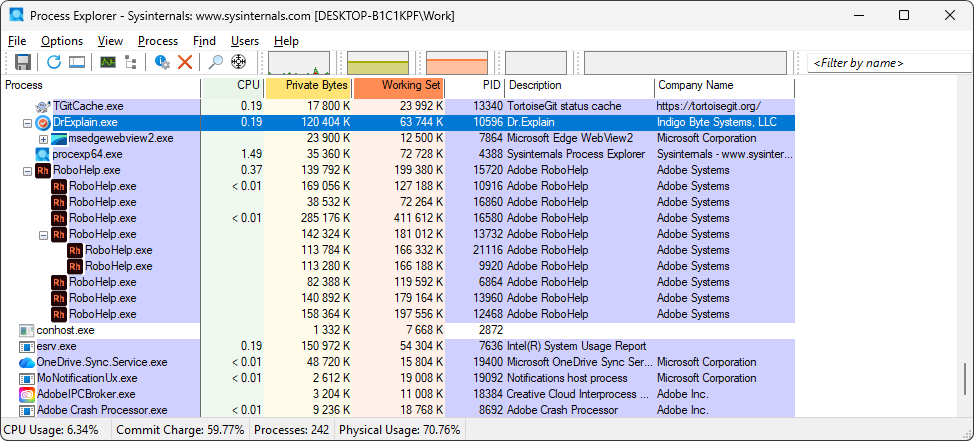
Разница в потреблении RAM (Working Set)
Это самый важный показатель для пользователя: сколько физической памяти программа "отъедает" у системы прямо сейчас.
- Dr.Explain: основной процесс занимает всего 63 744 K (~64 МБ). С учетом дочернего процесса msedgewebview2.exe (отвечающего за предпросмотр), суммарное потребление составляет около 76 МБ.
- RoboHelp: здесь мы видим "армию" процессов. Если сложить все значения в колонке Working Set для группы RoboHelp.exe, получится примерно 1 817 000 K (~1,8 ГБ).
Вывод: RoboHelp потребляет почти в 24 раза больше оперативной памяти, чем Dr.Explain в текущем состоянии. Это критично при работе на ноутбуках или офисных ПК.
Архитектурные различия
По скриншоту можно легко определить тип архитектуры приложений:
- Dr.Explain — легковесное нативное приложение: один основной процесс и один процесс для рендеринга веб-контента. Это классический подход, обеспечивающий высокую скорость отклика и низкие накладные расходы.
- RoboHelp — мультипроцессорный гигант: большое количество процессов (вероятно, на базе Chromium/Electron) говорит о том, что программа изолирует каждую функцию в отдельный процесс. Это повышает стабильность (если упадет один модуль, не упадет вся программа), но плата за это — огромный расход ресурсов на дублирование системных библиотек в каждом процессе.
Экосистема и фоновая нагрузка
Обратите внимание на нижнюю часть списка: вместе с RoboHelp в памяти "висят" AdobeIPCBroker.exe и Adobe Crash Processor.exe. Это дополнительные сервисы Adobe, которые потребляют ресурсы, даже если вы ими не пользуетесь напрямую. Dr.Explain работает автономно, не загружая в систему сторонние службы обмена данными или фоновые менеджеры.
Зоны отказа: когда ни один из инструментов не подходит
Было бы нечестно утверждать, что RoboHelp или Dr.Explain закрывают все потребности. Есть сценарии, где они оба не являются оптимальным выбором.
- Подход Docs-as-Code: если ваша команда уже использует Git для всего, включая документацию, вы пишете на Markdown/AsciiDoc, ревьюите через Pull Requests и деплоите через CI/CD — ни RoboHelp, ни Dr.Explain вам не подойдут. Смотрите в сторону MkDocs, Docusaurus, Sphinx, Antora, GitBook или Mintlify.
- Требуется SaaS-решение: в этом случае вам стоит ознакомиться с ClickHelp, Paligo, HelpJuice. Это очень популярные представители HAT в сегменте корпоративной документации
- API-документация: для генерации справочных материалов из OpenAPI-спецификаций или кода нужны специализированные инструменты вроде Swagger UI, Redoc, Apidog.
- Крупные распределённые команды (20+ авторов): ни RoboHelp, ни Dr.Explain не предоставляют полноценной real-time коллаборации и CCMS (Component Content Management System) уровня Paligo или ClickHelp.
- Строгие требования к аудиту и стандартизации (DITA): если вам нужна строгая семантика задач, концепций и ссылок с обязательным контролем версий — DITA и специализированные CCMS будут лучше.
- Кроссплатформенная команда с macOS и Linux: Dr.Explain работает только на Windows. RoboHelp работает на Windows и macOS, но если у вас есть писатели на Linux — оба инструмента не подходят.
В этих случаях лучше не мучиться, а выбрать инструмент, изначально заточенный под вашу методологию.
Гибридные подходы: можно ли совместить программы?
Не обязательно выбирать один инструмент на всю жизнь. Многие компании используют гибридные схемы:
- Dr.Explain для скриншотов, RoboHelp для публикации: готовите аннотированные изображения в Dr.Explain, экспортируете их, затем встраиваете в проект RoboHelp для сложной многоканальной публикации. Это даёт лучшее из двух миров: автоматизацию визуальной части и мощь enterprise-инструмента.
- RoboHelp для основного контента, Dr.Explain для быстрых руководств: для больших мануалов используйте RoboHelp, а для кратких интерактивных руководств и нововведений — Dr.Explain с его скоростью создания.
- Документация в Git + экспорт через HAT: храните текстовые источники в Git, используйте внешний конвейер для импорта в RoboHelp или Dr.Explain и автоматической генерации финальных CHM/PDF.
Такой подход требует дополнительной дисциплины, но позволяет не жертвовать гибкостью.
Отзывы об Adobe RoboHelp и Dr.Explain
Теория хорошо, но практика убедительнее. Рассмотрим несколько историй компаний, которые сделали выбор в пользу того или иного инструмента.
Сравнение программ на основе пользовательских отзывов сервиса G2.
| Критерий | Adobe RoboHelp | Dr.Explain |
|---|---|---|
| Общий рейтинг (G2) | 4.4 / 5 (на основе сотен отзывов) | 4.5 / 5 (на основе 30+ отзывов) |
| Ключевые преимущества (что чаще всего хвалят) |
|
|
| Основные недостатки (о чём чаще всего жалуются) |
|
|
| Идеальный сценарий использования | Крупные корпорации, где нужна публикация в десятках форматов, строгая система условного контента и командная работа | Малые и средние команды, где документация требует частых обновлений скриншотов, а скорость создания руководств критична |
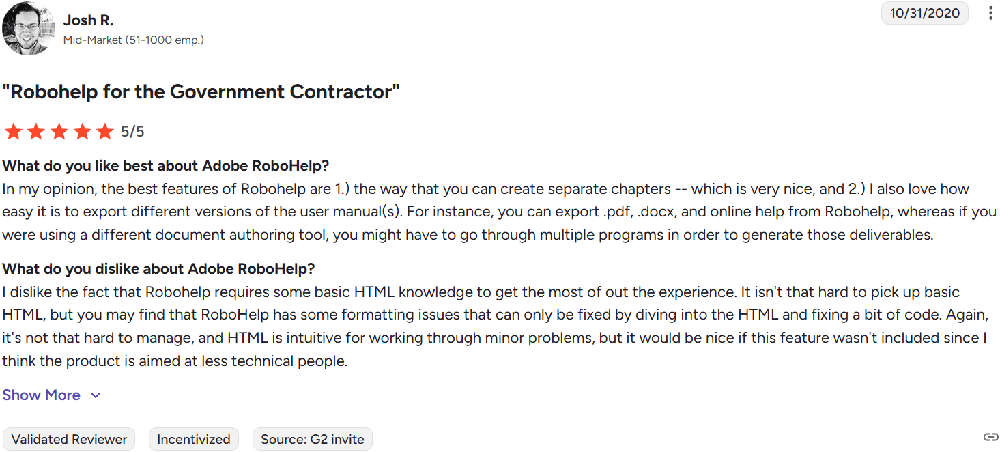
Пример отзыва о программе Adobe RoboHelp:
In my opinion, the best features of Robohelp are 1.) the way that you can create separate chapters -- which is very nice, and 2.) I also love how easy it is to export different versions of the user manual(s). For instance, you can export .pdf, .docx, and online help from Robohelp, whereas if you were using a different document authoring tool, you might have to go through multiple programs in order to generate those deliverables.
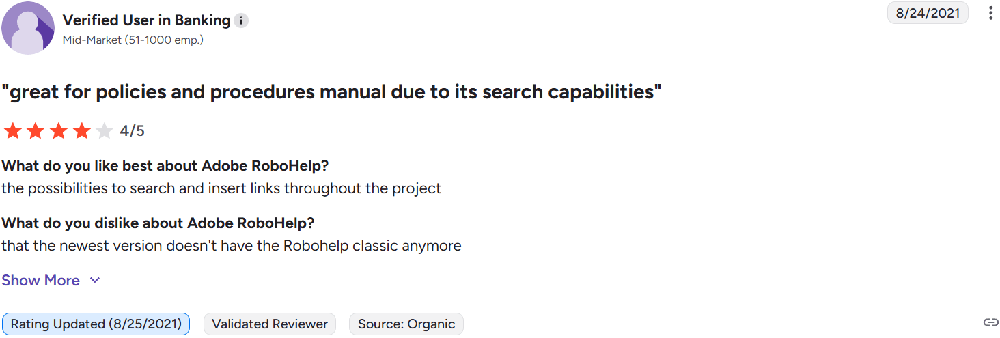
Great for policies and procedures manual due to its search capabilities
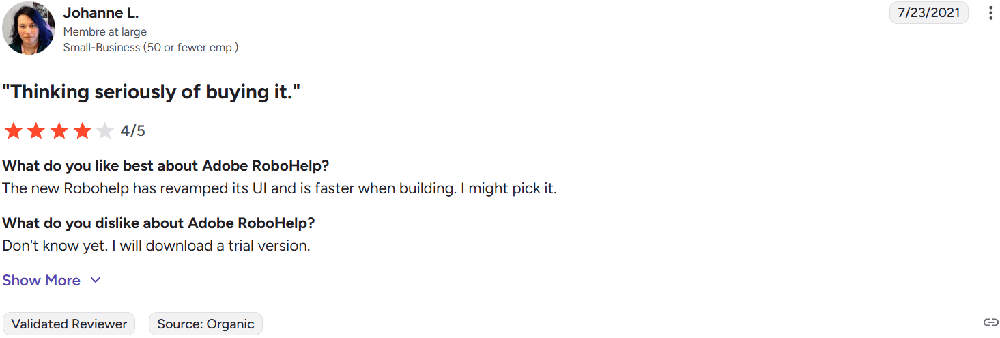
The new Robohelp has revamped its UI and is faster when building. I might pick it.
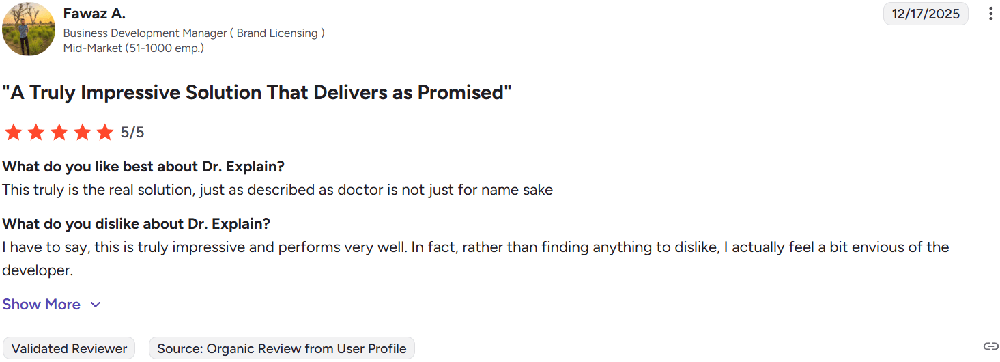
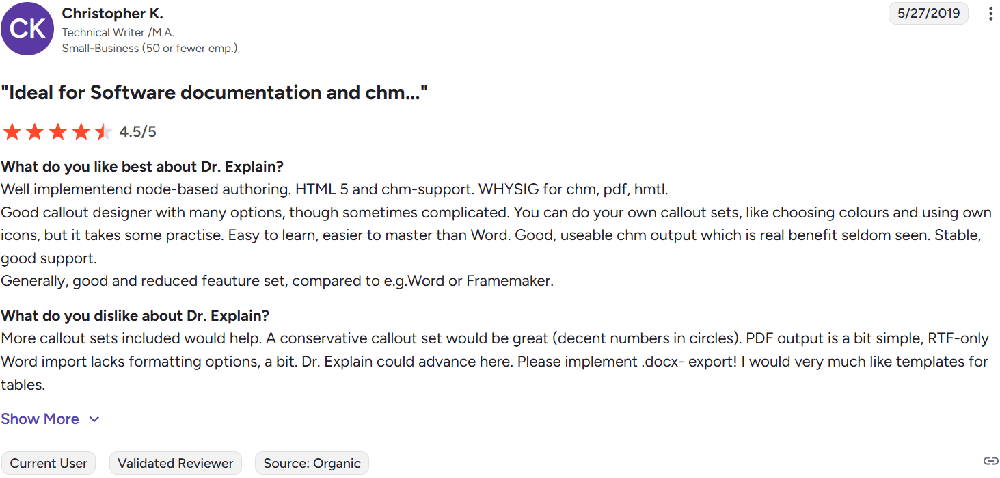
Пример отзыва о программе Dr.Explain:
This truly is the real solution, just as described as doctor is not just for name sake.
Well implementend node-based authoring. HTML 5 and chm-support. WHYSIG for chm, pdf, hmtl. Good callout designer with many options, though sometimes complicated. You can do your own callout sets, like choosing colours and using own icons, but it takes some practise. Easy to learn, easier to master than Word. Good, useable chm output which is real benefit seldom seen. Stable, good support.
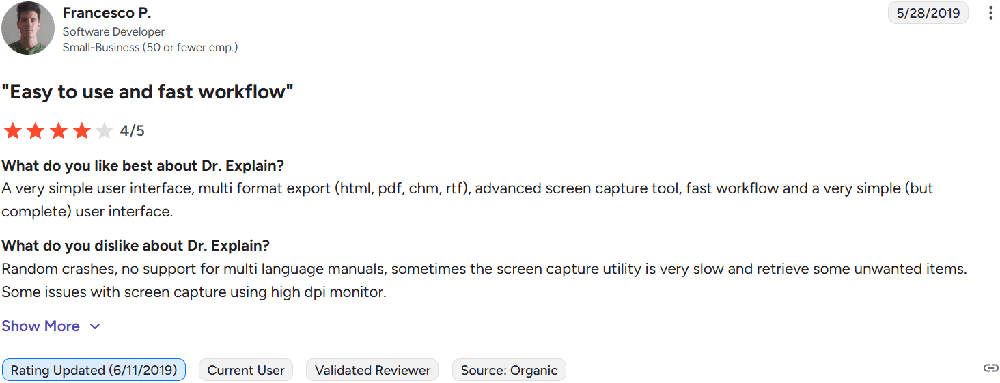
A very simple user interface, multi format export (html, pdf, chm, rtf), advanced screen capture tool, fast workflow and a very simple (but complete) user interface.
Чек-лист для принятия решения
Используйте этот чек-лист, чтобы оценить, какой инструмент лучше подходит вашей команде.
- Размер команды и бюджет: 1-3 человека, бюджет ограничен → Dr.Explain; 10+ человек, бюджет позволяет → RoboHelp.
- Основной тип контента: много скриншотов, частые обновления UI → Dr.Explain; много текста, таблиц, сложная структура → RoboHelp.
- Необходимые форматы вывода: CHM, HTML, PDF, DOCX достаточно → оба подходят; нужен ePub, Mobile App, Knowledge Base → только RoboHelp.
- Экосистема: уже используете Adobe Creative Cloud → RoboHelp; нет → Dr.Explain (или RoboHelp, но без преимущества интеграции).
- Командная работа: требуется real-time ревью, облачная коллаборация → RoboHelp; простая синхронизация файлов допустима → Dr.Explain.
- Операционные системы: есть писатели на macOS → RoboHelp; все на Windows → оба подходят.
- Интеграция с CI/CD и Docs-as-Code: нужна нативная поддержка → ни один не подходит.
- Аналитика документации: нужна готовая аналитика поиска → RoboHelp + RoboHelp Server; готовы собирать вручную → Dr.Explain.
- Нужна ли контекстная помощь F1? → оба подходят, но Dr.Explain проще.
Пройдитесь по пунктам. Если большинство ответов склоняется к одному из инструментов — решение очевидно. Если примерно поровну — попробуйте гибридный подход или запросите пробные версии (у обоих инструментов они есть).
Заключение
Adobe RoboHelp и Dr.Explain решают разные задачи для разных аудиторий. RoboHelp — это тяжёлый артиллерийский инструмент для крупных корпоративных команд, которым нужна максимальная гибкость публикации, интеграция с экосистемой Adobe и готовая аналитика. Dr.Explain — это инструмент для малых и средних команд, которые ценят автоматизацию рутины (особенно со скриншотами) и не хотят тратить время на изучение софта с лишним инструментарием. Выбор между ними — это выбор между мощностью и простотой, между enterprise-функциями и скоростью работы. Оцените свой контекст, пройдите чек-лист и, если сомневаетесь, — скачайте обе пробные версии и проверьте на своём реальном проекте.