



Дата публикации: .
Ландшафт инструментов для создания технической документации в 2026 году изменился до неузнаваемости по сравнению с тем, что было даже три года назад. Искусственный интеллект превратился в постоянного помощника, и авторы регулярно используют его в своей работе. В этой новой реальности выбор между классическими Help Authoring Tools (HAT) уже не сводится к вопросу "Какой инструмент проще?". Он превращается в стратегическое решение, определяющее, как быстро ваша команда сможет адаптироваться к требованиям рынка.
HelpNDoc и Dr.Explain — два ветерана рынка HAT: обе программы были представлены в 2004 году. HelpNDoc, сохранив свою репутацию "рабочей лошадки", сделал ставку на превращение ИИ-ассистента в полноценного проектного агента. Dr.Explain, напротив, углубился в свою нишу, сосредоточившись на совершенствовании автоматического захвата интерфейсов и визуальной коммуникации. Является ли Dr.Explain альтернативой HelpNDoc, можно ли его назвать полноценным аналогом? В этой статье мы разберем не только очевидные различия в интерфейсе, но и скрытые сложности, которые редко попадают в обзоры: как эти инструменты справляются с масштабированием, поиском, интеграцией в CI/CD и реальной совокупной стоимостью владения (TCO - Total Cost of Ownership).
- Детальное сравнение инструментов
- Ключевые особенности
- Концептуальные отличия
- Сценарии использования
- Гибридные подходы
- Скрытые затраты (совокупная стоимость владения)
- Чек-лист для принятия решения
- Заключение
Позиционирование HelpNDoc и Dr.Explain
Прежде чем перейти к детальному сравнению, важно понять философию каждого продукта. HelpNDoc от IBE Software позиционируется как универсальный HAT для создания широкого спектра документации: от CHM-справки для десктопных приложений до веб-сайтов и EPUB-электронных книг. Его целевая аудитория — это технические писатели, которым нужен единый инструмент для всех форматов вывода без необходимости изучать разметку HTML, стили CSS или программирование. Dr.Explain от Indigo Byte Systems, напротив, изначально создавался для решения конкретной боли разработчиков ПО: быстрого создания визуально насыщенных руководств пользователя с аннотированными скриншотами. Его отличительная черта — автоматический анализ интерфейсов Windows-приложений и веб-страниц с генерацией пронумерованных подписей к изображениям, что сокращает время на создание профессиональной справочной системы.
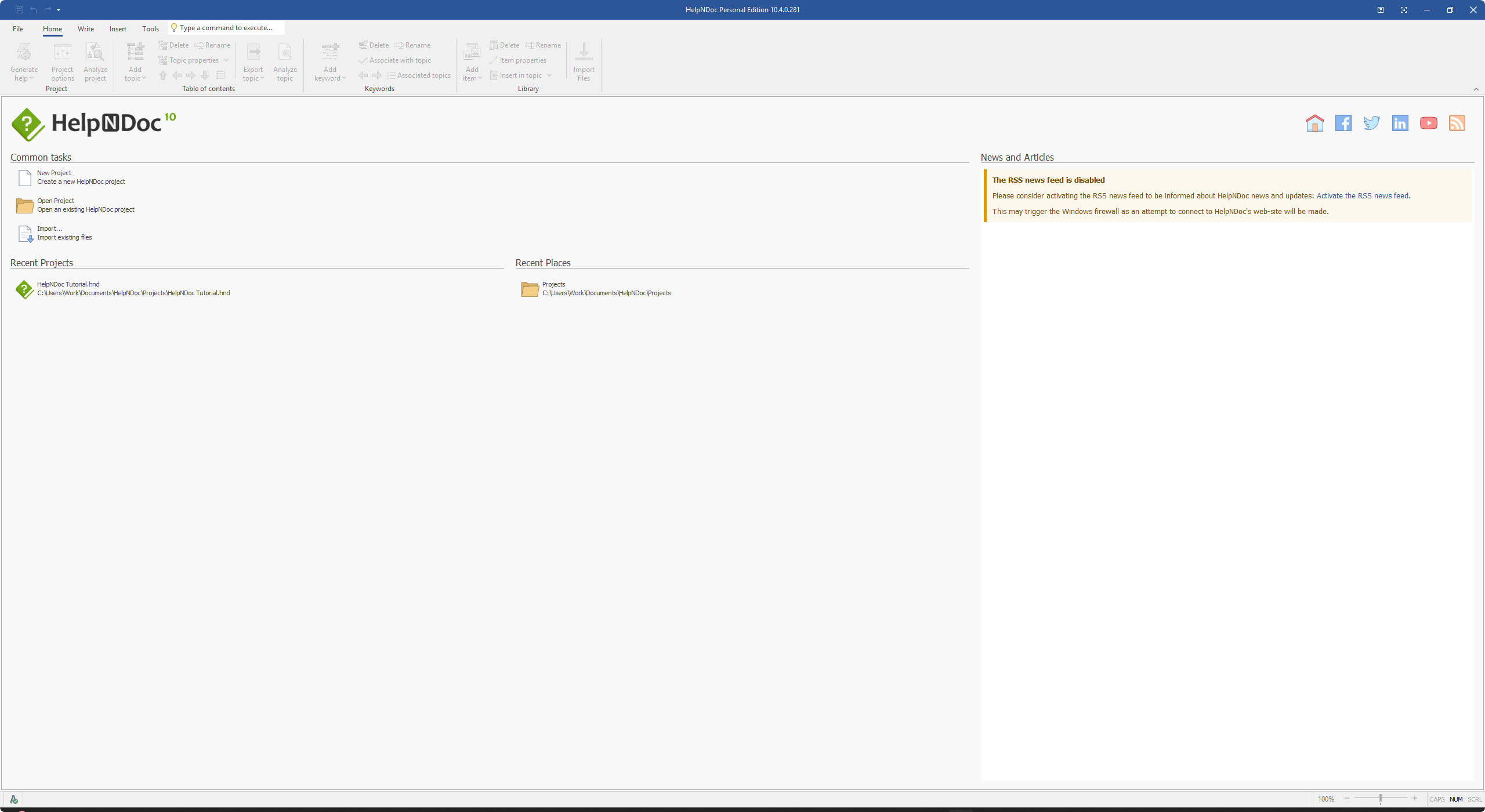
Интерфейс окна программы HelpNDoc:
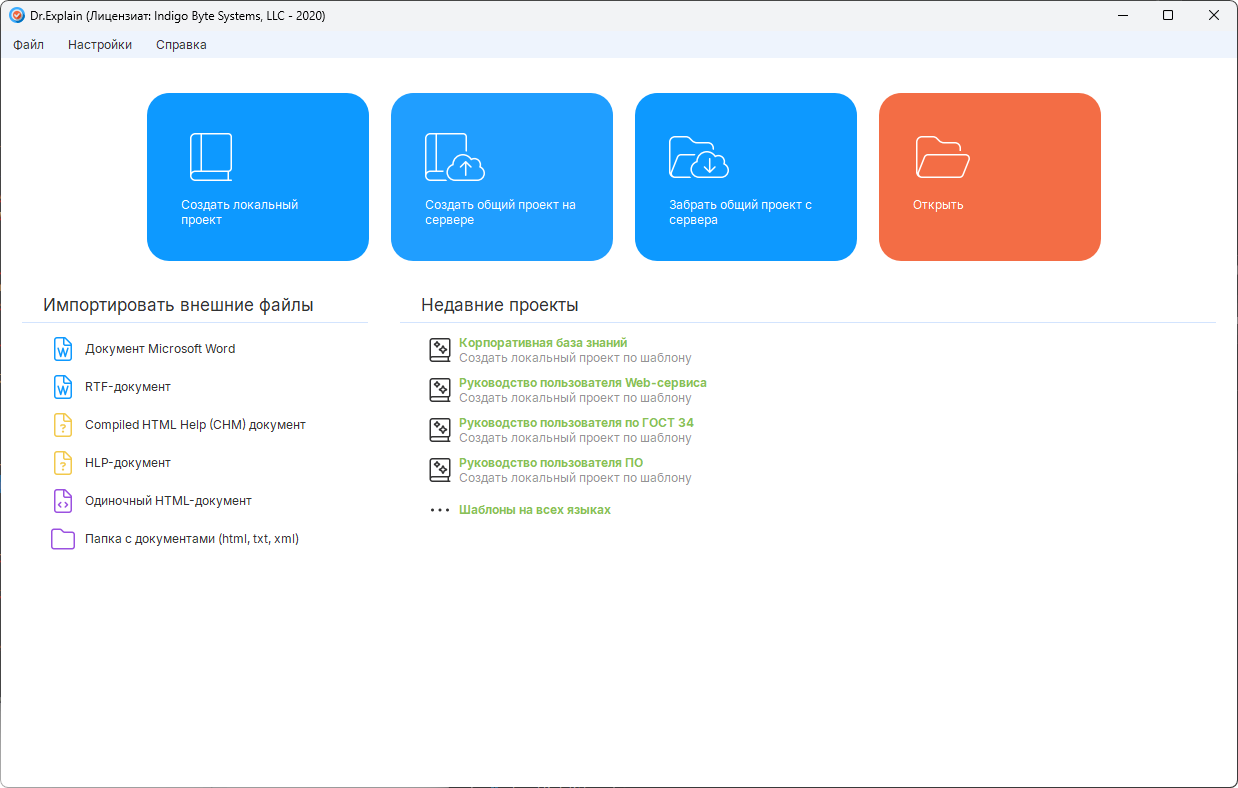
Интерфейс окна программы Dr.Explain:
Концепция HelpNDoc: проект начинается с инструментов (управление).
Интерфейс HelpNDoc напоминает классическую IDE или профессиональное Windows-приложение. Акцент сделан на инструментах, навигации по файловой системе и постоянном информировании о самом ПО.
В интерфейсе приоритет отдаётся контролю, информированию пользователя и кастомизации. Идеален для тех, кто предпочитает полную видимость в управлении файлами.
Концепция Dr.Explain: проект начинается с контента (импорт).
Интерфейс Dr.Explain сфокусирован на импорте существующих файлов. Он позиционирует себя, как решение для быстрой конвертации устаревшей документации, превращении документов DOCX или папок HTML в структурированные справочные системы.
В интерфейсе приоритет отдаётся скорости. Идеален для технических писателей, которым нужно преобразовать существующую документацию в формате DOCX в формат HTML, CHM или PDF с минимальными усилиями.
Детальное сравнение инструментов
Следующая таблица дает общее представление об этих двух приложениях. Однако ключевые нюансы, которые действительно влияют на продуктивность команды, мы разберем далее.
| Параметр | HelpNDoc (по состоянию на 2026 г.) | Dr.Explain (по состоянию на 2026 г.) |
|---|---|---|
| Ключевое позиционирование | Универсальный многоформатный HAT с ИИ-агентом | Специализированный инструмент для визуальной документации ПО |
| ИИ-функции | Активный агент: управление структурой проекта, темами и ключевыми словами; генерация контента | Отсутствуют в явном виде; упор на автоматизацию скриншотов, а не генерацию текста |
| Автоматизация скриншотов | Базовый захват экрана, ручное аннотирование | Уникальная технология: автоматический анализ интерфейса, генерация аннотаций и нумерации элементов |
| Форматы вывода |
|
|
| Модель лицензирования |
|
|
| Интеграция с системами контроля версий | Ограниченная (экспорт/импорт, ручное управление) | Отсутствует в полной мере; требуется ручное управление файлами проектов |
| Платформа | Windows (поддержка Wine для Linux/Mac неофициальная) | Windows |
| Стоимость | От €99 | От 9 000 руб. |
Ключевые особенности
HelpNDoc. Искусственный интеллект: от чат-бота к проектному агенту
Крупнейшее обновление 2025 года в HelpNDoc — это выход версии 10.2, которая кардинально переосмысливает роль ИИ в HAT. Ассистент перестал быть пассивным инструментом для генерации текста. Он стал активным агентом, способным напрямую модифицировать структуру проекта. Вы можете дать ему команду: "Создай новый ключевой элемент (keyword) и свяжи его со всеми темами в категории API" — и ИИ выполнит эти изменения программно, без вашего участия. Более того, ИИ теперь может управлять темами, реорганизовывать разделы и даже интерпретировать внутренние ссылки, мгновенно перемещая вас к нужному разделу документации.
Еще одно важное улучшение — неблокирующее (non-modal) окно ИИ. Раньше диалог с ассистентом блокировал основной интерфейс, вынуждая закрывать чат для внесения изменений. Теперь окно "плавает" поверх приложения, позволяя параллельно копировать контент, просматривать оглавление и взаимодействовать с ИИ. Эта, казалось бы, небольшая деталь на самом деле критически важна для реальных рабочих процессов, где вы постоянно переключаетесь между контекстами.
Все это звучит здорово, но есть нюанс. Несмотря на впечатляющие возможности, внедрение активного ИИ-агента требует от команды новых навыков. Это не про "нажми на кнопку — получишь результат". Вам нужно научиться формулировать четкие инструкции для ИИ (промпт-инжиниринг), валидировать результаты его работы и выстраивать процессы проверки результатов генерации. В общем, совсем без ручной работы не обойтись.
Dr.Explain. Автоматизация визуализации справочных систем
В то время как HelpNDoc делает упор на ИИ, Dr.Explain остается оптимальным выбором в своей нише — автоматизации создания визуальных руководств. Его флагманский функционал — автоматический захват интерфейса и аннотирование скриншотов с пронумерованными выносками (callouts). Представьте, что вы документируете сложное ERP-приложение с десятками окон и форм. Вручную делать скриншоты, обрезать их, наносить нумерацию и подписи — это дни работы. Dr.Explain делает это автоматически: анализирует UI-элементы, генерирует первоначальные описания, которые вы потом можете отредактировать.
Это особенно ценно для небольших команд разработчиков, у которых нет технического писателя. Как отмечается в сравнениях, Dr.Explain берет на себя "все сложности форматирования и генерации справки, позволяя сосредоточиться на чистом письме". Реальные кейсы подтверждают эффективность этого подхода: Database Software Solutions Ltd сократила количество обращений в поддержку на 40% после внедрения справочной системы, созданной в Dr.Explain.
Однако Dr.Explain критикуют за ограниченные возможности для совместной работы: например, в приложении нет встроенного контроля версий и отсутствует real-time редактирование.
Концептуальные отличия
Разработка документации в HelpNDoc и Dr.Explain демонстрирует принципиально разный подход к организации работы технического писателя. Эти различия заложены в архитектуру инструментов и напрямую влияют на то, как вы будете создавать документацию каждый день.
1. Рабочие процессы: контроль над структурой vs конвертация
HelpNDoc реализует классический контролируемый рабочий процесс (control workflow). Вы начинаете с создания структуры проекта — дерева тем, ключевых слов, переменных. Затем наполняете каждую тему содержанием. Инструмент даёт вам полный контроль над иерархией, перекрёстными ссылками и условиями вывода. Такой подход идеален для больших проектов, где важна целостность и согласованность документации. Вы всегда видите "скелет" документа и можете реорганизовывать разделы без потери контента.
Dr.Explain использует конверсионный рабочий процесс (conversion workflow). Вы фокусируетесь на содержании — пишете текст, делаете скриншоты, аннотируете их. А структура генерируется автоматически на основе заголовков и связей между страницами. Это быстрее для небольших проектов, но при масштабировании может привести к хаосу: автоматически созданное оглавление не всегда отражает логику продукта. Кроме того, при конверсии сложнее управлять условным контентом и повторным использованием фрагментов.
2. Шаблоны руководств: разнообразие vs фокус
HelpNDoc предлагает широкое разнообразие шаблонов под разные цели: классическая справка CHM, современный веб-сайт, печатная книга, электронный документ. Вы можете выбрать визуальный стиль (тему), адаптировать её под корпоративный бренд. Однако это разнообразие имеет обратную сторону: настройка шаблона под конкретную задачу может потребовать времени и знаний HTML/CSS.
Dr.Explain делает ставку на фокус (focus). Шаблонов немного, и они оптимизированы для одного типа документации — руководства пользователя ПО. Зато эти шаблоны "из коробки" уже содержат все необходимые элементы: автоматическую нумерацию рисунков, перекрёстные ссылки, глоссарий. Вам не нужно думать о дизайне — просто выбираете один из вариантов и начинаете писать. Однако если ваша документация выходит за рамки классического руководства (например, интерактивный веб-портал), шаблонов Dr.Explain может не хватить.
3. Текстовые редакторы: многофункциональное рабочее пространство vs минималистичный подход
HelpNDoc оснащён многофункциональным текстовым редактором, напоминающим Microsoft Word. Панели инструментов, вкладки, контекстные меню, вставка таблиц, изображений, специальных символов, макросов — всё это доступно в одном окне. Вы можете работать с несколькими темами одновременно, переключаясь между вкладками. Минус: интерфейс может показаться перегруженным новичку, и на его освоение уходит время.
Dr.Explain придерживается минималистичного подхода. Редактор содержит только самые необходимые кнопки: форматирование, списки, вставка скриншотов. Всё остальное скрыто в меню или выполняется через горячие клавиши. Это снижает порог входа — вы можете начать писать сразу после установки. Однако при работе со сложными таблицами, формулами или многоколоночными макетами минимализм оборачивается ограничением: вам придётся использовать внешние инструменты или обходные пути.
4. Философия, отражённая в редакторах
Различия в редакторах — не случайность, а прямое следствие философии каждого инструмента.
- HelpNDoc исходит из того, что технический писатель — профессионал, который стремится иметь полный контроль над каждым аспектом документации. Инструмент предоставляет такую возможность, даже если это предполагает некоторую сложность в освоении. Философия HelpNDoc: "Всё включено, настраивайте программу под свои нужды".
- Dr.Explain ориентирован на разработчиков и малые команды, у которых нет времени на изучение сложных HAT. Философия Dr.Explain: "Делайте работу максимально быстро". Инструмент жертвует гибкостью ради простоты в 80% сценариев.
Это фундаментальное различие проявляется во всём: от способа создания скриншотов до экспорта в PDF. HelpNDoc даёт вам выбор, Dr.Explain даёт вам готовое решение.
| Аспект | HelpNDoc | Dr.Explain |
|---|---|---|
| Рабочий процесс | Контроль над структурой | Конверсия из контента |
| Шаблоны | Разнообразие | Фокус на самых популярных шаблонах |
| Редактор | Многофункциональный | Минималистичный |
| Философия | Профессиональный контроль | Простота для 80% задач |
Сценарии, в которых инструменты раскрываются на 100%
HelpNDoc работает идеально, если:
- Если ваша задача генерировать разные типы документов из одного источника. Вы создаете один проект, а публикуете его в разных форматах — CHM, PDF, HTML, EPUB, DOCX. HelpNDoc делает это лучше всех в своем ценовом сегменте. Например, Митч Барнетт, автор книги "Accurate Sound Reproduction Using DSP", использовал HelpNDoc для генерации из одного проекта Word-файла для редактора, PDF для печати и Kindle-версии для Amazon. Он отметил: "Огромным плюсом для меня является возможность вывода в нескольких форматах".
- Вы хотите использовать ИИ для управления документацией. Если ваша команда готова инвестировать время в освоение промпт-инжиниринга, активный ИИ-агент HelpNDoc 10.2 может взять на себя рутинные задачи по реорганизации и поддержке структуры.
- Вы создаете документацию не только для ПО. Например, руководства по эксплуатации оборудования, технические спецификации или электронные книги. Универсальность HelpNDoc здесь незаменима.
- Вы работаете один или в небольшой команде (до 3-5 человек). Ограниченная коллаборация — не проблема, когда у вас хорошо налажены внешние процессы (обмен файлами, ручное ревью).
Dr.Explain работает идеально, если:
- Ваша документация — это в первую очередь руководства пользователя с множеством скриншотов: для десктопных приложений, ERP-систем, сложного бизнес-софта. Автоматизация аннотаций сэкономит время.
- Вы ISV (Independent Software Vendor), Micro-ISV. Вам нужен простой инструмент, который позволит быстро "накидать" документацию, не вникая в тонкости HTML и CSS. Dr.Explain идеально подходит для этой роли.
- Вам важна техническая поддержка на русском языке.
- Вам нужна программа с интерфейсом на русском языке. Русского языка в интерфейсе HelpNDoc нет. Однако сама программа корректно работает с кириллицей в содержании проектов. Если подключить русские словари для проверки правописания, в редакторе будет работать русский спелл-чекер. Но сам интерфейс (меню, кнопки, диалоги) останется на одном из четырех поддерживаемых языков.
В каких случаях эти инструменты не подходят (зоны отказа)?
Обзор был бы неполным без указания сценариев, в которых ни HelpNDoc, ни Dr.Explain не являются оптимальным выбором. Вот ситуации, в которых эти классические HAT уступают более современным решениям.
- Разработка с помощью подхода "Документация как код" (Docs-as-Code). Если ваша команда уже использует Git для всего, включая документацию, и вы хотите писать на Markdown/AsciiDoc, ревьюить через Pull Requests и деплоить через CI/CD, то ни HelpNDoc, ни Dr.Explain вам не подойдут. Смотрите в сторону Mintlify, GitBook или специализированных генераторов статических сайтов. Об особенностях подхода "Документация как код" мы писали в статье "Нужен ли Docs as Code для разработки пользовательской документации в 2026 году?".
- Масштабная командная работа (10+ человек). Отсутствие встроенного контроля версий, одновременного редактирования сложных проектов делает оба инструмента неудобными для больших распределенных команд.
- Кроссплатформенная разработка (macOS/Linux + Windows). Оба инструмента — строго Windows-приложения. Если в вашей команде есть любители macOS или Linux, вам придется использовать виртуальные машины или искать веб-альтернативы.
- API-документация. Для создания справочных материалов по REST API или GraphQL эти HAT не подходят. Нужны специализированные инструменты вроде Apidog или Redoc.
Гибридные подходы
Гибридные подходы становятся все более распространенными в 2026 году. Технические писатели все чаще комбинируют инструменты, чтобы использовать сильные стороны каждого.
- Схема "Dr.Explain для визуалов, HelpNDoc для публикации". Используйте Dr.Explain для быстрого создания аннотированных скриншотов и черновиков разделов. Затем экспортируйте контент (например, в RTF или HTML) и импортируйте его в HelpNDoc для финальной сборки многоформатного проекта. Это позволяет сэкономить время на визуальной части, не жертвуя универсальностью публикации.
- Схема "HelpNDoc для структуры, внешние инструменты для коллаборации". Учитывая, что в HelpNDoc нет встроенных средств совместной работы, можно использовать Git или OneDrive для синхронизации файлов проектов, а ревью организовать через внешние инструменты (например, Confluence или Google Docs).
- Схема "Docs-as-Code с прослойкой". Некоторые команды пишут документацию в Markdown в Git, а затем используют конвертеры для импорта в HelpNDoc или Dr.Explain для генерации специфических форматов (например, CHM). Это сложно, но позволяет сочетать преимущества контроля версий с мощью HAT.
Какой бы путь вы ни выбрали, помните: гибридность — это не признак нерешительности, а прагматичный ответ на реальные ограничения инструментов. Нет идеального HAT, который закрывает 100% задач любой команды. Комбинируя подходы, вы получаете возможность настраивать процесс под свои уникальные требования, а не подгонять требования под возможности одного инструмента. Главное — заранее продумать точки интеграции и избежать превращения гибридной схемы в хаотичное нагромождение конвертеров и скриптов. Начните с малого: например, используйте Dr.Explain только для сложных скриншотов, а остальную документацию ведите в HelpNDoc. Если связка работает — расширяйте. Если нет — пересмотрите границы.
Скрытые затраты (совокупная стоимость владения)
Сравнивая цены, легко упустить из виду скрытые издержки, которые в итоге могут свести на нет первоначальную выгоду.
- Затраты на обучение (onboarding). HelpNDoc предлагает больше возможностей "из коробки", что может перегрузить новичка, но даёт гибкость профессионалу. Dr.Explain минималистичен и прост для базовых сценариев, но при углублённой настройке (шаблоны, условный вывод) требует изучения недокументированных особенностей.
- Затраты на коллаборацию. Отсутствие встроенных инструментов для совместной работы в обоих инструментах означает, что вам придется тратить время на ручную координацию, обмен файлами и разрешение конфликтов. Для команды из 5+ человек эти затраты могут превысить стоимость лицензий.
- Затраты на поддержку актуальности. Если ваше ПО часто меняется, автоматические скриншоты Dr.Explain могут создать иллюзию легкости обновления. На практике вам все равно придется вручную проверять и корректировать каждый скриншот. В HelpNDoc обновление скриншотов — полностью ручная работа.
- Затраты на интеграцию. Если вам нужна интеграция с CI/CD или системами контроля версий, приготовьтесь к дополнительным усилиям по разработке скриптов и обходных путей. Ни один из инструментов не поддерживает Docs-as-Code нативно.
Как бы ни заманчиво звучала начальная цена лицензии, всегда смотрите на полную картину. Задайте себе вопросы: сколько часов ваша команда потратит на освоение инструмента? Как часто вам придётся обновлять скриншоты вручную? Нужна ли вам совместная работа над проектами? Один инструмент может оказаться дешевле при покупке, но в три раза дороже в эксплуатации. Другой — дороже изначально, но окупится за счёт автоматизации и отсутствия необходимости в дорогих доработках. Не гонитесь за низким ценником — считайте TCO целиком.
Чек-лист для принятия решения
Используйте этот чек-лист, чтобы выбрать инструмент, подходящий для вашей ситуации.
- Ваша документация на 70% и более состоит из скриншотов интерфейса ПО? → Если "Да", Dr.Explain значительно ускорит вашу работу.
- Вам нужно публиковать документацию в 4+ различных форматах (CHM, PDF, EPUB, веб)? → Если "Да", универсальность HelpNDoc — ваше преимущество.
- Ваша команда документации насчитывает более 5 человек, работающих над одним проектом? → Если "Да", ни один из инструментов не подходит. Рассмотрите ClickHelp, Paligo или Docs-as-Code.
- Вы готовы инвестировать время в освоение промпт-инжиниринга для ИИ? → Если "Да", HelpNDoc 10.2 с активным ИИ-агентом окупит эти инвестиции.
- В вашей команде есть пользователи macOS или Linux? → Если "Да", оба инструмента отпадают. Также рассмотрите веб-решения.
- Вам нужна интеграция с Git и CI/CD для реализации Docs-as-Code? → Если "Да", оба инструмента не подходят.
- Вы создаете документацию не только для ПО (руководства по оборудованию, технические спецификации)? → Если "Да", HelpNDoc — более универсальный выбор.
- Бюджет ограничен, и важна предсказуемая разовая стоимость (perpetual license)? → Если "Да", оба инструмента предлагают perpetual-лицензии, но у Dr.Explain более гибкая ценовая политика для бизнеса.
Заключение
Выбор между HelpNDoc и Dr.Explain в 2026 году — это выбор между универсальностью и специализацией, между текстовым ИИ и визуальной автоматизацией. HelpNDoc — ваш выбор, если нужен единый инструмент для множества форматов и вы готовы осваивать ИИ-агента. Dr.Explain — выбор, если ваша документация — это прежде всего руководства пользователя с десятками скриншотов, а время на рутину критически ограничено. Ни один из инструментов не подойдет для Docs-as-Code, крупных команд или кроссплатформенной разработки — в этих случаях ищите альтернативы.