



Дата публикации: .
В 2026 году российский бизнес продолжает переход на отечественное ПО. Технические писатели также задумываются о переходе с зарубежных HAT-систем — их поддержка становится дороже, а будущее туманнее. Среди множества специализированных инструментов рассмотрим популярный австрийский софт Help+Manual и узнаем, может ли его заменить российское приложение Dr.Explain.
Help+Manual — надёжный инструмент, который используют компании по всему миру. Его позиции на рынке сильны, но в России переход на отечественное ПО стал неизбежностью, а не вопросом предпочтений. Согласно исследованию TAdviser, доля отечественных решений в госсекторе и критической инфраструктуре уже достигает 60-80% (данные приведены по состоянию на конец 2025 года). Хотя в коммерческом секторе показатель ниже (20-30%), тренд очевиден. Сравним Dr.Explain и Help+Manual по следующим параметрам:
- интерфейс;
- инструменты;
- поддержка ГОСТ;
- технические параметры и производительность;
- отзывы;
- чек-лист для принятия решения;
- заключение.
Но начнем сравнение приложений с визуальной составляющей.
Сравнение интерфейсов
От того, насколько понятен и организован интерфейс, зависит скорость освоения инструмента, желание им пользоваться и эффективность работы. Создатели Help+Manual и Dr.Explain подошли к дизайну по-разному. Начнем с дизайна первого экрана.
Help+Manual: "Экосистема обучения"
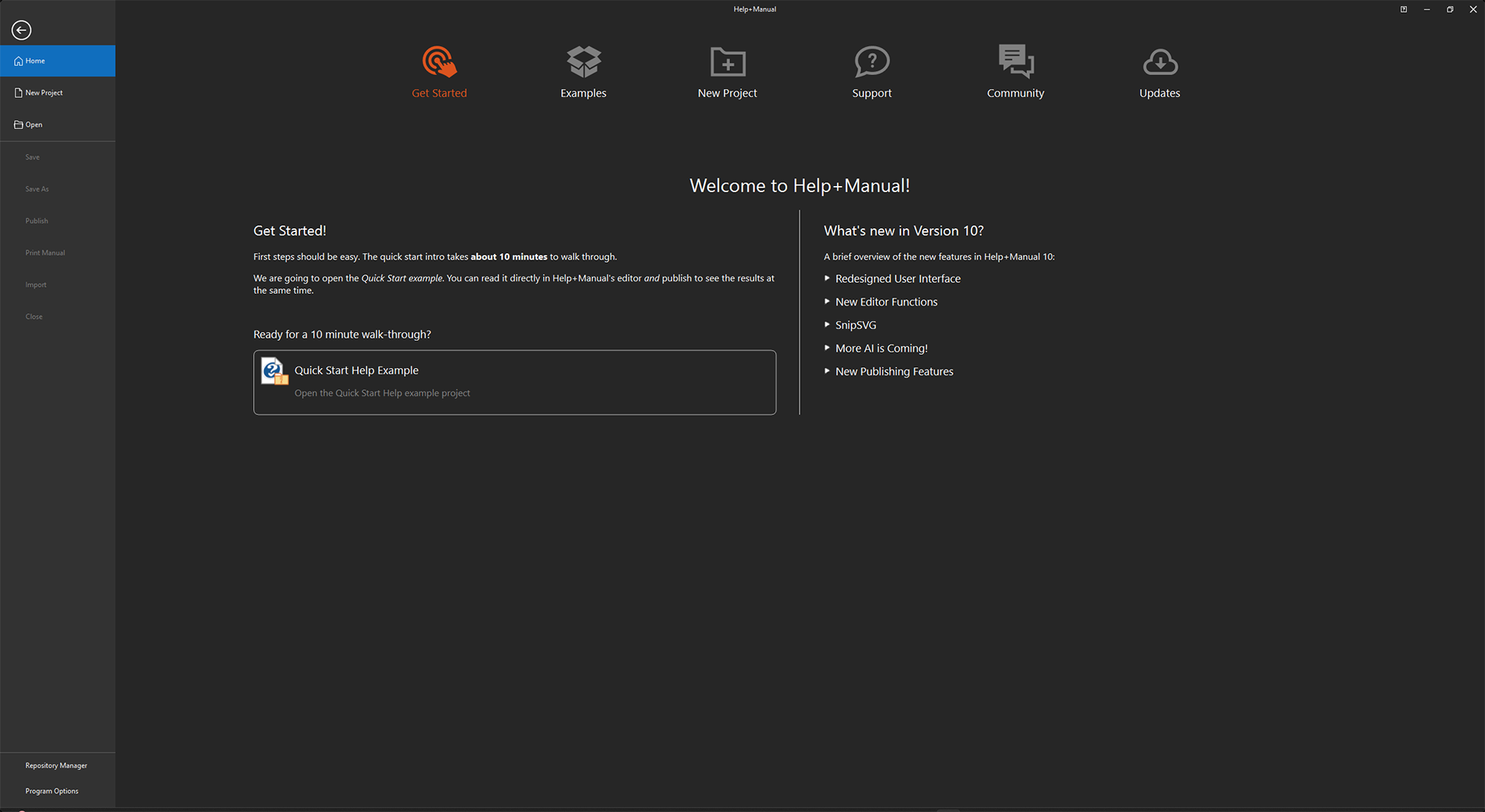
Интерфейс Help+Manual спроектирован как онбординг-дашборд. Дизайнеры поставили задачу снизить "страх чистого листа" у новичка и сразу вовлечь в работу через готовые примеры.
Иерархия и фокус
- Первичный фокус (якоря внимания): верхняя панель навигации с вкладкой "Get Started" (оранжевая иконка). Оранжевый цвет на тёмном фоне — мощный акцент, который притягивает взгляд. Также крупная карточка "Quick Start Help Example" в рабочей области — самый большой визуальный элемент, главный призыв к действию.
- Вторичный фокус (информационный слой): блок "What's new in Version 10" справа. Он сбалансирован по размеру с блоком обучения, но не конфликтует с ним (нет акцентного цвета). Предназначен для удержания опытных пользователей.
- Третичный фокус (навигация): левая панель и верхние иконки (Examples, New Project, Support). Они нейтральны и вторичны для пользователя, который ещё не начал работу.
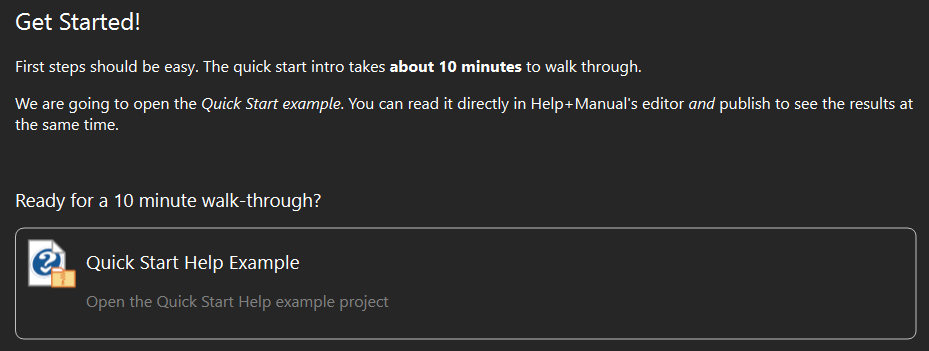
Интерфейс лаконичен, тёмная тема снижает нагрузку на глаза (оформление пользовательского интерфейса зависит от системных настроек операционной системы). Стратегия — "обучение через практику". При запуске предлагается начать с обучения:
Dr.Explain: "Функциональный дашборд"
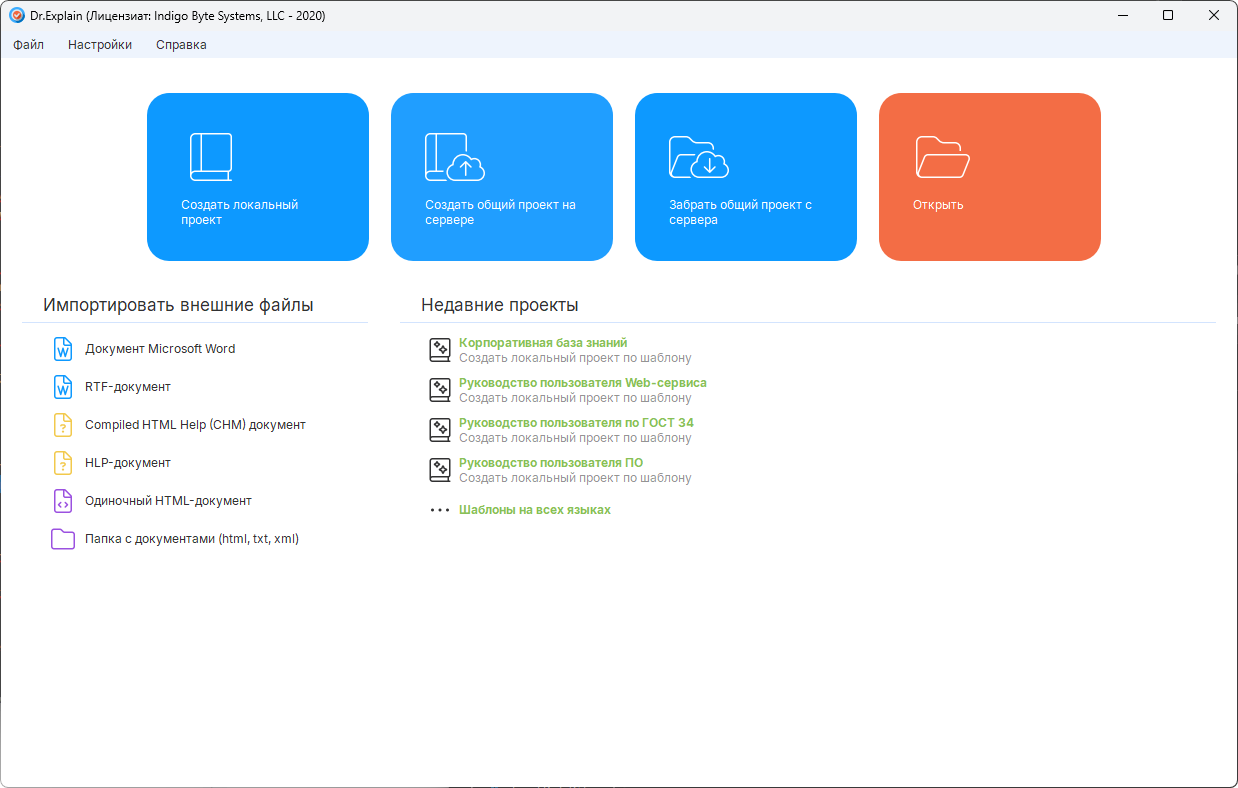
Это пример прагматичного, инструментального подхода. Акцент сделан не на обучение, а на максимально быстрое выполнение рутинных задач. К сожалению, темной темы в программе Dr.Explain нет.
Иерархия и фокус
- Первичный фокус: четыре крупные карточки вверху. Цветовое кодирование (синий для создания, оранжевый для открытия) сразу даёт понять суть действия. Эти блоки доминируют в этом окне. Пользователь сразу видит "точки входа" для любого сценария работы.
- Вторичный фокус (рабочий контекст): список "Импортировать внешние файлы" на первом экране, поскольку это главный помощник для миграции данных и модернизации имеющейся справочной документации.
- Третичный фокус: меню "Файл/Настройки/Справка" в самом верху — стандартно, привычно, не требует внимания при запуске.
Интерфейс начинает с вопроса "Что нужно сделать прямо сейчас?" — без обучающих блоков. Это дизайн для профессионала, который запускает программу по многу раз в день. Чёткая граница между областью создания (кнопки) и областью управления (импорт/недавние файлы) делает навигацию интуитивной.
Сравнительная таблица подходов к интерфейсу
Теперь взглянем на то, как устроены окна с панелями инструментов.
Help+Manual: классический подход
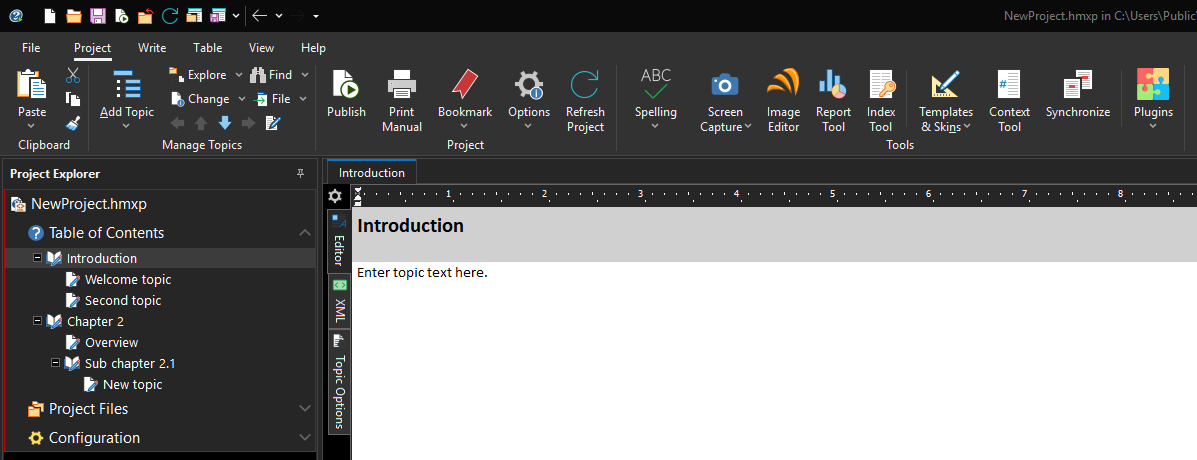
Интерфейс Help+Manual опирается на традиции Microsoft Office, используя ленточный интерфейс (Ribbon). Он знаком пользователям, привыкшим к работе в MS Word. Инструменты сгруппированы, что позволяет быстро находить нужное в данный момент. Акцент на привычном процессе написания текста.
Dr.Explain: ориентация на структуру и свойства

Dr.Explain использует более компактный и современный подход. Панель свойств раздела не нужно искать в меню, она на виду, но смещена вниз:
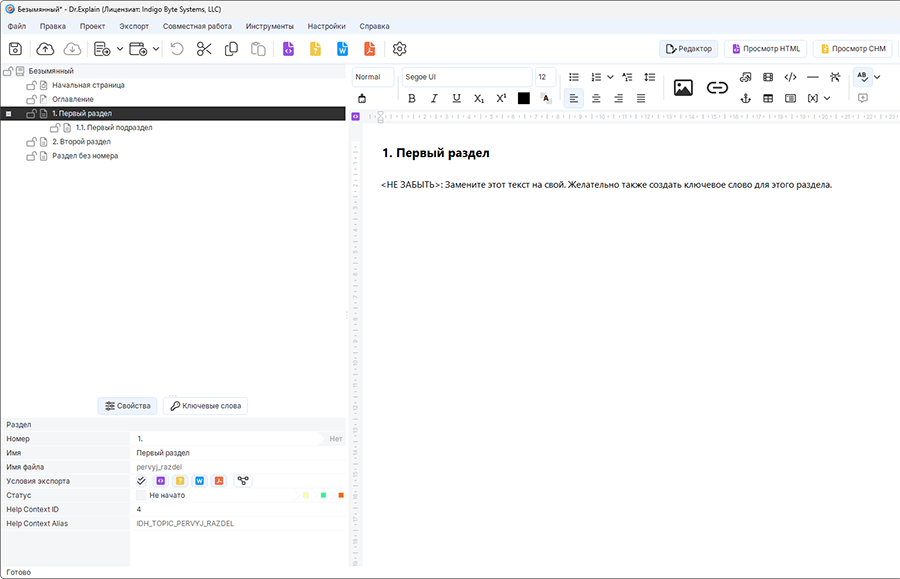
Это подчеркивает тот факт, что в Dr.Explain работа с метаданными, идентификаторами (Help Context ID) и настройками темы является приоритетной задачей, что особенно удобно для создания контекстной справки для ПО.
Сравнительная таблица интерфейсов
| Критерий | Help+Manual | Dr.Explain |
|---|---|---|
| Парадигма интерфейса | Классическая лента (Ribbon UI) | Инструментальная панель с контекстными вкладками |
| Основной фокус | Текстовое наполнение, визуальная верстка | Структура проекта, метаданные и свойства тем |
| Управление свойствами | Меню/диалоговые окна | Выделенная панель в нижней части экрана |
| Ощущения пользователя | "Как в Word": комфортно, много кнопок | "Специализированный инструмент": строго, функционально |
| Сложность обучения | Низкая (для пользователей Office) | Средняя (требует понимания структуры проекта) |
Из таблицы видно, что оба инструмента по-разному решают задачу первого контакта с пользователем. Help+Manual делает ставку на готовый пример и обучающий дашборд, что помогает новичку быстро понять логику работы. Dr.Explain не перегружает стартовый экран — четыре крупные карточки действий сразу отвечают на вопрос "С чего начать?". Это удобно и для начинающего (не нужно искать меню), и для опытного пользователя (всё под рукой). Help+Manual обеспечивает плавный вход для тех, кто привык к Office-подобным интерфейсам. Dr.Explain даёт быстрый старт без обучения, но при этом не жертвует глубиной — панель свойств и контекстные вкладки позволяют тонко настраивать проект, когда придёт время.
Инструменты
Итак, программы запущены. Насколько удобны инструменты, предлагаемые разработчиками?
Аннотирование скриншотов
Начнем именно с этого пункта, поскольку аннотирование интерфейсов — очень трудозатратное занятие и многих интересует этот пункт.
Help+Manual не располагает автоматическим аннотированием скриншотов. Все иллюстрации создаются вручную, либо с помощью встроенного редактора SnipSVG, либо с использованием сторонних программ, таких как Snagit. Процесс выглядит так: сделать скриншот сторонней утилитой, нарисовать на нём выноски и подписи вручную, сохранить, импортировать в проект и только потом вставить в нужную тему. Такой подход даёт полный контроль над внешним видом каждой иллюстрации, но требует значительных временны́х затрат. Для проектов с сотнями скриншотов это может стать узким местом, замедляющим выпуск документации. Разница особенно заметна при обновлении интерфейса: в Dr.Explain достаточно перезахватить окно, и программа заново расставит аннотации; в Help+Manual каждую иллюстрацию пришлось бы перерисовывать вручную.
Dr.Explain решает эту проблему кардинально: при захвате окна приложения или веб-страницы он автоматически распознаёт элементы интерфейса — кнопки, поля ввода, меню, переключатели — и сразу создаёт на них нумерованные аннотации. Встроенными алгоритмами приложение анализирует структуру окна и генерирует готовую размеченную иллюстрацию. Техническому писателю остаётся только добавить поясняющий текст к готовым маркерам. Можно выборочно аннотировать отдельные области, а можно захватить всё окно целиком. При необходимости лишние элементы можно удалить, а изображение отредактировать — масштабировать, обрезать, добавить или убрать отдельные управляющие элементы. За счет этого создание иллюстраций превращается из многочасового ручного труда в быстрое, почти незаметное действие.
Текстовый редактор
Сердце любого HAT-инструмента — редактор контента. От его удобства зависит, насколько комфортно техническому писателю работать с текстом, таблицами, мультимедиа и другими элементами.
Help+Manual использует классический ленточный интерфейс, напоминающий Microsoft Word. Пользователи, привыкшие к офисным пакетам, сразу чувствуют себя уверенно. Редактор поддерживает полноценное форматирование текста, вставку таблиц, изображений, видео, ссылок, а также работу с HTML-кодом для тонкой настройки оформления. Удобно организована работа со стилями и темами: можно задать единое оформление для всех разделов и при необходимости быстро его изменить. Главное преимущество — привычность: новичку не нужно переучиваться, если он раньше работал с текстовыми процессорами. Однако из-за обилия функций и настроек интерфейс может казаться перегруженным, а некоторые специфические возможности (например, вёрстка интерактивных элементов или условного контента) спрятаны в неочевидных местах.
Например, чтобы вставить условный контент (conditional text), новичку придётся сначала найти вкладку "Write", затем выпадающий список "More", потом выбрать "Condition", и только после этого задать условия. В Dr.Explain аналогичная функция (условное включение/исключение блоков) реализована через панель свойств темы, что интуитивно понятнее.
В Help+Manual многие функции разнесены по разным вкладкам ленты (Project, Write, Table). Новичку может потребоваться время, чтобы найти, где включить нумерацию строк или вставить условный контент. Размер иконок на панелях не регулируется, что может создавать дискомфорт при работе на экранах с высоким разрешением.

Dr.Explain предлагает более компактный и современный редактор, ориентированный на структуру проекта, а не на визуальное наполнение. Он поддерживает всё необходимое для создания документации: форматирование текста, таблицы, списки, вставку изображений, видео, ссылок и специальных объектов. Панель инструментов оптимизирована для удобства и не перегружена лишними кнопками. Стили и темы позволяют быстро приводить все разделы к единому виду. Как и в Help+Manual поддерживаются переменные, в которых можно задать версию продукта, адрес поддержки или другое часто повторяющееся значение или текст. Редактор ориентирован на эффективность: меньше отвлекающих элементов, больше пространства для работы с контентом.
Что касается интерактивных элементов — например, вкладок, аккордеонов, всплывающих подсказок — оба инструмента поддерживают их, но по-разному. В Help+Manual для создания таких элементов чаще всего требуется вручную вставлять HTML-код или JavaScript, либо использовать готовые "скины" (skins) с поддержкой интерактивности. Документация по этому поводу подробная, но новичку может потребоваться время на освоение. В Dr.Explain встроенных готовых блоков для вкладок и аккордеонов нет, но можно добавить произвольный HTML-код, а также использовать встроенный предпросмотр для проверки. Оба инструмента позволяют добиться нужного результата, но с разным уровнем сложности.
Режим предпросмотра в Dr.Explain позволяет оценить изменения в документе без необходимости экспортировать проект:
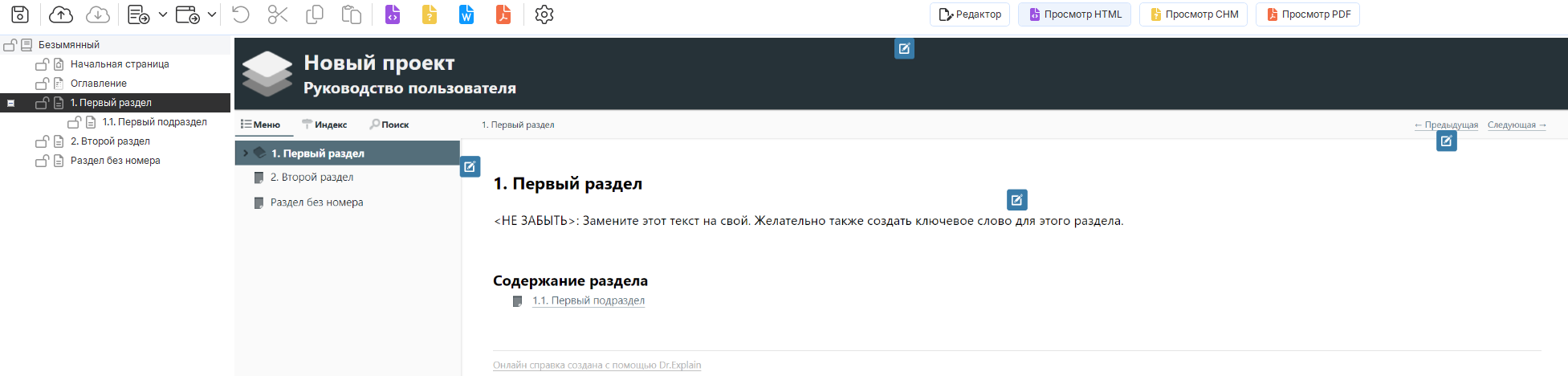
Ключевое различие между редакторами: Help+Manual предлагает привычный, многофункциональный инструмент для тех, кто ценит знакомый интерфейс. Dr.Explain делает ставку на минимализм и эффективность, позволяя техническому писателю сосредоточиться на структуре и содержании, а не на настройках и кнопках.
Экспорт
Один из главных критериев выбора HAT-инструмента — разнообразие форматов, в которые можно экспортировать готовую документацию. Здесь подходы Help+Manual и Dr.Explain заметно различаются.
Help+Manual предлагает едва ли не самый широкий спектр выходных форматов среди всех HAT-решений. Вы можете опубликовать документацию в классическом CHM (HTML Help), в современном WebHelp для размещения на сайте, в PDF для печатных руководств, в DOCX для дальнейшего редактирования, в ePUB для планшетов и электронных книг Apple, а также в специальном формате Amazon для Kindle. Кроме того, поддерживается собственный формат eWriter Help (с отдельным просмотрщиком или самодостаточный EXE-файл) и ZipHelp — HTML-файлы, упакованные в архив с расширенной картой сайта. Для разработчиков, создающих расширения для Visual Studio, доступны форматы справки для VS 2002–2008 и VS 2010. По сути, Help+Manual закрывает практически любые потребности: от классической Windows-справки до современных eBook.
Настройка PDF в Help+Manual выполняется через отдельное приложение Print Manual Designer. Там можно задать колонтитулы, нумерацию, титульные листы, но для изменения этих параметров требуется изучать интерфейс Designer, что добавляет ещё один слой сложности. В Dr.Explain все настройки PDF собраны в одном диалоговом окне, но возможности кастомизации (например, произвольное расположение колонтитулов) скромнее.
Dr.Explain ориентирован на несколько самых востребованных форматов: CHM для встраиваемой в приложения справки, HTML, DOCX и PDF для печатной документации. Для большинства проектов этого набора достаточно. При необходимости из командной строки можно выполнить экспорт в эти форматы без открытия графического интерфейса программы — это удобно для автоматизации сборки. Dr.Explain не пытается охватить все возможные форматы, а концентрируется на тех, которые действительно нужны большинству пользователей: локальная справка для Windows-приложений, веб-справка и документы для печати. Это сознательный выбор в пользу простоты и фокуса на основных задачах, а не погони за количеством форматов.
Help+Manual — выбор, если вам критичны нестандартные форматы вроде ePUB, Kindle, eWriter Help или справка для Visual Studio. Dr.Explain — ваш инструмент, если базовых форматов (CHM, WebHelp, PDF, RTF) достаточно и важна скорость публикации без лишних настроек.
Поддержка ГОСТ: преимущество для российских компаний
Для многих российских предприятий, особенно работающих с госзаказчиками или планирующих включение продукта в реестр отечественного ПО, соответствие документации требованиям ГОСТ 19 и ГОСТ 34 — обязательное условие. Здесь между Help+Manual и Dr.Explain есть принципиальная разница.
Help+Manual, как и большинство зарубежных HAT-инструментов, не имеет встроенной поддержки российских стандартов. Техническому писателю пришлось бы вручную настраивать стили, контролировать наличие всех обязательных разделов и следить за правильностью оформления (титульные листы, колонтитулы, абзацные отступы и т.д.). Это требует времени и глубокого знания требований.
Dr.Explain, напротив, предлагает автоматизированную поддержку ГОСТ. При создании нового проекта можно выбрать специальный шаблон "Руководство пользователя по стандарту ГОСТ 34". В настройках проекта есть режим поддержки ГОСТ: после его включения программа сама задаёт корректные параметры для печатных форматов DOCX и PDF.
Для компаний, которые подают заявку на включение в реестр отечественного ПО, участвуют в тендерах или отчитываются перед госзаказчиками, это может стать решающим аргументом, помогая снизить вероятность появления ошибок при соблюдении формальных требований.
Технические параметры и производительность
Теперь посмотрим на оба инструмента системно. Разберем основные параметры: популярность, функционал, производительность и стоимость. Можно ли считать Dr.Explain полноценной заменой Help+Manual? Ответ зависит от конкретных требований.
Сравнительная таблица технических параметров
Ниже приведено сравнение двух инструментов по ключевым критериям, важным при выборе HAT-системы: подход к созданию документации, простота освоения, поддерживаемые выходные форматы, возможности автоматизации и совокупная стоимость владения. Данные основаны на официальной документации продуктов и отзывах пользователей.
| Критерий | Help+Manual (EC Software) | Dr.Explain (Indigo Byte Systems) |
|---|---|---|
| Подход к созданию документации | Классическое HAT с WYSIWYG-редактором, мощная CMS | Автоматизация, уникальная фича "аннотирования экрана" |
| Операционная система | Windows (десктопное приложение) | Windows (64‑битные версии 7–11, Server 2025), десктопное приложение |
| Кроссплатформенность | Только Windows | Только Windows (64‑битные версии 7–11, Server 2025) |
| Облачная платформа / Публикация | Нет облачной платформы. Публикация возможна через FTP/SFTP на внешний сервер. | Облачная платформа Tiwri.com для организации совместной работы. |
| Простота освоения | Более крутая кривая освоения из-за обилия настроек | Средняя сложность освоения |
| Выходные форматы | CHM;
HTML; PDF; DOCX; ePUB; Kindle; MS Help 2.0. | CHM;
HTML; PDF; DOCX |
| Поддержка Git / CI/CD | Есть интеграция с Git (начиная с версии 9) | Нет встроенной поддержки Git. Используется утилита командной строки deexport.exe |
| TCO (лицензия + сопровождение) | Базовая лицензия — от €569 (профессиональная — €899). Плюс ежегодное продление техподдержки ~€314. | Предлагает как вечную лицензию, так и ежегодную подписку. От 9 000 руб. разовый платеж за пользователя |
Dr.Explain может быть полноценной заменой Help+Manual для проектов, где приоритет — скорость и простота, а не десятки форматов вывода.
Скрытые сложности совместной работы
Оба инструмента позволяют организовать командную работу, но каждый имеет свои подводные камни.
Help+Manual и Git. Хотя интеграция с Git (начиная с версии 9) формально есть, на практике она требует от технических писателей понимания основ работы с системами контроля версий. При одновременном редактировании одной и той же темы разными авторами возникают конфликты слияния (merge conflicts), которые невозможно разрешить стандартными средствами Help+Manual — приходится вручную править XML-файлы темы, что чревато ошибками и потерей форматирования. Кроме того, файлы проекта (.hmxz) представляют собой ZIP-архивы, что исключает возможность построчного сравнения версий. Поэтому многие команды, использующие Help+Manual, хранят в Git только резервные копии, а реальную совместную работу организуют через общую сетевую папку с блокировками файлов.
Dr.Explain и общая папка. Если в вашей команде больше одного технического писателя, заранее продумайте процесс совместной работы. В случае с Dr.Explain используется платформа Tiwri.com (есть бесплатный тариф), однако нужно упомянуть об ограничении: если один автор редактирует раздел, остальным участникам этот раздел доступен только для чтения. До тех пор, пока он не закончит редактирование. Через командную строку можно организовать CI/CD.
Теперь углубимся в детали, критичные для повседневной работы. Сравним оба приложения в Process Explorer и оценим реальное потребление ОЗУ и загрузку процессора во время интенсивной работы с проектами.
Анализ ресурсов Help+Manual и Dr.Explain по данным Process Explorer
Приложения запущены на ПК с Windows 11, оперативной памятью 16Gb и CPU Intel(R) Core(TM) i7-4790K 4GHz (на других конфигурациях результаты замеров могут отличаться). На основе предоставленного скриншота приложения Process Explorer можно сделать несколько выводов об архитектуре и потреблении ресурсов этими двумя программами.
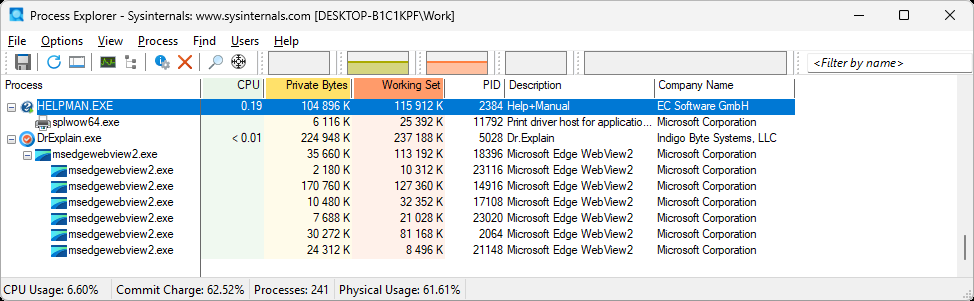
Данные, полученные в состоянии покоя (idle), наглядно демонстрируют архитектурные различия и базовое потребление ресурсов. Сравнение при реальной нагрузке — например, времени компиляции крупного проекта в PDF или CHM — требует строго контролируемых условий (одинаковая версия проекта, чистый перезапуск системы, усреднение по нескольким замерам). Такие замеры выходят за рамки этого обзора, но могут стать темой отдельного исследования. Тем не менее, idle-снимок остаётся полезной отправной точкой: он показывает, сколько ресурсов программа "забирает" ещё до начала активной работы.
| Программа | CPU (процессор) | Рабочий набор (RAM, КБ) | Архитектурные особенности |
|---|---|---|---|
| HELPMAN.EXE | 0.19% | ~115 912 | "Традиционное" приложение (Win32/native) |
| Dr.Explain.exe | < 0.01% | ~237 188 | Современное приложение (WebView2/Chromium) |
Dr.Explain использует несколько дочерних процессов msedgewebview2.exe. Это означает, что программа построена на базе Microsoft Edge WebView2. Это современный подход, позволяющий разработчикам использовать веб-технологии (HTML/CSS/JS) для отрисовки интерфейса. Однако плата за это — значительно более высокое потребление оперативной памяти (RAM). Видно, что программа "раздувается" из-за необходимости запускать движок браузера для каждой вкладки или элемента интерфейса.
Следует учитывать, что WebView2 требует установленного Microsoft Edge (или отдельного runtime). На устаревших версиях Windows (например, Windows 7 без обновлений) или в строгих корпоративных окружениях с ограничениями на установку дополнительных компонентов это может вызвать проблемы. Help+Manual, будучи классическим Win32-приложением, таких зависимостей не имеет.
HELPMAN.EXE выглядит как классическое настольное приложение (вероятно, написанное на Delphi, C++ или C# с использованием родных библиотек Windows). У него нет множества дочерних процессов веб-движка, поэтому оно потребляет примерно в два раза меньше оперативной памяти.
Выбор между экономией оперативной памяти (Help+Manual) и высокой автоматизацией (Dr.Explain) зависит от приоритетов проекта: если важнее скорость создания документации, Dr.Explain даёт преимущество; если критично минимальное потребление ресурсов, Help+Manual выглядит предпочтительнее
Отзывы
Отзывы о программах опубликованы на ресурсе G2. Приведённые ниже примеры — это лишь индивидуальный опыт пользователей, а не систематический анализ. Судить о продуктах по этим цитатам следует с осторожностью. Количество проанализированных отзывов: для Help+Manual — 2, для Dr.Explain — 2; они приведены лишь для иллюстрации возможных мнений.
Примеры отзывов о программе Help+Manual:
The capacity to swiftly and seamlessly combine document elements and repurpose content is very nice. Help & Manual is an affordable product that is simple for beginners. Some features are a little challenging to utilize. But when I did more research and used them, they got simpler. But some users may not be comfortable with this.
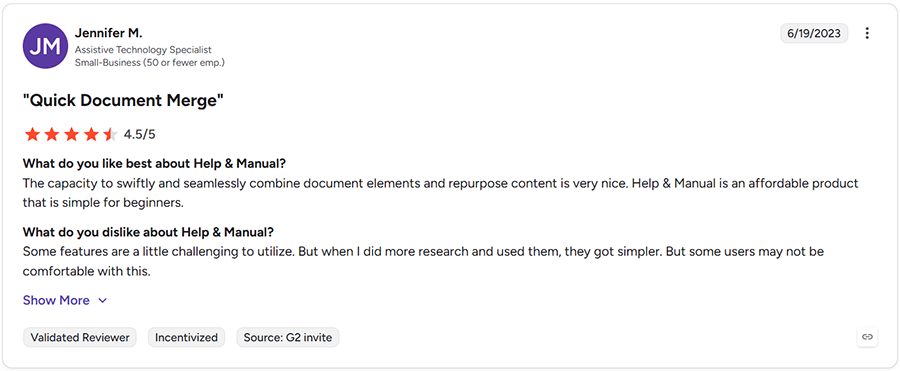
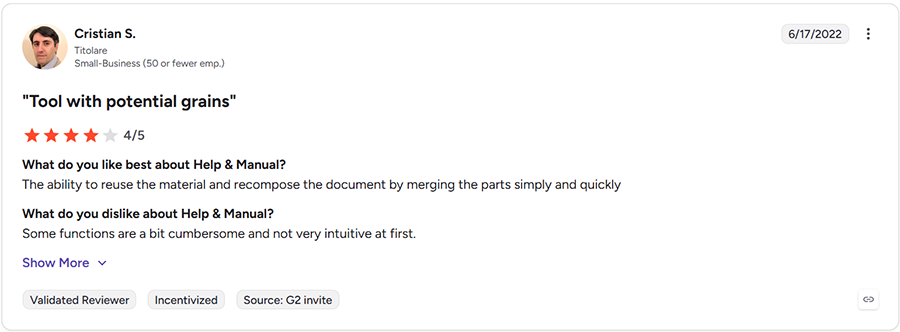
The ability to reuse the material and recompose the document by merging the parts simply and quickly. Some functions are a bit cumbersome and not very intuitive at first.
Примеры отзывов о программе Dr.Explain:
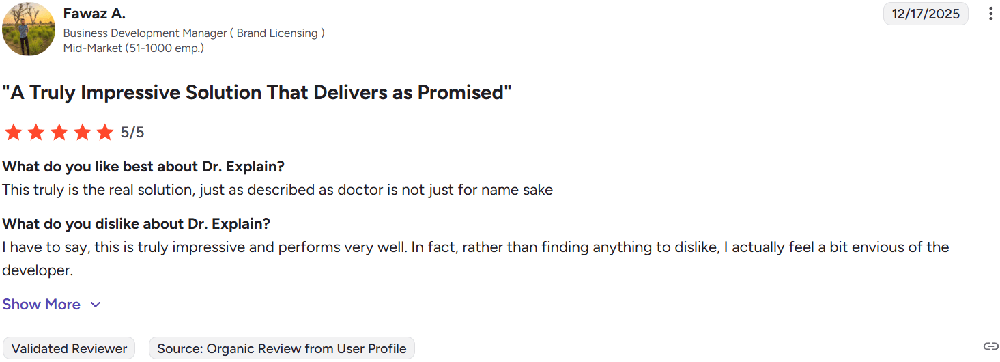
This truly is the real solution, just as described as doctor is not just for name sake.
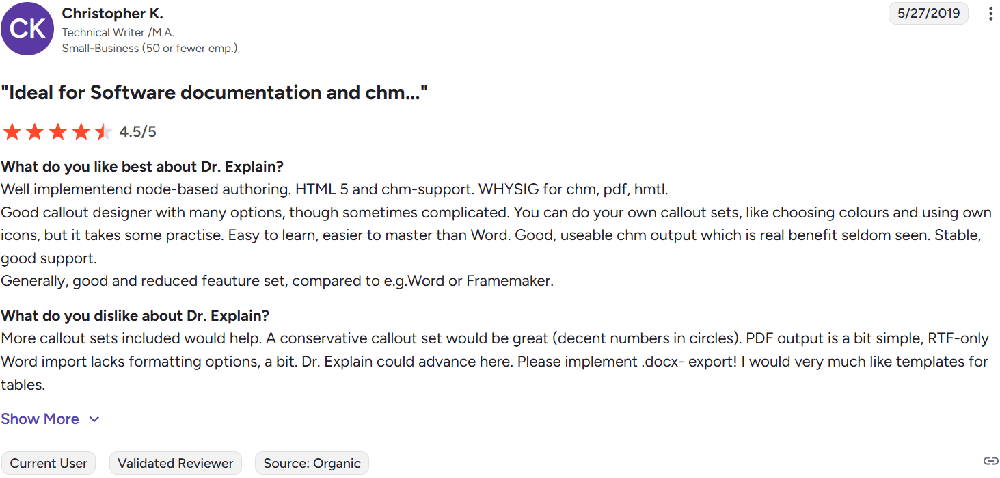
Well implementend node-based authoring. HTML 5 and chm-support. WHYSIG for chm, pdf, hmtl. Good callout designer with many options, though sometimes complicated. You can do your own callout sets, like choosing colours and using own icons, but it takes some practise. Easy to learn, easier to master than Word. Good, useable chm output which is real benefit seldom seen. Stable, good support.
Пример внедрения Dr.Explain
Предлагаем рассмотреть пример, отражающий опыт конкретной компании. Он может не быть репрезентативным для всех проектов, но помогает понять, какие критерии иногда становятся решающими.
Компания "Бастион Груп" (разработчик программы "ТурбоСервис" для автосервисов) поделилась своим опытом перехода на Dr.Explain. Он не доказывает превосходство инструмента, но помогает понять, какие критерии могут оказаться важны на практике. С полным текстом интервью можно ознакомиться по ссылке ниже.
Компании требовалась актуальная документация, которая сокращала бы нагрузку на поддержку. Они рассматривали в том числе Help+Manual, но в итоге остановились на Dr.Explain.
Марина Исупова, специалист поддержки, выделила несколько причин:
- Простота освоения. "Всё интуитивно и понятно", не нужно долго обучаться.
- Аннотирование экрана. Автоматическая фиксация интерфейса — ключевая фича, которая понравилась команде.
- Русскоязычная справка. Важный бонус при работе в российской компании.
- Стоимость. Дополнительный плюс без уточнения деталей.
Руководству компании также понравилась простота интеграции Dr.Explain в рабочие процессы. Результат: клиенты сами изучают функционал по описаниям, а техподдержка экономит время. "Бастион Груп" использует Dr.Explain для ведения документации по релизам — она всегда актуальна.
Иногда инструмент выбирают не за "массу функций", а за практичность и результат.
Практический чек-лист для принятия решения
- Ваша аудитория и команда — глобальны или преимущественно российская?
- Критичны ли для вас особые форматы вывода (ePUB, Kindle)?
- Нужна ли автоматическая генерация документации напрямую из интерфейса ПО?
- Каков бюджет на лицензию и обучение персонала?
- Важна ли возможность работы в команде через Git?
Если вы российская компания, которой нужна быстрая, интуитивная система на русском языке с расчётом на импортозамещение, выбор очевиден — Dr.Explain. Если вы ищете Help+Manual замену с российскими корнями, Dr.Explain заслуживает внимания. Если ваш приоритет — сотни форматов и интеграция с западными экосистемами, присмотритесь к Help+Manual. У Dr.Explain есть полноценная техническая поддержка на русском языке. Для российских пользователей это означает возможность оперативно получать помощь без языкового барьера. Связаться со службой поддержки можно по специальной телефонной линии для вопросов лицензирования и оплаты, а также через электронную почту для решения технических проблем. Это важное преимущество для тех, кто ценит быстрое и понятное общение на родном языке.
Заключение
Оба инструмента — сильные решения. Help+Manual — это мощный комбайн с огромным функционалом, но с высокой стоимостью и сложностью. Dr.Explain — российская альтернатива, делающая ставку на скорость, простоту и экономичность. В условиях активного импортозамещения Dr.Explain выглядит привлекательным вариантом, особенно для компаний, которым важна работа по ГОСТ и российская поддержка. Но главный критерий — соответствие конкретным задачам и среде, где будет работать ваш продукт.