



Дата публикации: .
- Шаг 1. Создание или открытие проекта
- Шаг 2. Создание нового раздела
- Шаг 3. Наполнение раздела содержимым
- Шаг 4. Управление структурой и статусами
- Шаг 5. Проверка и предварительный просмотр
- Шаг 6. Экспорт или сохранение
- Частые вопросы
Вы готовите пользовательскую документацию к сложным продуктам — например, инструкции к системам учёта и автоматизации, с которыми сотрудникам предстоит работать ежедневно. Материала много, и нужно, чтобы человек не тратил время на поиски, чтобы он осваивал темы последовательно. Структура — первое, что помогает читателю не потеряться.
В Dr.Explain структура проекта — это дерево разделов. Вы добавляете, перемещаете и вкладываете разделы друг в друга так, как удобно вам. Всё наглядно: видно, что уже готово, а что ещё в работе. Не нужно держать в голове иерархию или собирать документ из кусков — дерево и есть документ.
Пример дерева разделов в программе Dr.Explain:
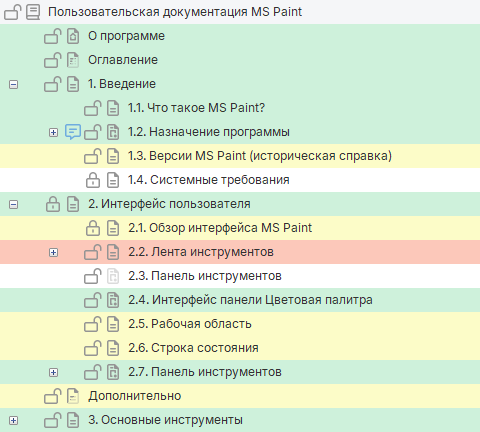
В этой статье вы узнаете, как создать новый раздел пользовательской документации, наполнить его и экспортировать.
Шаг 1. Создание или открытие проекта
Если вы начинаете разработку справочной системы с нуля, в начале работы вы можете выбрать один из предустановленных шаблонов. Если же какие-то справочные документы у вас уже есть, вы можете импортировать их и продолжить работу с ними в программе. Dr.Explain поддерживает импорт DOCX (Microsoft Word), RTF, CHM, HLP, HTML и папок с документами. При импорте программа сама создаст дерево разделов на основе структуры исходного файла. Это экономит часы ручной работы.
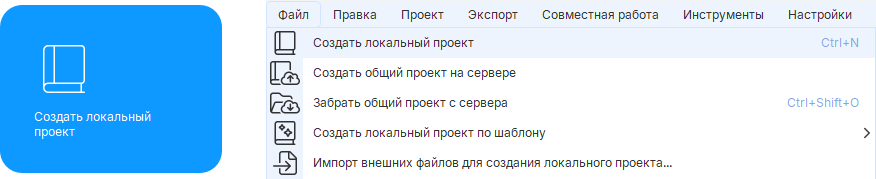
Если документации ещё нет, создайте новый проект. Для этого на стартовом экране нажмите "Создать локальный проект". Или после запуска програмы перейдите в меню Файл → Создать локальный проект. Также можно нажать горячие клавиши Ctrl+N. Полный список горячих клавиш Dr.Explain.
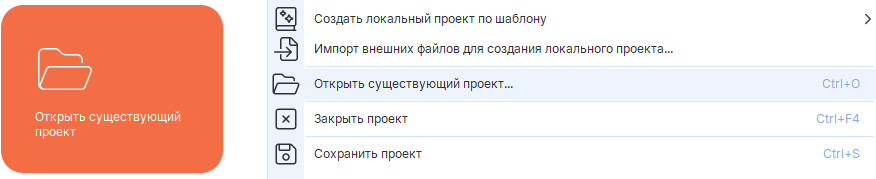
Для импорта имеющейся у вас документации нажмите "Открыть существующий проект" на стартовом экране. Или после запуска програмы перейдите в меню Файл → Открыть существующий проект. Также можно нажать горячие клавиши Ctrl+O.
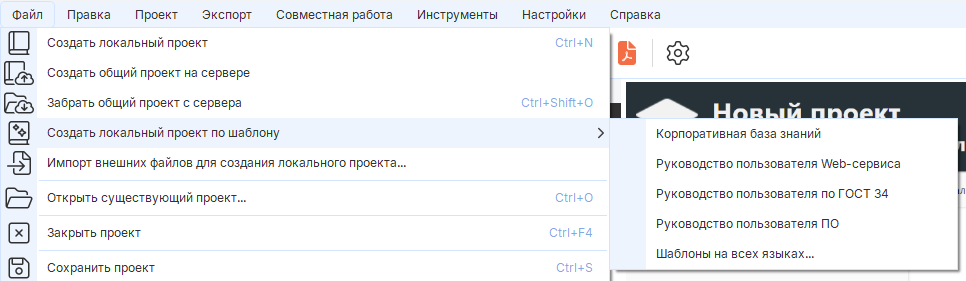
В Dr.Explain есть готовые шаблоны: "Корпоративная база знаний", "Руководство пользователя Web-сервиса", "Руководство пользователя по ГОСТ 34", "Руководство пользователя ПО". Шаблон сразу задаёт структуру — вам останется только наполнить её содержимым. Это удобно, когда нужно быстро подготовить инструкции к промышленному оборудованию или инструкции к системам учёта и автоматизации для типового проекта.
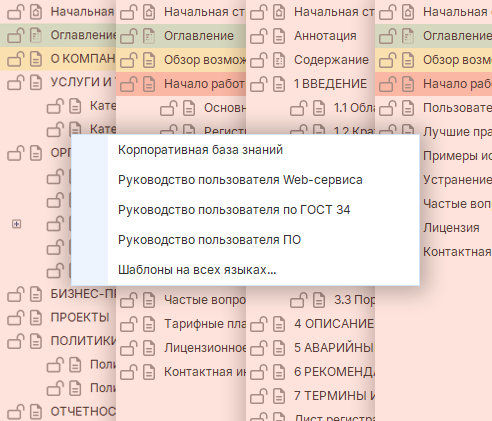
Выбрать шаблон можно в меню Файл → Создать локальный проект по шаблону как на стартовом экране, так и после запуска программы.
Шаг 2. Создание нового раздела
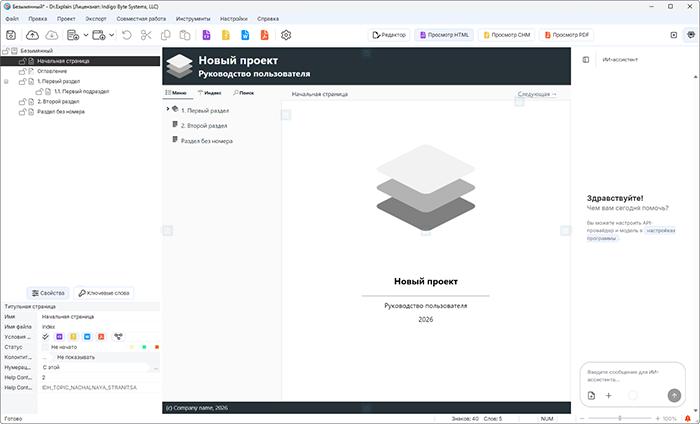
Итак, новый проект создан. В левой части окна вы видите дерево разделов. Это скелет вашей будущей справочной системы.
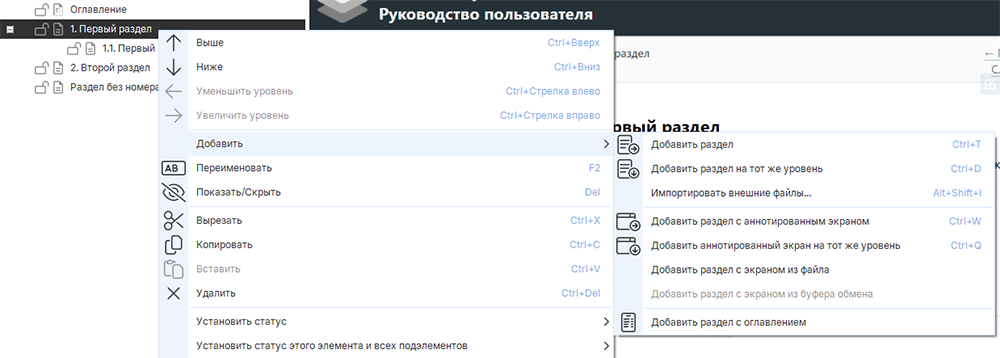
Чтобы добавить новый раздел, щёлкните правой кнопкой мыши по разделу, в котором он должен появиться. В контекстном меню выберите Добавить и выберите нужный вариант:
Откроется диалоговое окно, в котором нужно ввести название раздела. Например, "Начало работы с системой" или "Настройка справочников". Если вы пишете инструкции к сложному оборудованию, логичными будут разделы вроде "Меры безопасности" или "Пуск и остановка".
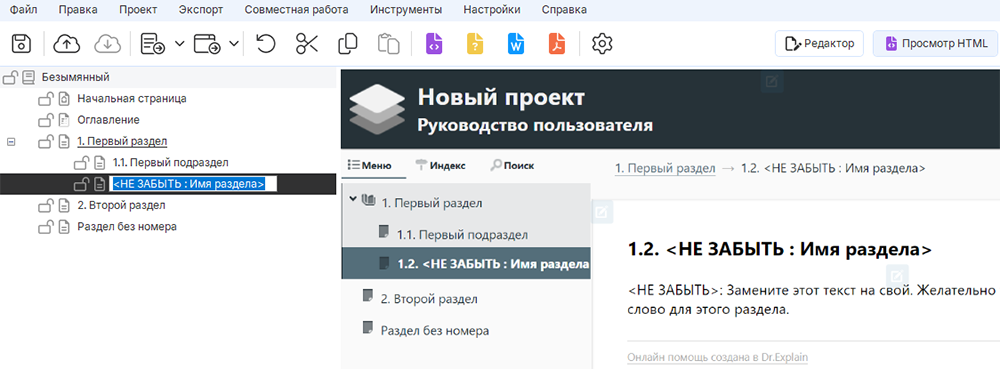
Новый раздел отобразится в дереве. Чтобы изменить его вложенность, перемещайте его перетаскиванием мыши или с помощью контекстного меню. Уменьшить или увеличить уровень его вложенности (как и множество других действий) можно горячими клавишами Ctrl+Стрелка вверх/вниз.
Не создавайте сразу все разделы. Добавьте два-три, наполните их и посмотрите, как выглядит структура. Дерево можно перестраивать в любой момент.
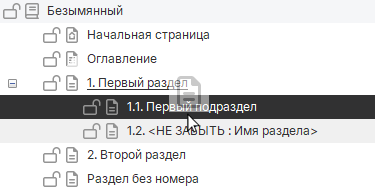
Уровень вложенности разделов не ограничен.
Шаг 3. Наполнение раздела содержимым
Раздел создан. Теперь нужно наполнить его текстом, изображениями и другими элементами.
Выделите раздел в дереве — в правой части окна в редакторе контента отобразится содержимое выделенного раздела. Убедитесь, что выбран режим "Редактор". Здесь вы работаете с контентом в режиме WYSIWYG: текст выглядит так же, как будет выглядеть в готовом документе.
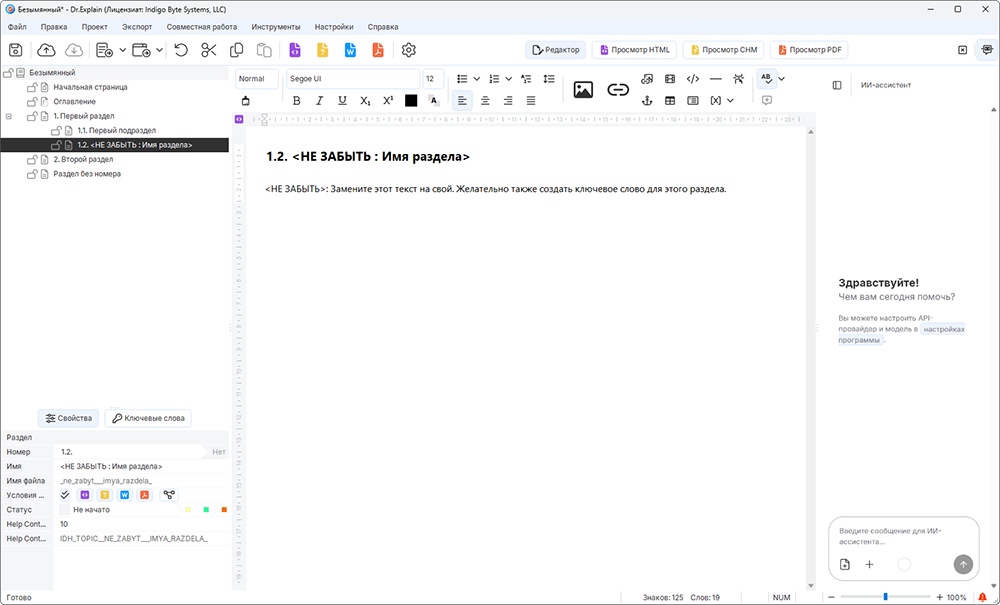
Введите текст. Используйте панель инструментов для форматирования: шрифт, размер, цвет, выравнивание, списки. Всё как в большинстве текстовых редакторов.
Но у Dr.Explain есть то, чего нет в Word: готовые блоки для типовых элементов инструкции.
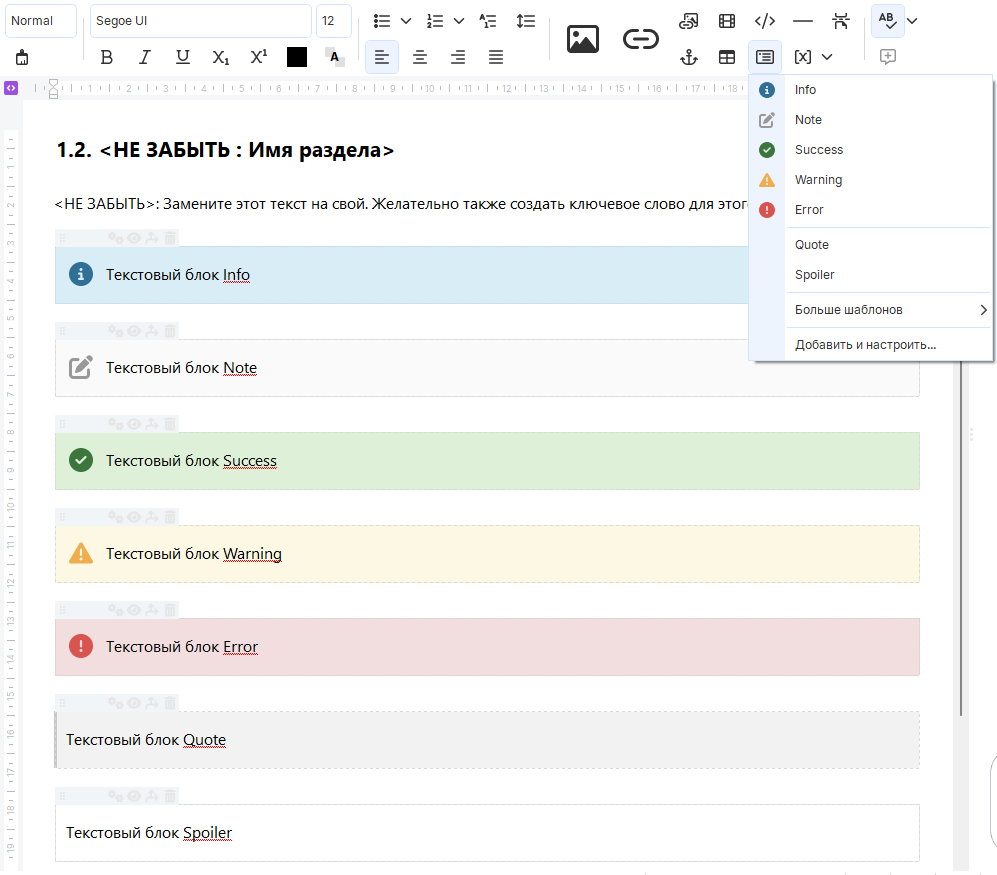
Для добавления типового элемента на панели инструментов нажмите кнопку вставки текстового блока. В выпадающем списке выберите Warning — и в разделе появится соответствующий блок:

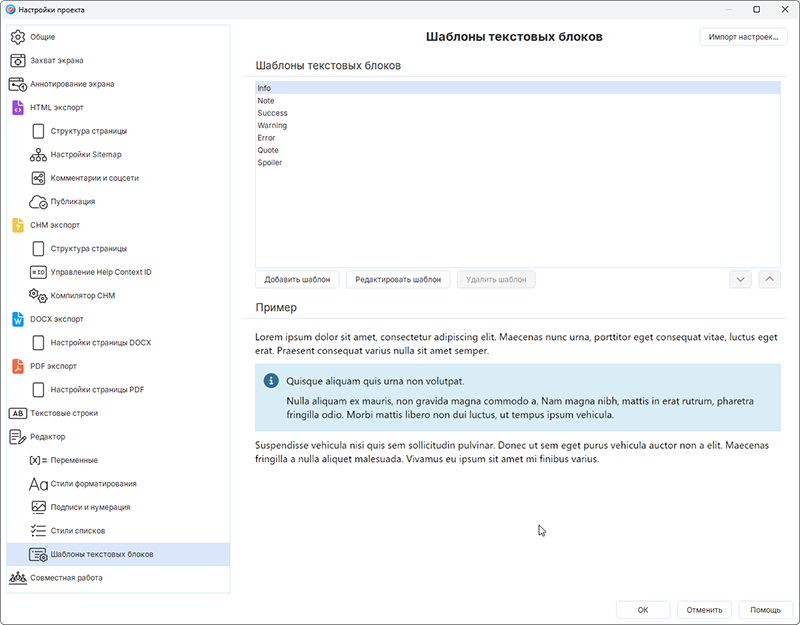
Так же добавляются остальные текстовые блоки. В программе есть возможность сохранения настроек оформления и добавление новых шаблонов для текстовых блоков:
Не перегружайте раздел. Если чувствуете, что он разрастается, создайте подраздел. ИИ-ассистент поможет вам оценить качество материала, найти ошибки и даст рекомендации по улучшению инструкций.
Шаг 4. Управление структурой и статусами
Иногда из-за масштабов базы знаний, сложно оценить готовность всего проекта вообще и отдельных разделов по отдельности. Особенно когда речь идёт о пользовательской документации к ПО и оборудованию, где разделов могут быть сотни. Dr.Explain предлагает тепловую карту, которая показывает статус выполнения.
В настройках раздела можно выбрать цветовую кодировку, отражающую состояние его готовности. Доступно четыре варианта:
- Не начато — серый;
- В процессе — жёлтый;
- Закончено — зелёный;
- Ожидается — красный.
Чтобы изменить статус, щёлкните правой кнопкой мыши по разделу и выберите Установить статус, затем нужный вариант. Или используйте панель свойств раздела в левом нижнем углу.
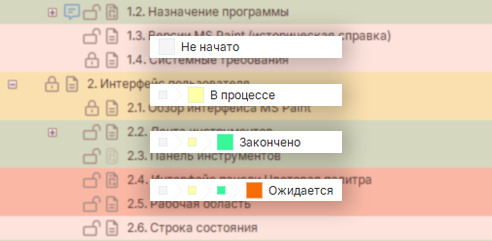
Это особенно полезно, когда над документацией работает несколько человек и можно распределить приоритеты для каждого участка разработки.
Блокировка раздела. Если вы не хотите, чтобы его случайно изменил соавтор, заблокируйте раздел. Щёлкните правой кнопкой мыши и выберите Заблокировать. Раздел станет доступен только для просмотра. Снять блокировку можно через Разблокировать текущий и потомков.
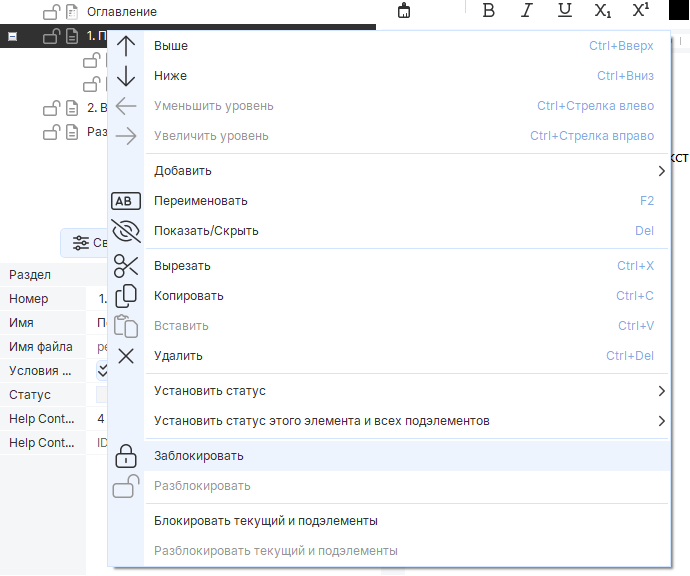
Это удобно при совместной работе: автор пишет текст, редактор проверяет готовый материал и блокирует его, чтобы никто не вносил правки без согласования.
Шаг 5. Проверка и предварительный просмотр
Прежде чем экспортировать документ, можно посмотреть, как он будет выглядеть в разных форматах:

Шаг 6. Экспорт или сохранение
Когда структура готова и наполнена, сохраните проект. Нажмите Ctrl+S, нажмите иконку Сохранить проект в панели инструментов или выберите Файл → Сохранить проект. Проект сохраняется в файл с расширением .gui.
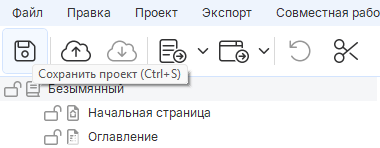
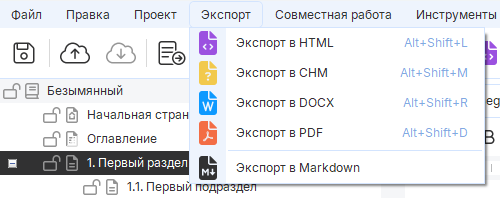
Для экспорта в нужный формат используйте одну из кнопок на главной панели инструментов или выберите нужный вариант в пункте Экспорт горизонтального меню:
- Экспорт в HTML — для онлайн-справки;
- Экспорт в CHM — для встроенной справки в приложение;
- Экспорт в DOCX — для печатной документации (файл для работы в MS Word);
- Экспорт в PDF — для печатной документации: удобно, если нужны инструкции по эксплуатации в виде, который можно распечатать и всегда иметь под рукой;
- Экспорт в Markdown — для хранения в системе контроля версий и для работы с ИИ.
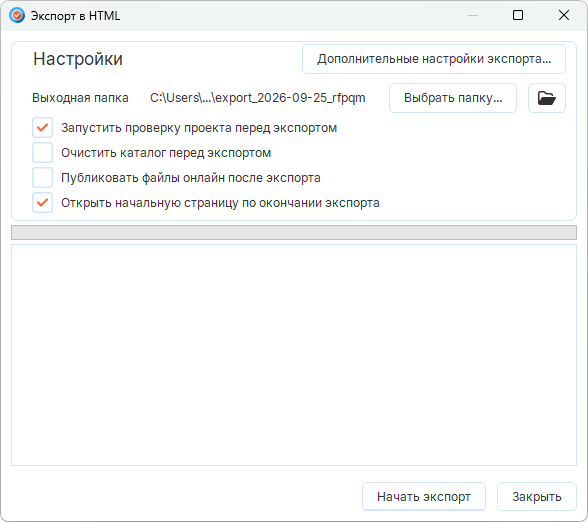
Для онлайн справок нужен формат HTML. Выберите формат, укажите папку для сохранения и нажмите Начать экспорт.
Результат
Вы создали структуру инструкции для сотрудников. Теперь у вас есть дерево разделов, которое можно наполнять содержимым, отслеживать прогресс с помощью тепловой карты и экспортировать пользовательские инструкции в нужный формат.
Структура в Dr.Explain — это не отдельный файл, требующий сборки. Дерево и есть документ. Вы работаете с ним напрямую и видите результат сразу.
Что дальше
Когда основная структура готова, можно перейти к смежным задачам.
Настройка условий экспорта. Вы можете создавать разные версии документа из одного проекта. Например, полное руководство для администратора и краткую инструкцию для обычного пользователя. Для этого в свойствах раздела настройте логические условия экспорта: раздел попадёт в финальный документ только при выполнении определённых условий.
Совместная работа. Если над документацией работает несколько авторов, подключите облачный сервис Tiwri.com или локальный сервер для совместной работы. Вы сможете редактировать разделы по очереди, отправлять изменения на сервер и видеть историю правок.
Горячие клавиши. Когда освоитесь с основными действиями, эти комбинации помогут работать быстрее:
| Комбинация | Действие |
|---|---|
| Ctrl+T | Добавить дочерний раздел |
| Ctrl+D | Добавить раздел того же уровня |
| Insert | Добавить подраздел |
| Enter | Добавить раздел того же уровня после текущего |
Список горячих клавиш в документации Dr.Explain.
Частые вопросы
Можно ли изменить структуру после экспорта?
Да. Дерево разделов — это часть проекта. Вы можете менять его в любой момент, а затем повторно экспортировать документ. Новые разделы появятся в оглавлении автоматически.
Что делать, если нужно скрыть раздел из финального документа?
Выделите раздел в дереве и нажмите Delete — это переключит свойство "Экспорт". Раздел останется в проекте, но не попадёт в готовый документ. Или настройте условия экспорта в свойствах раздела.
Как отменить случайное перемещение раздела?
Комбинация Ctrl+Z отменяет последнее действие пользователя. Отменять или повторять действия можно в горизонтальном меню в пункте "Правка".