
Как добавлять контролы на аннотируемые скриншоты вручную?
Эта статья для разработчиков пользовательской документации, которые при работе в Dr.Explain столкнулись с необходимостью добавить на скриншот контрол для элемента, который не был распознан программой автоматически.
Контролы в программе Dr.Explain — это интерактивная разметка, которая добавляется на скриншоты для выделения и описания элементов интерфейса. Контролы превращают обычные скриншоты в наглядные интерактивные инструкции. Они генерируются при захвате экрана автоматически, но пользователь может добавить их и самостоятельно.
|
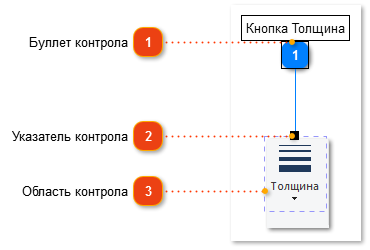
Контрол состоит из следующих элементов:



Чтобы добавить контрол на скриншот вручную, откройте скриншот в Дизайнере аннотаций двойным щелчком левой клавишей мыши, либо откройте его контекстное меню правой клавишей мыши и выберите в нем пункт Редактировать:
В панели инструментов открывшегося Дизайнера аннотаций нажмите кнопку Новый контрол:

Новый контрол появится в центре рабочей зоны Дизайнера аннотаций:
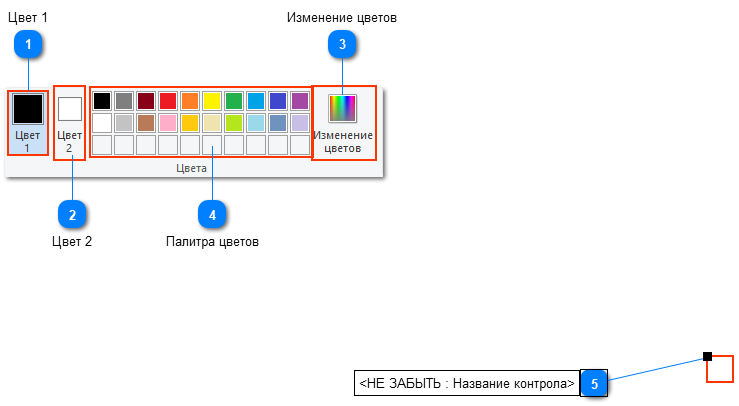
Отредактируйте контрол.
Изменить название контрола
Чтобы изменить название контрола, используйте один из описанных ниже способов:
-
выделите нужный контрол и отредактируйте его название в поле Имя на вкладке Свойства:

-
выделите нужный контрол, нажмите клавишу F2. Курсор переместится в поле Имя на вкладке Свойства:

-
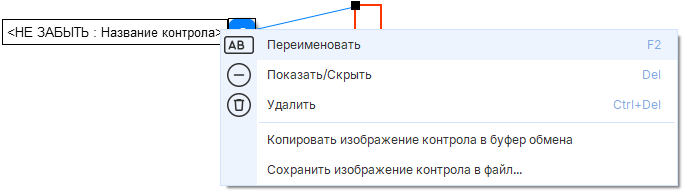
в контекстном меню контрола выберите пункт Переименовать, затем отредактируйте его название в поле Имя на вкладке Свойства:
 В панели свойств можно изменить также номер контрола, при этом номера остальных контролов автоматически пересчитаются.
Изменить положение контрола
Перемещение элементов
Для перемещения контрола целиком выделите его зажатой левой клавишей мыши:
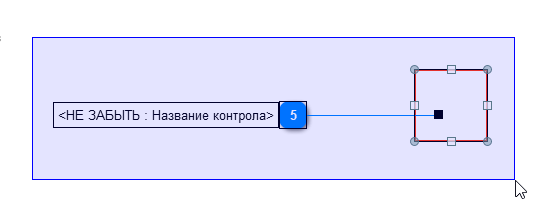
Затем переместите его, потянув за любой элемент выделенного контрола левой клавишей мыши.
Положение контрола или его отдельных элементов (буллет, указатель, область) можно изменять с шагом в один пиксель. Для этого используйте клавиши со стрелками (в случае с перемещением указателя контрола нужно дополнительно зажать клавишу Shift). Это позволяет добиться максимальной точности при выравнивании.
Выравнивание элементов
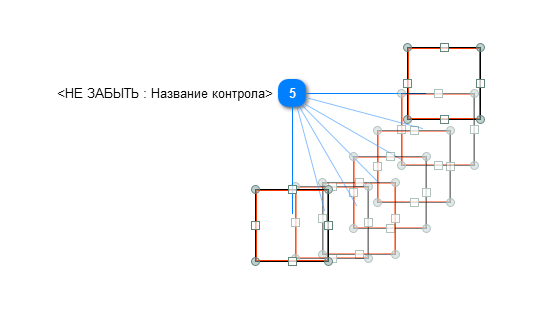
Для точного вертикального или горизонтального выравнивания зажмите клавишу Shift и начните перемещать элемент, например, область контрола. Линия, соединяющая элементы, начнет менять положение относительно буллета с шагом в 15 градусов.
Настройка нумерации контролов
Выделите контрол и измените его номер в поле Номер на панели Свойства:
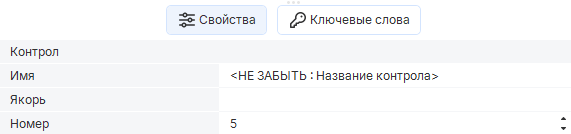
При изменении номера любого контрола номера остальных контролов автоматически пересчитаются.
Изменить границы области контрола
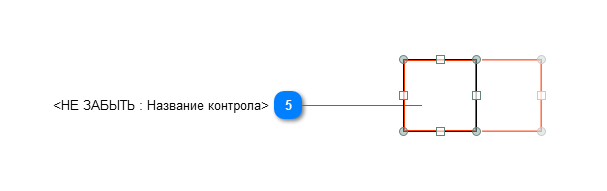
Изменять границы области контрола можно с помощью круглых и квадратных маркеров. Выделите элемент границы контрола и потяните левой клавишей мыши за маркер в виде кружка или квадратика:
О настройках стилей отображения контролов можно узнать в разделе Шаблоны аннотаций.
Контролы в Dr.Explain — это инструмент для создания интерактивных скриншотов, которые делают инструкции наглядными и сокращают объем текстовых объяснений. Они особенно полезны для документов, где важно показать последовательность действий в интерфейсе или описать связанную с ними логику приложения.
Часто задаваемые вопросы
Есть ли в Dr.Explain ограничения на количество контролов?
Нет. Добавляйте любое количество контролов.
Как настраивать стиль контролов?
Используйте для этого инструмент Дизайнера аннотаций.
Если изменить номер одного контрола, придется изменять и у остальных контролов?
Нет. Перерасчет нумерации контролов произойдет автоматически.
Можно ли контролировать выравнивание и расположение контролов с точностью до пикселя?
Можно. Выравнивать контролы можно инструментами редактора в дизайнере аннотаций, перемещать их можно попиксельно стрелками на клавиатуре. Перемещение с зажатой клавишей Shift позволяет добиться идеального выравнивания в горизонтальной и вертикальной плоскости.
Подробнее об инструментах Дизайнера аннотаций в документации Dr.Explain.
Можно ли для автоматизации процессов использовать командную строку?
О том, как использовать командную строку при работе с Dr.Explain, читайте в разделе Использование командной строки.
Есть ли в программе быстрые клавиши для более эффективной работы?
С полным списком шорткатов для работы в Dr.Explain вы может ознакомиться в разделе Сочетания клавиш.