



Дата публикации: .
Если требуется составить документ-руководство пользователя, многие выбирают программу HelpSmith. В этой статье сравним этот популярный софт и Dr.Explain: их подходы, сильные стороны и ограничения. Dr.Explain делает ставку на автоматизацию рутинных задач, а HelpSmith — на широкий технологический стек и гибкость. Можно ли назвать Dr.Explain достойной альтернативой, какой из инструментов подойдёт вашей команде?
HelpSmith и Dr.Explain: два взгляда на пользовательскую документацию
HelpSmith — продукт компании Divcom Software, выпущенный в 2007 году. Он завоевал признание благодаря сбалансированному подходу, многообразию выходных форматов (CHM, Web Help, PDF, Word, ePub, Markdown) и встроенным инструментам для работы с графикой. Это выбор тех, кому нужна широкая кастомизация и проверенный временем инструмент.
Dr.Explain — продукт компании Indigo Byte Systems, ориентированный на максимальную скорость документирования. Его особенность — автоматическое аннотирование скриншотов и быстрая генерация проектов в нескольких популярных форматах. Это подходящий выбор для разработчиков и технических писателей.
Сравнительная таблица HelpSmith и Dr.Explain
Dr.Explain часто рассматривают как альтернативу HelpSmith, вот таблица с главными параметрами этих HAT-инструментов:
| Параметр | HelpSmith | Dr.Explain |
|---|---|---|
| Позиционирование | Классический HAT, сбалансированный и мощный. | Инструмент с глубокой автоматизацией создания скриншотов. |
| Цена и лицензирование | Perpetual: Standard (~$199), Pro (~$299), Ultimate (~$399). Плавающие лицензии от $599. | Dr.Explain: Dr.Explain предлагает как вечную лицензию, так и ежегодную подписку. От 9 000 руб. разовый платеж за пользователя |
| Работа со скриншотами | Ручные аннотации + Capture Controls (частичное распознавание). Есть пакетная обработка. | Авто-захват, авто-аннотирование UI через API ОС, интеллектуальное обновление. |
| Форматы экспорта | HTML;
CHM; PDF; DOCX; ePub; eBooks; Markdown. | HTML;
CHM; PDF; DOCX. |
Детальное сравнение по ключевым критериям
1. Интерфейс
Интерфейс Dr.Explain выполнен в классическом для Windows стиле с иерархическим деревом проекта и встроенным редактором. В отличие от ленточного интерфейса HelpSmith, Dr.Explain использует панели инструментов и меню, что может показаться менее современным, но привычным для пользователей старых версий Word или FAR Manager. Основной акцент — на быстром доступе к функциям захвата и аннотирования экрана.
HelpSmith использует современный ленточный интерфейс, знакомый пользователям Microsoft Office. Это облегчает адаптацию, но требует времени на изучение продвинутых функций (условная компиляция, переменные).
HelpSmith использует ленточный интерфейс, аналогичный Microsoft Office. Стартовая страница разделена на две колонки: слева — действия с проектами, справа — примеры проектов для обучения. Такой подход типичен для многих HAT-инструментов и снижает порог вхождения для новых пользователей.
Примеры проектов демонстрируют ключевые возможности: условную компиляцию, работу с изображениями, интеграцию веб-технологий. Это удобно для ознакомления, но не является уникальной особенностью — похожие шаблоны есть и у конкурентов.
Стартовая страница HelpSmith сочетает быстрый доступ к функциям и обучающие материалы — это стандартная практика для десктопного ПО среднего уровня. Акцент на примерах проектов, чёткое разделение зон и явное выделение пробного режима делают интерфейс понятным для новичков и удобным для опытных пользователей.
Организация рабочего пространства
HelpSmith делает ставку на стандартизацию паттернов Microsoft Office, что существенно снижает когнитивную нагрузку при освоении. Основные элементы логически сегментированы:
- Верхняя лента (Ribbon). Группировка по функциональным доменам (Файл, Проект, Запись, Таблица, Просмотр, Помощь) минимизирует количество кликов для доступа к сложным настройкам.
- Стартовая страница (Start Page). Выполняет роль "центра управления". Левая панель сфокусирована на создании контента, правая — на обучении и референсах. Это классический, но эффективный подход к онбордингу пользователя.
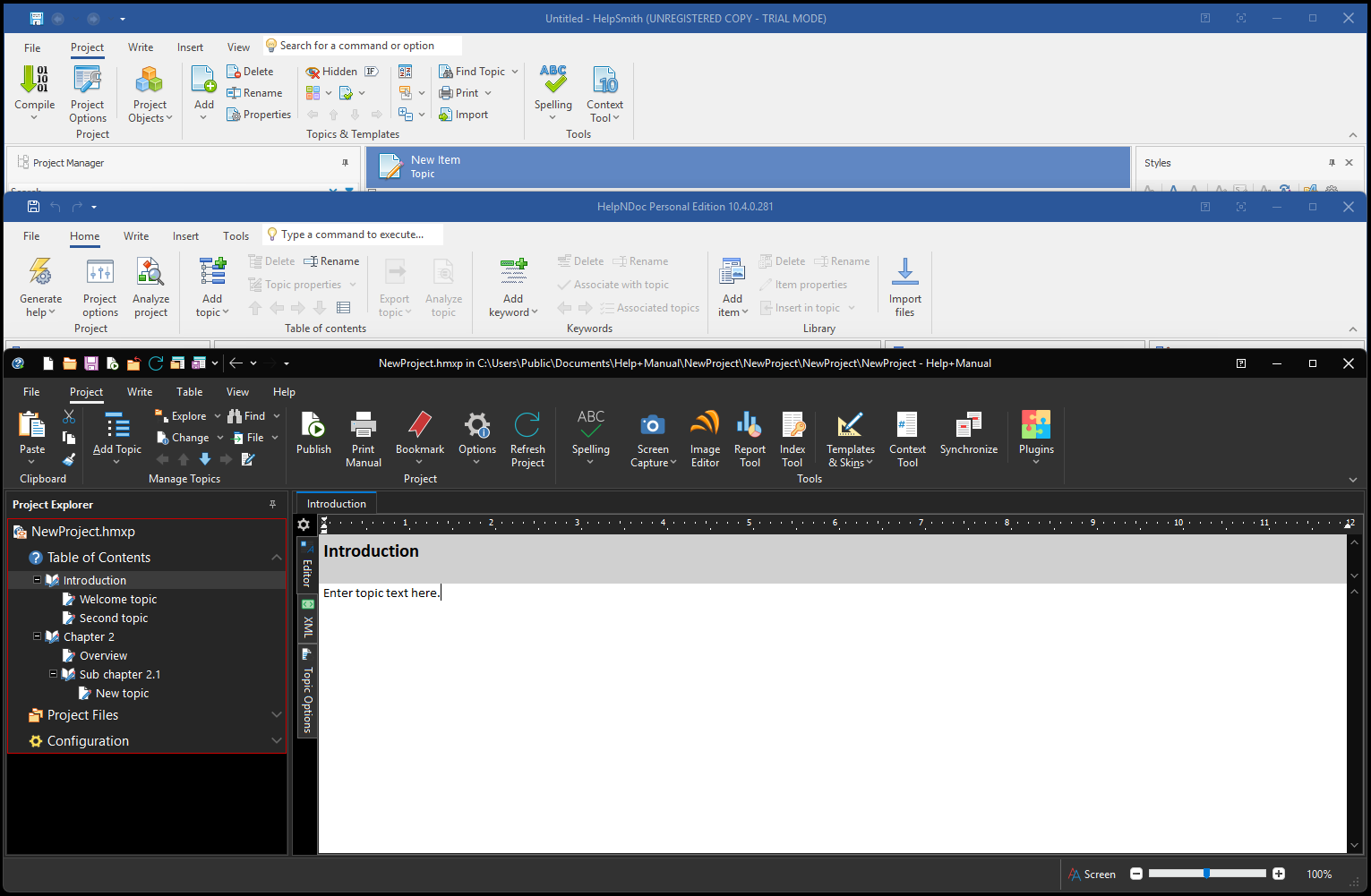
Посмотрим на стартовый экран HelpSmith. Поле "Search for a command or option" в заголовке — критически важная функция для ПО с широким функционалом. Она позволяет избегать поиска нужной опции в многоуровневых меню. Блок "Sample Projects" позволяет пользователю не просто читать справку, а "щупать" работающие кейсы. Это лучший способ быстро понять структуру проекта.
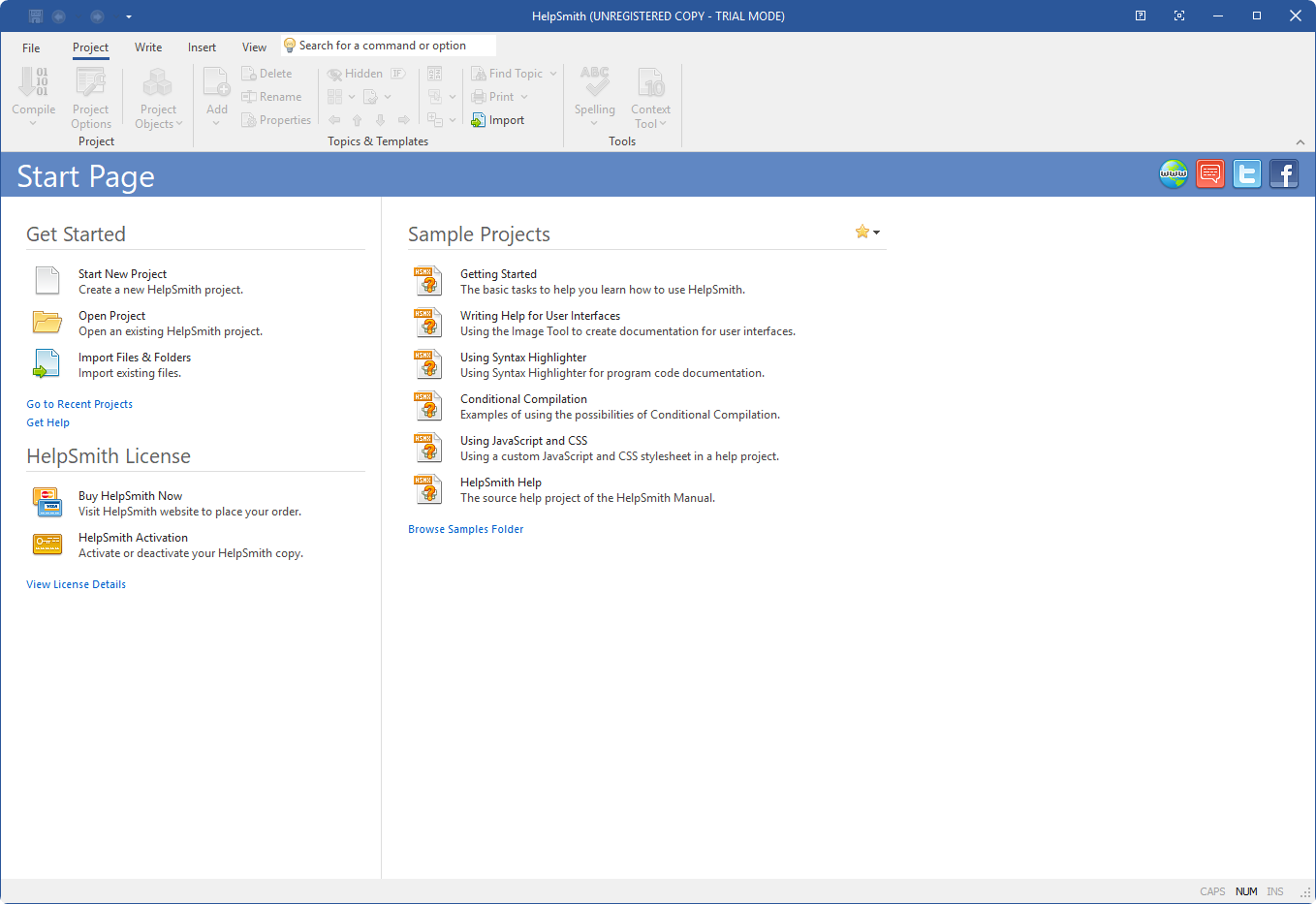
Панель инструментов устроена так, что пользователи, привыкшие к Word, интуитивно понимают, где искать самые нужные инструменты. Вкладки Editor и XML в нижней части дают опытному пользователю прямой доступ к коду, если требуется тонкая настройка верстки.
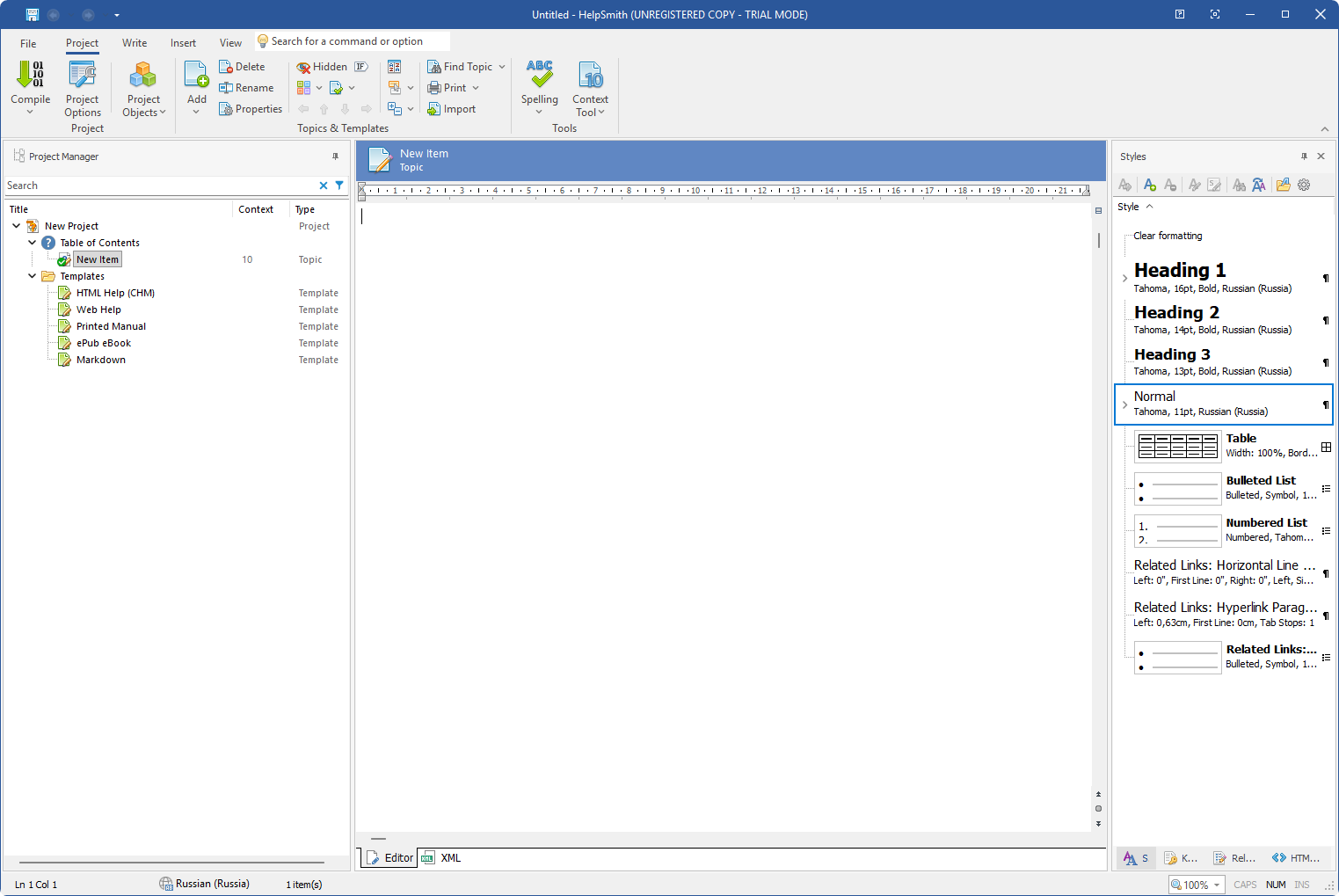
Иконки и общая стилистика ощущаются как наследие классического софта для Windows 7-10. Переход к более современным "плоским" (flat) элементам мог бы придать приложению вид актуального инструмента разработки. Стартовая страница содержит много пустого пространства. В будущем версии такие области можно было бы использовать для вывода оперативных данных, например, последних логов сборки или статуса интеграции с CI/CD системами.
Интерфейс HelpSmith не пытается удивить пользователя футуристичным дизайном, а делает ставку на то, что техписатель с первого дня будет чувствовать себя "как дома", используя стандартные инструменты Windows-среды.
Жаль, что нет возможности быстрого просмотра документа в разных форматах до экспорта.
Обратимся к интерфейсу Dr.Explain.
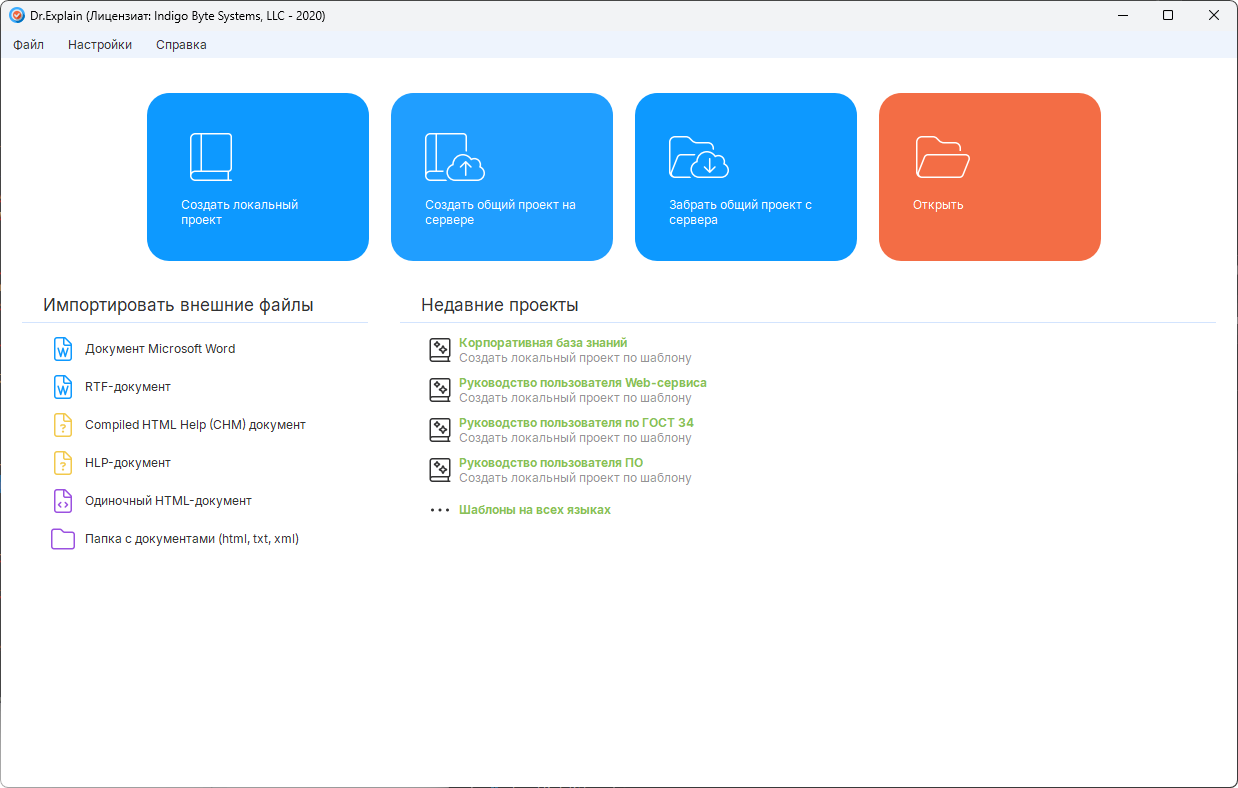
Dr.Explain предлагает начать работу либо с нуля, либо с импорта существующих файлов. При запуске можно быстро загрузить вашу старую документацию в формате DOCX (с сохранением структуры проекта) и продолжить с ней работу, а после этого экспортировать ее в другой формат, например, в HTML.
Рабочее пространство не перегружено элементами, а все самые используемые инструменты, оформленные в современном минималистичном стиле, под рукой. Стоит отметить наличие вкладок предпросмотра документа:
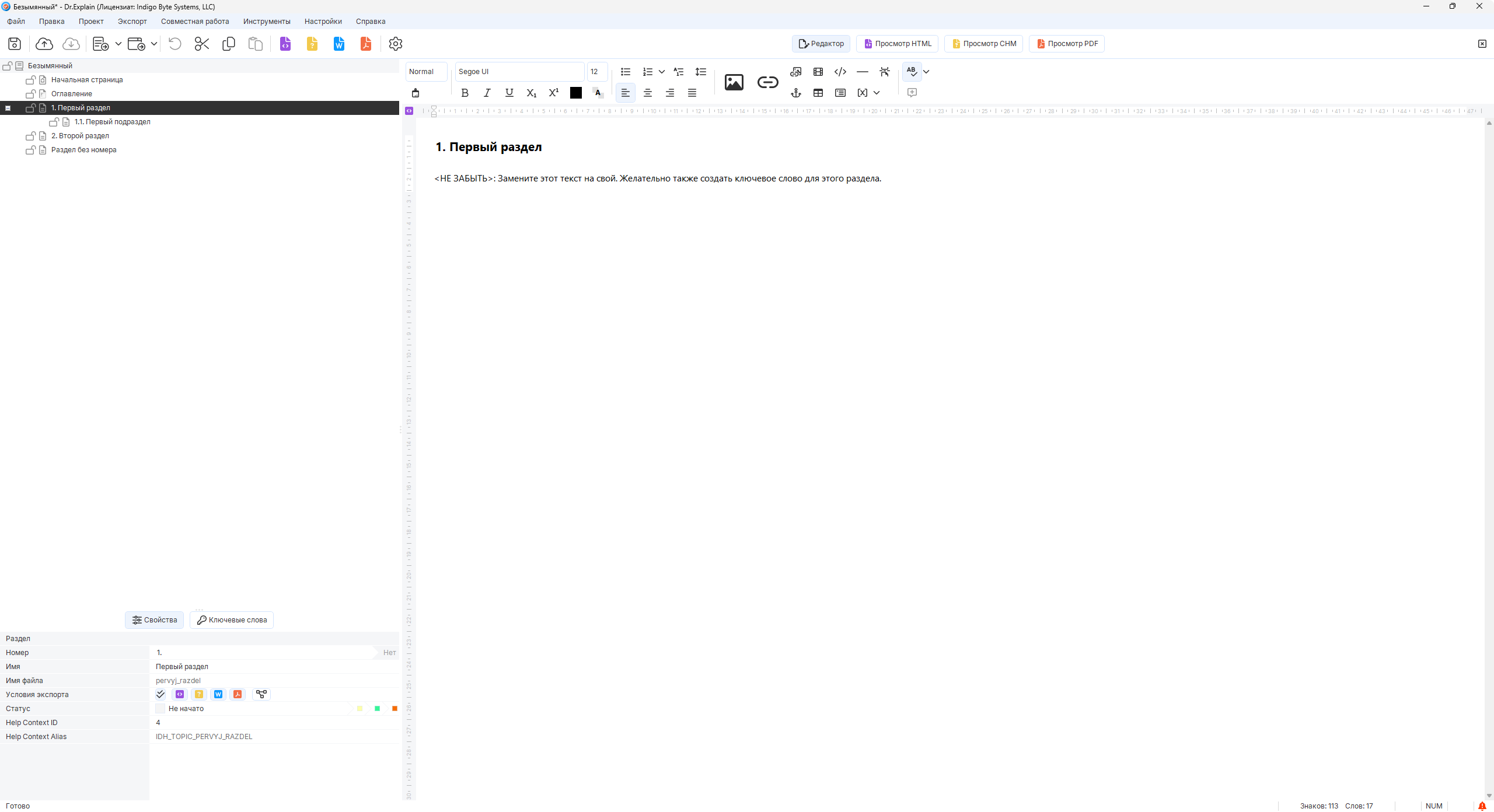
Приоритет в интерфейсе отдаётся скорости. Dr.Explain подходит техническим писателям, которым нужно быстро преобразовать существующую справочную систему с минимальными усилиями.
2. Создание и управление контентом
HelpSmith поддерживает мощные механизмы условной компиляции (условные теги, выражения). Вы можете создавать разные версии документации (новички/эксперты, разные платформы) из одного источника. Dr.Explain также предоставляет возможность условного экспорта (условный текст и изображения) и глобальные переменные, что позволяет гибко управлять контентом, но набор условий несколько уступает HelpSmith.
3. Автоматизация рутины
Главное концептуальное различие между инструментами кроется в подходе к документированию визуальных интерфейсов.
HelpSmith включает Image Tool для ручного добавления выносок и аннотаций. Функция Capture Controls помогает распознавать некоторые элементы управления, но не автоматизирует процесс полностью. Однако HelpSmith позволяет пакетно обрабатывать скриншоты и подходит для проектов, где важен ручной контроль над каждой деталью.
Dr.Explain предлагает технологию глубокого перехвата и анализа интерфейсов через системные API. Программа автоматически нумерует кнопки, поля ввода, списки, создаёт выноски на изображении и генерирует текстовые блоки-заглушки для описания. Функция интеллектуального обновления позволяет заменить скриншот при изменении UI, сохраняя уже написанные тексты. Это даёт выигрыш в скорости при частых обновлениях интерфейса.
Если ваша команда тратит много времени на обновление скриншотов — Dr.Explain ускорит процесс. Если нужен полный контроль над визуальным оформлением каждой аннотации — HelpSmith даёт больше гибкости.
Сравнение процесса аннотирования скриншотов в HelpSmith и Dr.Explain
Ниже приведён разбор того, как каждый инструмент справляется с задачей создания аннотированных скриншотов, а также в каких случаях выбор одного из них будет предпочтительнее.
| Критерий | HelpSmith | Dr.Explain |
|---|---|---|
| Основная технология | Ручное или полуавтоматическое добавление выносок с возможностью пакетной обработки и точной настройки каждого элемента. Функция Capture Controls распознаёт простые контролы (кнопки, поля). | Глубокий анализ интерфейса через системные API, автоматическое распознавание кнопок, полей, меню, панелей инструментов и веб-страниц. |
| Процесс захвата | 1. Сделать скриншот.
2. При необходимости включить "Capture Controls". 3. Вручную добавить или отредактировать выноски. Поддерживается пакетная обработка нескольких изображений. | 1. Нажать кнопку захвата экрана.
2. Выбрать окно для захвата. 3. Автоматически получить скриншот с проставленной нумерацией и готовыми текстовыми блоками-заглушками. |
| Скорость работы | Средняя. Требует ручных операций, но пакетная обработка ускоряет массовые правки. | Высокая. Позволяет выпустить черновик документации за минуты. |
| Глубина автоматизации | Распознаёт простые элементы, меню не обрабатываются. Полный контроль над расположением и стилем каждой выноски. | Распознаёт практически все типы контролов, включая меню и сложные веб-интерфейсы. Стиль выносок настраивается глобально, но индивидуальная правка сложнее. |
| Работа с веб-интерфейсами | Возможна, но как со статическим изображением – без автоматического распознавания HTML-элементов. | Автоматически анализирует и аннотирует HTML-страницы, распознавая поля ввода, кнопки и т.д. |
| Интеллектуальное обновление | При замене скриншота выноски не перепривязываются автоматически – требуется ручная корректировка. | При замене скриншота существующие выноски и тексты сохраняются и автоматически привязываются к новым элементам. |
| Нагрузка на систему | Отсутствие встроенных браузерных движков (WebView2) — низкое потребление памяти, но нет автоматического аннотирования веб-интерфейсов. | Использует несколько процессов msedgewebview2.exe, что суммарно увеличивает потребление памяти (см. раздел производительности). |
Какой подход выбрать – зависит от приоритетов вашей команды.
- HelpSmith и функция "Capture Controls": требует ручного включения, распознаёт лишь базовые элементы (кнопки, поля ввода). Меню не обрабатываются. Однако HelpSmith позволяет выполнять пакетную обработку скриншотов и даёт полный контроль над каждой выноской (расположение, цвет, шрифт, форма) – это важно для проектов со строгими требованиями к визуальному стилю.
- Dr.Explain и полная автоматизация: достаточно выбрать окно, и программа сама проставит выноски и создаст текстовые блоки. Это даёт огромную экономию времени при частых изменениях UI и позволяет быстро создавать черновики документации.
- Интеллектуальное обновление скриншотов: Dr.Explain автоматически перепривязывает выноски после замены изображения. HelpSmith требует ручной перелинковки, но при пакетной обработке это может быть не так критично, если изменения интерфейса невелики.
Если для вас критичны скорость создания черновиков, частота обновления интерфейса и минимальные ручные операции – Dr.Explain будет предпочтительнее. Его автоматизация ускоряет работу в 3-5 раз при документировании динамично меняющихся приложений.
Если же вам важен полный ручной контроль над каждой выноской, точное соответствие корпоративному стилю, а также низкое потребление памяти (например, при работе на ограниченном "железе") – HelpSmith даёт больше гибкости. Кроме того, его пакетная обработка скриншотов позволяет достаточно эффективно управлять большими массивами изображений.
Рекомендация: протестируйте триальные версии обоих продуктов на реальной задаче документирования вашего интерфейса, чтобы увидеть разницу в скорости и удобстве работы именно в ваших условиях.
4. Форматы вывода и публикации
HelpSmith поддерживает больше форматов: CHM, Web Help (HTML), PDF, Word, ePub, Markdown. Dr.Explain — основные: HTML, CHM, PDF, DOCX. Для большинства проектов набора Dr.Explain достаточно; если нужны ePub или Markdown — выбор в пользу HelpSmith.
5. Готовность к AI и RAG-системам
Оба инструмента подходят для создания документации, которая будет использоваться LLM и корпоративными поисковыми системами.
HelpSmith экспортирует в Markdown — "родной" язык для языковых моделей. Кроме того, его Web Help генерирует семантически чистый HTML с правильной иерархией заголовков.
Dr.Explain благодаря автоаннотированию создаёт жёстко структурированное описание интерфейсов: каждый элемент UI получает чёткие метаданные. Это облегчает извлечение знаний для RAG-систем, где важно различать "кнопка 'Отправить'" и "описание функции отправки".
Оба инструмента справляются с задачей — выбор зависит от того, нужен ли вам именно Markdown или именно автоматическая аннотация UI.
6. Цена и совокупная стоимость владения (TCO)
HelpSmith стоит $199–399 и предлагает опцию плавающих лицензий (от $599). Dr.Explain — от 9 000 руб. за вечную лицензию на пользователя и гибкие тарифы.
С точки зрения TCO важно учитывать не только цену лицензии, но и время на обучение, поддержку и интеграцию. Dr.Explain выигрывает по скорости старта (автоаннотации). HelpSmith может потребовать больше времени на освоение, но его расширенные форматы и условная компиляция окупаются на крупных проектах.
7. Управление проектами в команде (Git и версионирование)
Оба инструмента используют бинарные форматы проектов (.hsp и .drproject), что затрудняет просмотр изменений через стандартные Git-диффы. Однако:
- HelpSmith позволяет экспортировать проект в XML-представление (через скрипты или вручную), что делает возможным хранение в Git текстовых версий и сравнение изменений. Этот способ требует дополнительной настройки.
- Dr.Explain не имеет встроенного экспорта в XML, поэтому командам приходится либо использовать внешние инструменты, либо блокировать файлы (проверять через lock-файлы).
По умолчанию оба инструмента не рассчитаны на одновременную работу нескольких авторов над одним файлом. Рекомендуется разбивать документацию на модули и закреплять зоны ответственности.
8. Масштабируемость и работа с большими проектами (500+ страниц)
- Модульность: оба позволяют создавать мастер-проекты с подключением внешних файлов, но синхронизация изменений требует дисциплины.
- Рекомендация: тестировать оба инструмента на репрезентативном фрагменте вашей документации.
9. С чем придётся смириться?
HelpSmith: требует ручного обновления скриншотов; интерфейс может показаться перегруженным новичкам; поддержка на английском языке; плавающие лицензии дороги.
Dr.Explain: интерфейс в стиле классических Windows-приложений (меню вместо ленты), что может показаться менее современным; оформление аннотаций по умолчанию выглядит просто; для нестандартного дизайна нужна правка CSS; нет встроенного экспорта в XML для Git; работает только на 64-битной Windows (32-битные системы не поддерживаются).
10. Системные требования и производительность
Оба продукта — нативные Windows-приложения. HelpSmith доступен для x86 и x64 (дистрибутив ~65 МБ). Dr.Explain — только 64-битный (не работает на 32-битных системах, но такие системы в корпоративной среде уже редкость). Рекомендуется самостоятельно замерить потребление ресурсов на ваших проектах с помощью Process Explorer.
Сравним использование оперативной памяти (Private Bytes и Working Set) для запущенных экземпляров программ Dr.Explain и HelpSmith на основании показателей диспетчера процессов Process Explorer.
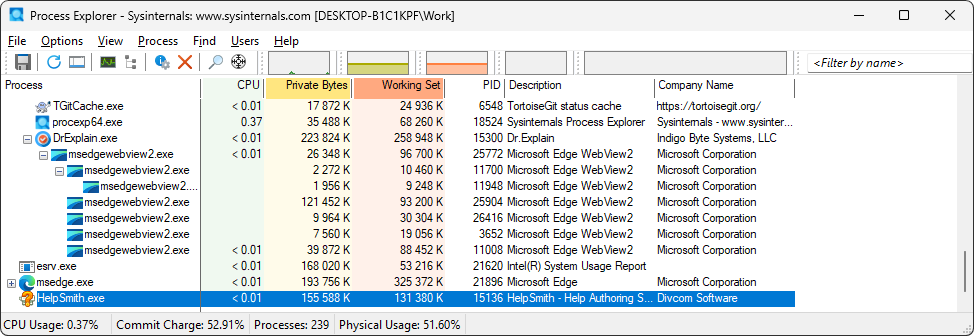
Использован ПК с Windows 11, оперативной памятью 16Gb и CPU Intel(R) Core(TM) i7-4790K 4GHz (на других конфигурациях результаты замеров могут отличаться).
| Процесс | PID | Private Bytes (КБ) | Working Set (КБ) |
|---|---|---|---|
| Dr.Explain.exe | 15300 | 223 824 | 258 948 |
| HelpSmith.exe | 15136 | 155 588 | 131 380 |
Обратите внимание: приведенные данные актуальны только на момент создания скриншота и зависят от текущей активности пользователя в каждой из программ.
- Dr.Explain. Потребляет значительно больше оперативной памяти. Стоит учитывать, что под этим процессом запущена цепочка дочерних процессов msedgewebview2.exe, которые суммарно также используют ресурсы системы.
- HelpSmith. Потребляет меньше оперативной памяти как по показателю Private Bytes, так и по Working Set по сравнению с основным процессом Dr.Explain.
Важное уточнение: Dr.Explain использует встроенный браузерный движок Microsoft Edge WebView2 для отображения веб-интерфейсов и автоматического аннотирования HTML-страниц. Именно этим объясняется более высокое потребление памяти (дочерние процессы msedgewebview2.exe). HelpSmith такой функции не имеет, поэтому его память ниже — это не "лучше", а иная архитектура с другим набором возможностей.
Чек-лист для принятия решения
- Нужно создавать пользовательскую документацию по ГОСТ? → Dr.Explain (ГОСТ-шаблоны есть и в HelpSmith, но требуется ручная настройка).
- Нужен контроль над каждой аннотацией? → HelpSmith
- Нужна русскоязычная техподдержка? → Dr.Explain
- Нужен ePub или Markdown? → HelpSmith.
- Часто меняется UI, и скриншоты — узкое место? → Dr.Explain (автоматические аннотации).
- Важна работа с Git через XML? → HelpSmith
- Бюджет ограничен, и команда большая? → Dr.Explain (стоимость ниже, проще масштабировать).
- Нужна сложная условная компиляция (5+ вариантов)? → HelpSmith (настройки условий вывода контента более гибкие).
- Ваши техписы работают в Linux/macOS? → ни один не подойдёт (оба работают только в среде Windows).
Заключение
Выбор между HelpSmith и Dr.Explain зависит от приоритетов: HelpSmith предлагает больше выходных форматов (ePub, Markdown) и мощную условную компиляцию. Dr.Explain силён в автоматизации работы со скриншотами и предлагает возможность быстрого предпросмотра финального результата.
Можно ли сказать, что Dr.Explain — это полноценная замена HelpSmith? Выбор зависит от приоритетов.
HelpSmith подойдёт командам, которым критичны форматы ePub/Markdown, сложная условная компиляция и максимальная гибкость. Dr.Explain — выбор для IT-команд, которые хотят автоматизировать рутину со скриншотами, легко интегрироваться в CI/CD и получить современную поддержку AI-сценариев (RAG). Добавим также, что Dr.Explain включён в реестр отечественного ПО Минцифры РФ.
Лучшая стратегия: скачать триальные версии обоих продуктов и протестировать их на реальных задачах вашей команды. Уделите особое внимание сценарию обновления скриншотов после изменения интерфейса — именно здесь различия проявляются ярче всего.