


Дата публикации: .
- Почему сотрудники игнорируют инструкции
- Шаг 1. Создание или открытие проекта
- Шаг 2. Создание нового раздела
- Шаг 3. Наполнение раздела содержимым
- Шаг 4. Управление структурой и статусами
- Шаг 5. Проверка и предварительный просмотр
- Шаг 6. Экспорт или сохранение
- Результат: что получил читатель
- Сценарии использования
- Частые ошибки
- Сравнение с альтернативами
- Что дальше
- Часто задаваемые вопросы
Почему сотрудники игнорируют инструкции
В цехе появляется новый станок. К нему прилагается инструкция производителя на сотню страниц, половина которой — техника безопасности и гарантийные обязательства. Рядом лежат еще несколько файлов: регламент обслуживания, который кто-то составлял три года назад для похожей модели, таблица с кодами ошибок, пересланная по почте, и папка с фотографиями панели управления, снятыми на телефон. Формально документация есть. Фактически — ее нет.
Наладчик открывает первый файл, не находит нужного и звонит вам. Вы ищете ответ во втором, потом в третьем, потом вспоминаете, что нужный параметр обсуждали в переписке. Пока вы ищете, работа стоит. Когда станок, наконец, запускается, выясняется, что половина его возможностей так и не задействована, и в результате о них никто не знает, потому что в разрозненных документах они не описаны.
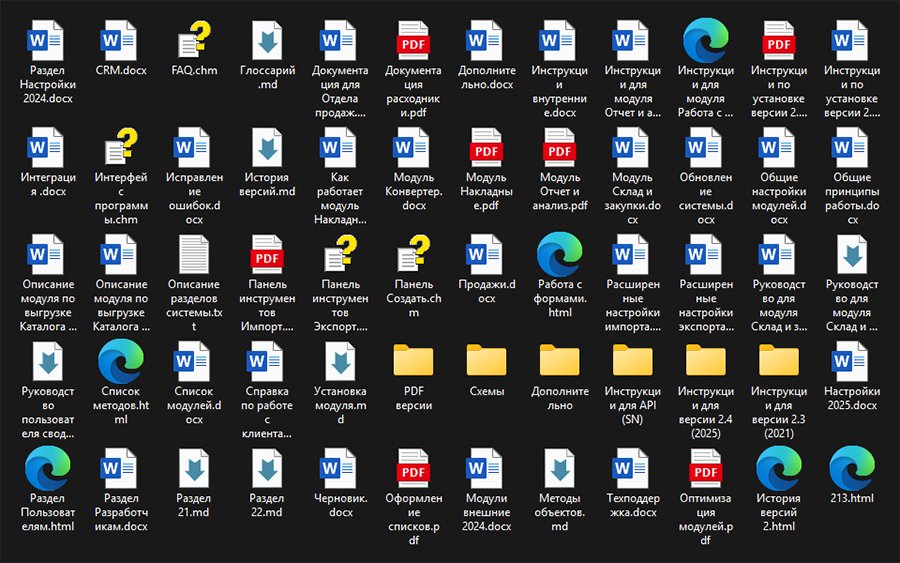
Если на предприятии внедрили новое оборудование, а вместо внятного руководства по эксплуатации только разрозненные файлы, сотрудник не только не сможет работать сам, но и будет постоянно овлекать коллег.
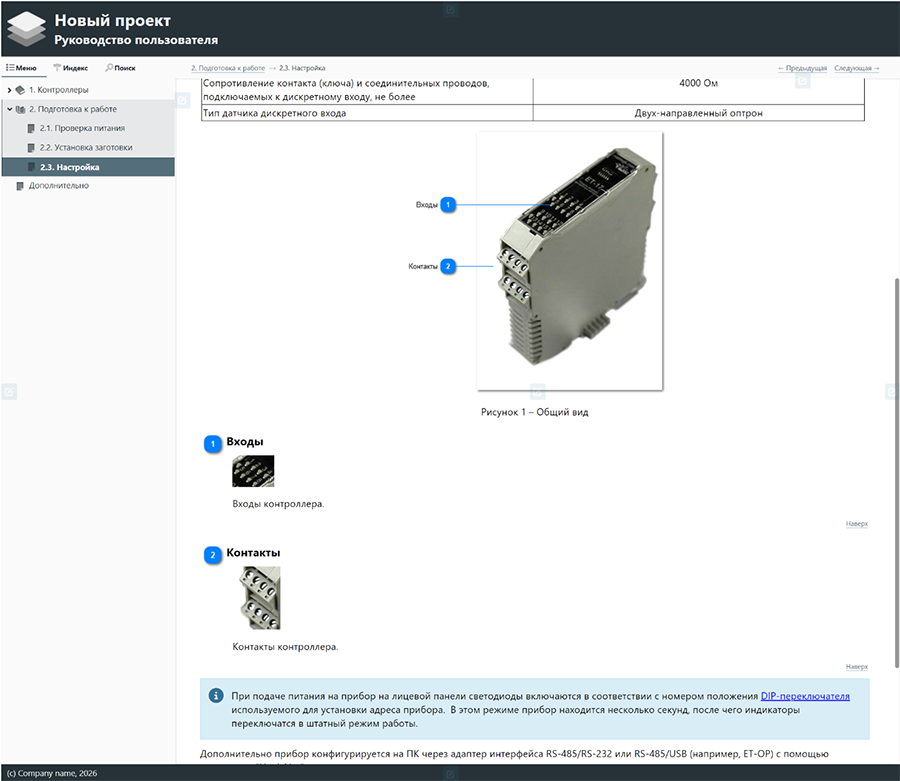
С единой справочной базой та же ситуация выглядит иначе. Наладчик открывает одно руководство, находит раздел "Подготовка к работе", видит пронумерованные выноски на панели управления и читает, что делает каждая кнопка. Коды ошибок собраны в одном месте, порядок действий описан пошагово. Вы не тратите смену на объяснения — вы один раз показываете, где что лежит, и сотрудник дальше разбирается сам.
Раньше вы собирали такие пользовательские справки в Word: вручную вставляли картинки, делали подписи, следили за нумерацией. Или хранили структуру отдельно — в таблице или в голове — и потом переносили текст. Каждый способ работает, пока оборудование не обновится. Как только появляется новая модель или новая версия прошивки, всё приходится переделывать: картинки устарели, разделы перепутались, а инструкция снова превращается в набор разрозненных файлов.
Возможно, вам привычно работать именно так — по кусочкам, по файлам, по переписке. Это понятно: другого инструмента под рукой не было. Выгода нового подхода проявится на втором или третьем обновлении парка оборудования, когда вместо пересборки документов с нуля вы просто добавите новый раздел в дерево проекта, поменяете скриншот и экспортируете руководство заново — в HTML для внутреннего портала или в PDF для печати.
Dr.Explain создан именно для такой работы. Программа управляет структурой документа в виде дерева разделов с неограниченной вложенностью, позволяет захватывать окна приложений и автоматически создавать аннотированные скриншоты с нумерованными выносками, помечать разделы статусами и собирать из одного проекта разные версии руководства. Далее — о том, как создать такую документацию с нуля.
Шаг 1. Импорт существующей документации и создание новой
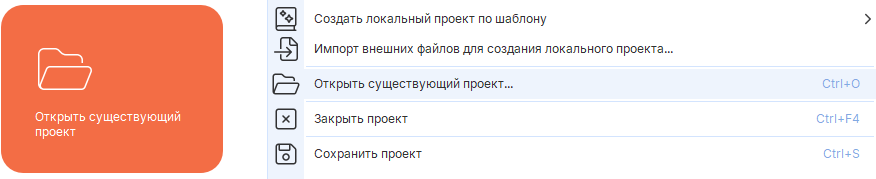
Для импорта имеющейся у вас инструкции нажмите "Открыть существующий проект" на стартовом экране. Или после запуска программы перейдите в меню Файл → Открыть существующий проект. Также можно нажать горячие клавиши Ctrl+O. В руководстве пользователя Dr.Explain приведен полный список сочетаний клавиш.
В Dr.Explain поддерживаются документы в форматах DOCX (Microsoft Word), RTF, CHM, HLP, отдельных HTML-файлов и папок.
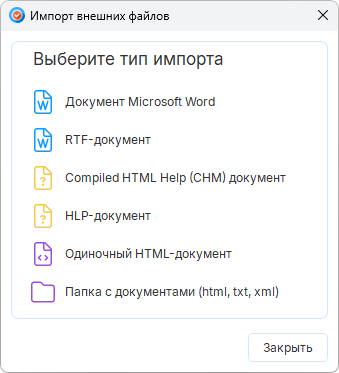
При импорте Word или RTF стили переносятся в ваш новый проект.
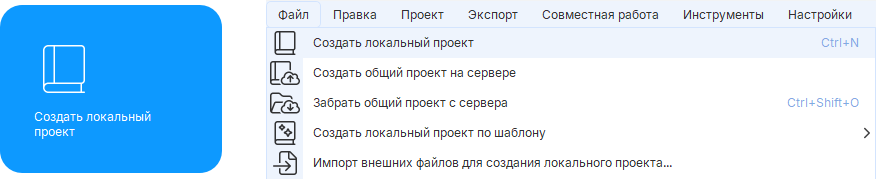
Для создания нового локального проекта: на стартовом экране нажмите "Создать локальный проект" или выберите в меню "Файл → Создать локальный проект":
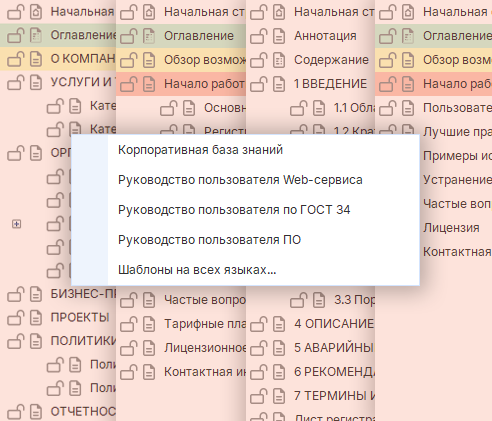
При разработке документации пользователя можно использовать готовый шаблон. В меню "Файл → Создать локальный проект по шаблону" доступны шаблоны корпоративной базы знаний, руководства пользователя ПО, руководства пользователя Web-сервиса и руководства по ГОСТ 34. Шаблоны содержат готовую структуру разделов с примерами контента.
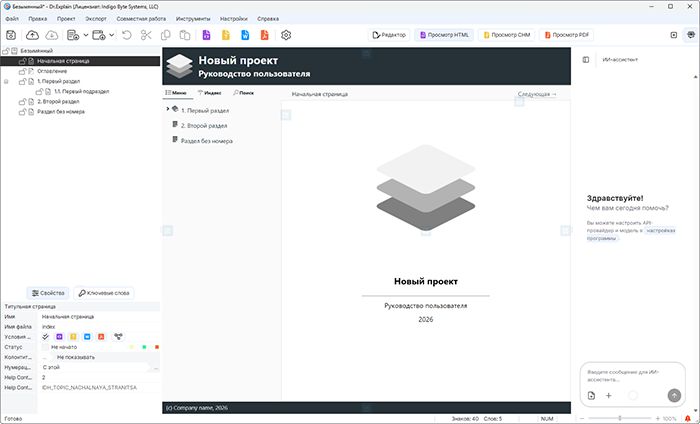
После создания проекта вы увидите главное окно: слева — дерево разделов, панель свойств раздела и ключевых слов, в центре — редактор контента, справа — панель ИИ-ассистента. Дерево разделов — это основной инструмент управления структурой документа:
Шаг 2. Создание нового раздела
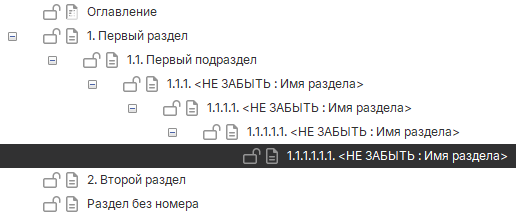
Раздел — это часть документа, которая попадет в оглавление и станет отдельной страницей при экспорте. Разделы могут быть вложены друг в друга на любую глубину.
Чтобы добавить раздел, щелкните правой кнопкой мыши по разделу в дереве и выберите "Добавить → Добавить раздел":
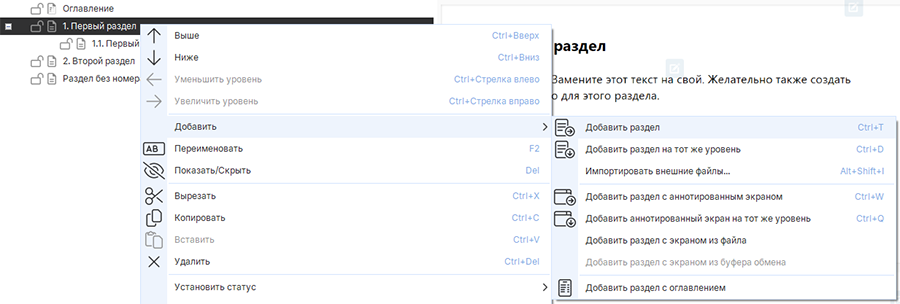
Программа предложит ввести название. Вы можете создать раздел того же уровня — он появится рядом с текущим, или дочерний раздел — он окажется внутри текущего.
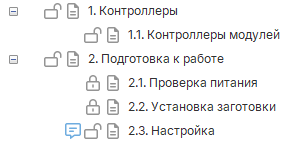
Например, у вас есть раздел "Подготовка к работе". Внутри него логично создать дочерние разделы: "Проверка питания", "Установка заготовки", "Настройка". Тогда в оглавлении они окажутся вложенными, и сотрудник сразу увидит последовательность действий.
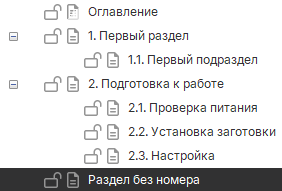
Используйте комбинации клавиш: Ctrl+T для дочернего раздела или Ctrl+D для раздела того же уровня. Если вы добавляете разделы один за другим, эти комбинации экономят больше всего времени.
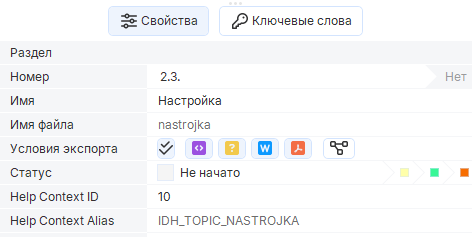
После добавления раздела проверьте его свойства на панели слева. Поле "Имя" — это название, которое увидит читатель в оглавлении. Поле "Имя файла" определяет имя HTML-файла при экспорте; по умолчанию оно генерируется автоматически из названия раздела. Поле "Номер" включает автоматическую нумерацию — ее можно настроить в общих настройках проекта.
Шаг 3. Наполнение раздела содержимым
Редактор Dr.Explain работает в режиме WYSIWYG: вы видите текст таким, каким он будет в готовом документе. Поддерживаются стандартные инструменты форматирования текста: шрифт, размер, цвет, списки, выравнивание, таблицы, изображения.

Импортировать изображения можно с помощью кнопки "Вставить изображение" на панели инструментов:
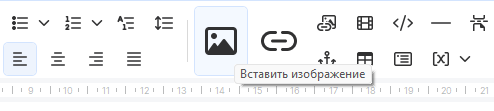
Чтобы вставить аннотированный скриншот в существующий раздел, нажмите кнопку "Вставить изображение" на панели инструментов редактора и выберите "Захватить и аннотировать". Или используйте комбинацию Ctrl+Shift+W. Откроется диалог захвата: наведите курсор на нужное окно, дождитесь, пока оно выделится рамкой, и нажмите Print Screen. Dr.Explain распознает контролы и создаст аннотированный экран.
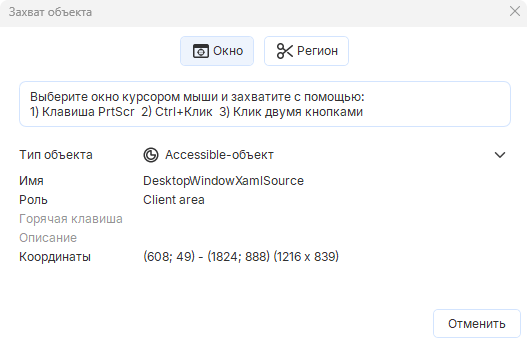
Вставить анотированный скриншот можно одним из способов.
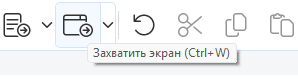
Кнопкой "Захватить экран" в главной панели инструментов (Ctrl+W):
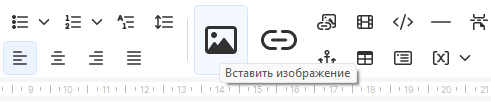
Кнопкой "Вставить изображение" в панели инструментов редактора:
Или перетащить нужное изображение из папки на компьютере в окно редактора Dr.Explain.
Помимо изображений, можно вставлять таблицы, видео, текстовые блоки с предупреждениями, списки, ссылки и другие объекты. О том, как создать таблицу, мы писали в статье "Добавление таблиц и текста в инструкции. Создаем понятную справку для быстрого освоения сложного промышленного ПО". Текстовые блоки бывают нескольких типов: Info, Note, Warning, Error, Success и т.д. — они помогают визуально выделить важную информацию. Например, предупреждение о необходимости отключить питание перед обслуживанием лучше оформить блоком Warning, а не обычным абзацем.
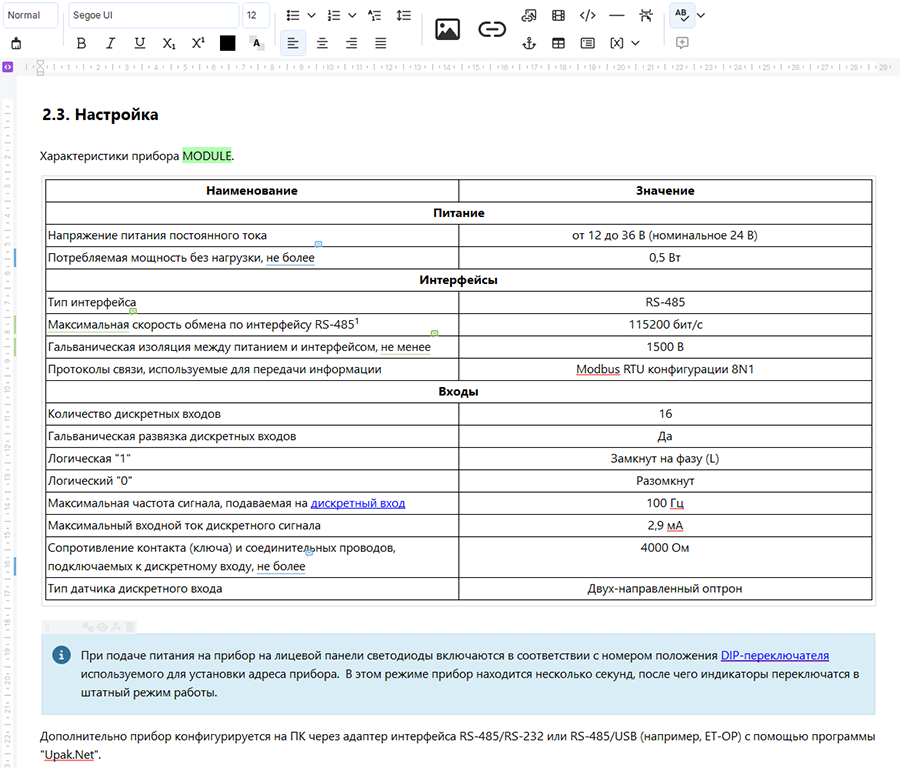
Для повторяющихся фрагментов текста — названия модели оборудования, версии прошивки, названия компании — используйте переменные. Создайте переменную в настройках проекта и вставляйте ее в текст через кнопку "Вставить переменную". При экспорте Dr.Explain подставит нужное значение. Если модель оборудования изменится, вы поменяете значение переменной один раз, а не будете искать все упоминания по документу.

Шаг 4. Управление структурой и статусами
Часто в ходе разработки справочника пользователя разделы приходится перемещать. В Dr.Explain это делается через выбор соответствующих пунктов контекстного меню раздела: "Выше", "Ниже", "Увеличить уровень", "Уменьшить уровень" или перетаскиванием мыши.
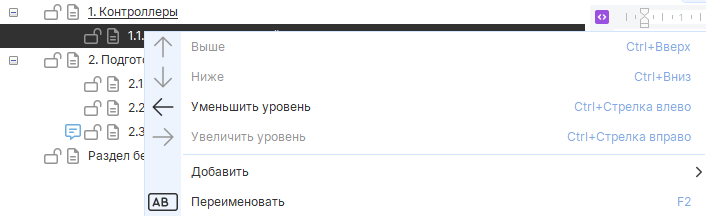
Горячие клавиши: Ctrl+Стрелка вверх и Ctrl+Стрелка вниз перемещают раздел на позицию выше или ниже, Ctrl+Стрелка влево и Ctrl+Стрелка вправо меняют уровень вложенности. Если раздел оказался не на своем месте, не нужно удалять его и создавать заново — достаточно перетащить.
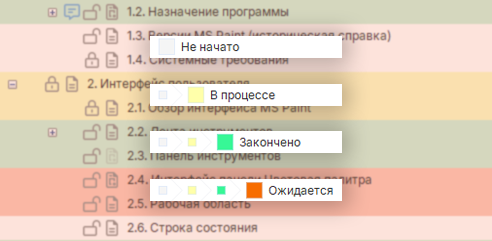
Для отслеживания прогресса используйте статусы. Каждый раздел можно пометить цветом: желтый — "В процессе", зелёный — "Закончено", красный — "Ожидается", серый — "Не начато". Статус меняется на панели свойств или через контекстное меню "Установить статус". Цветовая разметка в дереве сразу показывает, какие разделы готовы, а какие ещё требуют работы. Это особенно полезно, когда над документацией работает несколько человек. Пример проекта с разными статусами разделов:
Готовые разделы можно заблокировать от случайных правок. Щелкните раздел правой кнопкой и выберите "Заблокировать" — редактирование станет недоступным, останется только просмотр. Пункт "Блокировать текущий и подэлементы" блокирует раздел вместе с потомками. Это защищает завершённую работу от случайных изменений, когда вы правите соседние разделы.
Если какой-то раздел не должен попадать в финальный документ, его можно скрыть: в свойствах раздела снимите флаги форматов в поле "Условия экспорта" или нажмите клавишу Delete на выбранном разделе (это переключает свойство "Показать/Скрыть"). Более сложные правила задаются в диалоге "Логические условия экспорта": например, раздел попадает только в PDF, но не в HTML, или только при определенном значении переменной.
Шаг 5. Проверка и предварительный просмотр
Прежде чем экспортировать документ, посмотрите, как он будет выглядеть. В Dr.Explain четыре режима правой панели: "Редактор", "Просмотр HTML", "Просмотр CHM" и "Просмотр PDF". Переключайтесь между ними с помощью вкладок в верхней части окна.

Режим "Просмотр HTML" показывает, как раздел будет выглядеть в онлайн-справке. Здесь можно проверить навигацию, работу ссылок, отображение аннотированных скриншотов. Режим "Просмотр PDF" создаёт временный PDF только для текущего раздела — номера страниц в этом режиме могут отличаться от финального документа, но общее оформление видно.
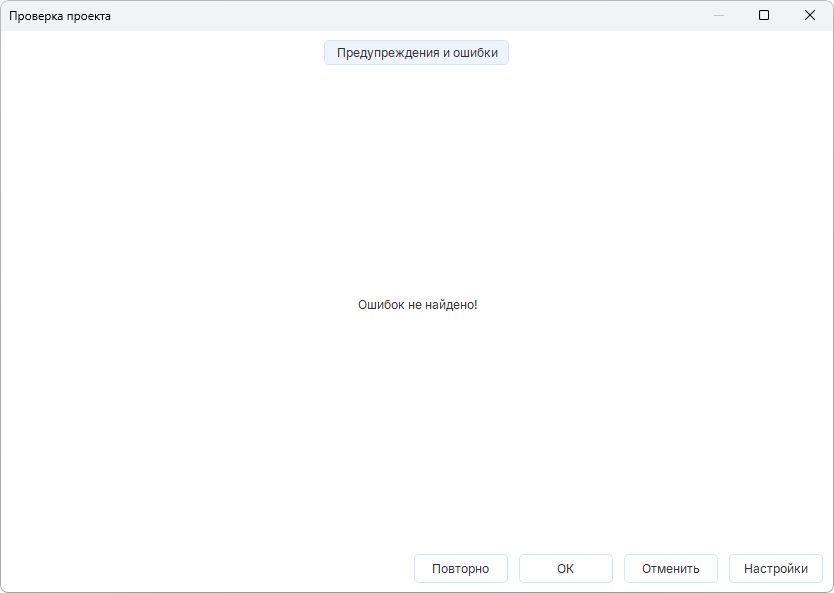
Перед экспортом запустите инструмент проверки: меню "Инструменты → Проверка проекта на ошибки" или Alt+Shift+J. Он находит дублированные имена файлов, неверные ссылки, несвязанные ключевые слова, ошибки в Help Context ID. Если проверка что-то нашла, вы можете исправить ошибки сразу и запустить проверку повторно.
Шаг 6. Экспорт или сохранение
Щелкните кнопку Сохранить проект в панели инструментов (Ctrl+S):
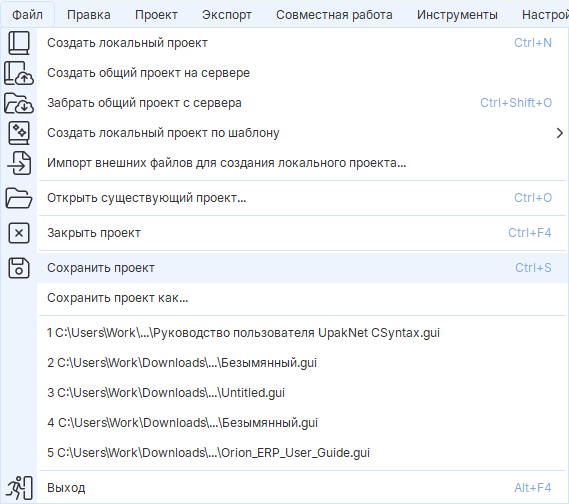
Проекты Dr.Explain хранятся в файлах с расширением ".gui".
Программа поддерживает несколько форматов экспорта:
- HTML — для онлайн-инструкций.
- CHM — для контекстно-зависимой справки.
- DOCX и PDF — для печатных инструкций.
- Markdown — для системы контроля версий и для использования с ИИ.
Экспортировать инструкции можно одним из способов:
Кнопка "Экспорт" в главном меню программы:
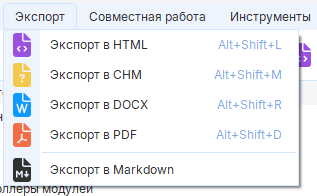
Соответствующей иконкой в панели инструментов:

Или сочетанием клавиш, в зависимости от желаемого формата.
При экспорте в HTML можно включить автоматическую публикацию на FTP-сервер или на сайт Tiwri.com.
Результат: что получил читатель
В результате вас есть структурированный проект документации: дерево разделов с аннотированными скриншотами, описаниями контролов и статусами готовности. Документ можно экспортировать в HTML, CHM, DOCX или PDF — в зависимости от того, как сотрудники будут им пользоваться.
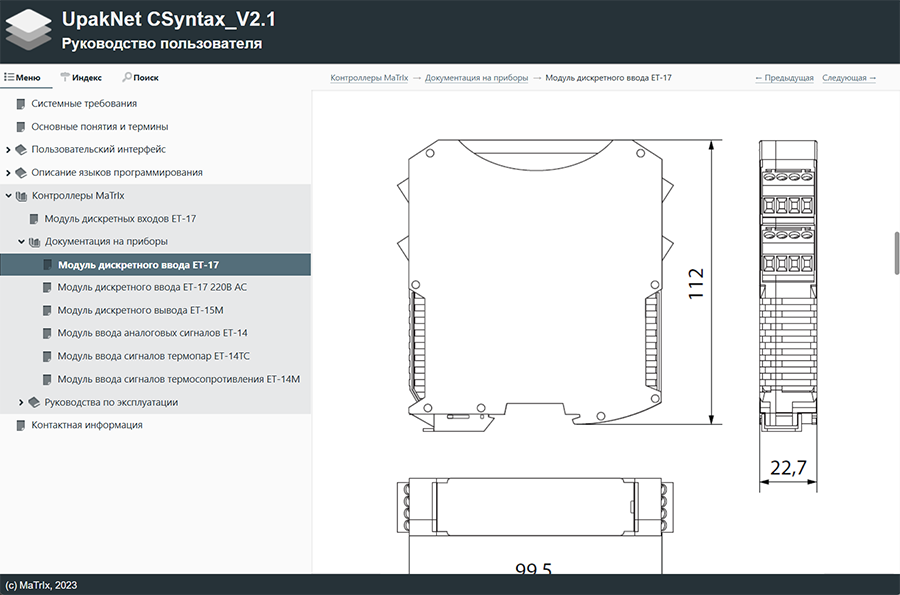
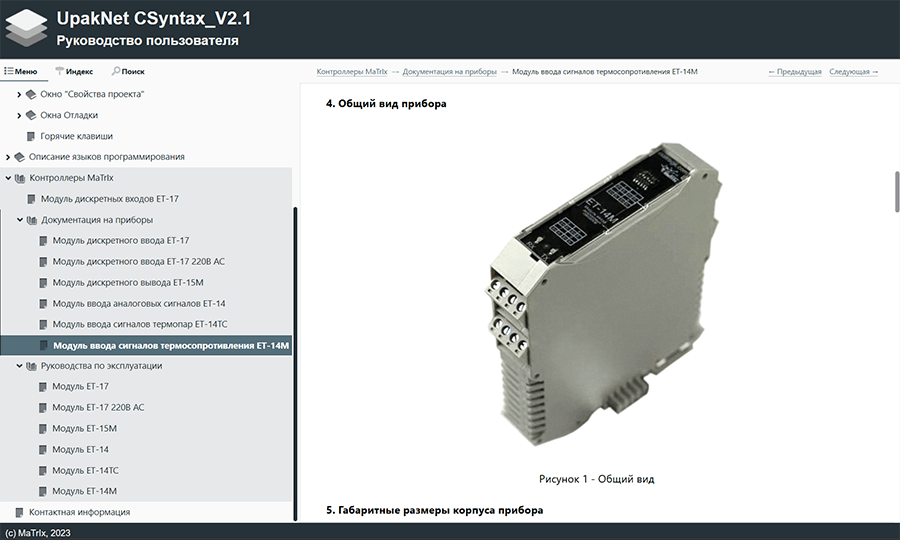
Структура в Dr.Explain управляется наглядно: разделы перетаскиваются, статусы видны сразу, а аннотированные скриншоты создаются быстрее, чем вручную. Это позволяет сосредоточиться на содержании инструкции, а не на верстке.
Сценарии использования
Внутренняя система автоматизации. Вы обучаете сотрудников работе с внутренней CRM или ERP. Документация в HTML публикуется на корпоративном портале, сотрудники открывают её в браузере. Разделы можно обновлять по мере выхода новых версий системы, а статусы помогают отслеживать, какие инструкции для сложного оборудования уже актуализированы.
Клиентская документация. Вы создаете справку для пользователей продукта. Аннотированные скриншоты с нумерованными выносками помогают клиентам быстрее освоить интерфейс. CHM-файл включается в установочный пакет, HTML-версия публикуется на сайте поддержки.
База знаний поддержки. Вы собираете ответы на типовые вопросы. С помощью ключевых слов пользователи находят нужные разделы, а логические условия экспорта позволяют собрать две версии из одного проекта: например, краткую для пользователей и расширенную для сотрудников поддержки.
Частые ошибки
Раздел оказался не на месте. Не удаляйте его. Перетащите раздел в нужное место мышью или используйте Ctrl+Стрелка вверх/вниз для перемещения и Ctrl+Стрелка влево/вправо для изменения уровня. Если вы случайно переместили раздел, отмените действие: Ctrl+Z.
Путаница в уровнях вложенности. Если раздел оказался на один уровень выше или ниже, чем нужно, используйте "Увеличить уровень" или "Уменьшить уровень" в контекстном меню. Помните: раздел, не включённый в экспорт, автоматически исключает из экспорта все свои подразделы, независимо от их собственных настроек. Проверяйте условия экспорта родительских разделов.
Удаление раздела, на который ссылаются другие. Если вы удаляете раздел, на который ведут перекрестные ссылки или ссылки из других разделов, ссылки станут недействительными. Запустите инструмент проверки перед экспортом: он найдёт неверные ссылки. Если раздел нужно скрыть, но не удалять, снимите флаги форматов в условиях экспорта — раздел останется в проекте, но не попадёт в финальный документ.
Сравнение с альтернативами
Ручная сборка в Word. Word подходит для текста, но структура документа живет отдельно от содержания. Чтобы собрать оглавление, приходится использовать стили и следить за их согласованностью. При добавлении раздела в середину документа нужно вручную проверять нумерацию. В Dr.Explain структура и контент связаны: вы добавляете раздел в дерево, и он автоматически попадает в оглавление.
Отдельный файл со структурой. Иногда структуру собирают в отдельном документе или таблице, а потом переносят в основной файл. Это работает, пока структура не меняется. Как только появляется новый раздел или меняется порядок, файл со структурой устаревает. В Dr.Explain структура — это и есть проект: изменить её можно в любой момент, и документ сразу это отразит.
Универсальные текстовые редакторы. Они дают больше свободы в оформлении, но не поддерживают аннотированные скриншоты с автоматическим распознаванием контролов. Для документации по оборудованию, где важны панели управления и кнопки, это существенная разница: в Dr.Explain вы захватываете окно, а программа сама создаёт выноски и описания контролов.
Что дальше
После того как основная работа завершена, логично настроить экспорт под свои задачи: выбрать цветовую тему для HTML, задать колонтитулы для PDF, указать раздел по умолчанию для CHM. Если над проектом работает несколько авторов, настройте совместную работу через Tiwri.com или локальный сервер: разделы будут блокироваться на время редактирования, а история изменений покажет, кто и что поправил.
Если вы добавляете разделы один за другим, Ctrl+T и Ctrl+D сэкономят больше всего времени: разница в том, окажется новый раздел под текущим или рядом с ним.
| Комбинация | Действие | Когда помогает |
|---|---|---|
| Ctrl+T | Добавить дочерний раздел | Когда нужно создать подраздел внутри текущего: например, "Проверка питания" внутри "Подготовка к работе" |
| Ctrl+D | Добавить раздел того же уровня | Когда нужно добавить следующий раздел в той же главе: "Установка заготовки" после "Проверки питания" |
| Insert | Добавить подраздел | Когда вы работаете в дереве и хотите быстро создать вложенный раздел |
| Enter | Добавить раздел того же уровня после текущего | Когда нужно продолжить список разделов на одном уровне |
| F2 | Переименовать раздел | Когда название раздела нужно поправить после создания |
| Ctrl+Стрелка вверх/вниз | Переместить раздел выше или ниже | Когда раздел оказался не на своём месте среди соседей |
| Ctrl+Стрелка влево/вправо | Изменить уровень вложенности | Когда раздел нужно повысить или понизить в иерархии |
| Ctrl+S | Сохранить проект | После завершения очередного этапа работы |
Часто задаваемые вопросы
Можно ли изменить структуру после экспорта? Да. Экспорт не фиксирует структуру. Вы можете вернуться в проект, перетащить разделы, добавить новые и экспортировать снова. Каждый экспорт создаёт новый набор файлов.
Что делать, если нужно скрыть раздел из финального документа? Снимите флаги форматов в поле "Условия экспорта" на панели свойств раздела. Раздел останется в проекте, но не попадет в экспорт. Если раздел нужно скрыть только из одного формата, например из HTML, но оставить в PDF, настройте логические условия экспорта.
Как отменить случайное перемещение раздела? Нажмите Ctrl+Z. Dr.Explain отменит последнее действие. Если вы переместили раздел и уже закрыли проект, отмена не сработает — но вы можете перетащить раздел обратно вручную.
Можно ли импортировать существующую документацию Word? Да. В меню "Файл → Импорт" выберите "Документ Microsoft Word". Dr.Explain конвертирует документ, предложит сопоставить стили с уровнями вложенности разделов и создаст дерево проекта. Для работы этой функции на компьютере должен быть установлен MS Word.
Как перенести документацию на другой компьютер? Проект хранится в одном файле с расширением ".gui". Скопируйте его на другой компьютер и откройте в Dr.Explain: "Файл → Открыть существующий проект". Все изображения и настройки хранятся внутри файла проекта.