


Дата публикации: .
- Почему сотрудники не находят ответы
- Создание или открытие проекта
- Создание разделов и выстраивание иерархии
- Наполнение разделов содержимым
- Управление структурой и статусами
- Проверка и предварительный просмотр
- Экспорт и сохранение
- Что получилось в итоге
- Что дальше и горячие клавиши
- Частые вопросы
Почему сотрудники не находят ответы
Представьте, что вы отвечаете за документацию внутренней системы автоматизации. Система живёт своей жизнью: обновляется, обрастает новыми функциями, меняет интерфейс. А сотрудники продолжают писать в поддержку с одними и теми же вопросами — как создать заявку, где посмотреть статус согласования, почему не формируется отчёт. Вы открываете существующую справку, чтобы проверить, есть ли там нужный ответ, и постепенно понимаете, в чём дело. Разделы лежат в произвольном порядке: инструкция по созданию заявки находится после раздела о настройках уведомлений, а про экспорт отчётов вообще нет отдельной темы. Формально ответы есть, но найти их можно только случайно.
В такой ситуации хочется не просто переписать текст, а собрать связанные темы в одном месте и выстроить их в том порядке, в котором сотрудник проходит по системе. Тогда человек открывает справку, видит знакомые названия разделов и находит нужное за минуту, не возвращаясь в поддержку с тем же вопросом.
Именно для такой работы Dr.Explain и создан: проект в нём представляет собой дерево разделов с неограниченной вложенностью. Вы можете перестраивать это дерево, перемещать темы, помечать их статусами и собирать из них готовую справку — без того, чтобы каждый раз пересобирать документ заново.
Создание или открытие проекта
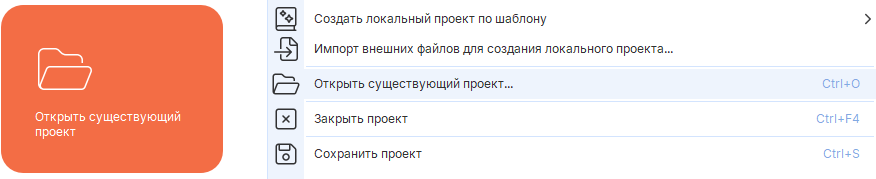
Если у вас уже есть черновик справки в файле Word или текст, который разбросан по разным DOCX-файлам, импортируйте существующий документ с помощью кнопки "Открыть существующий проект" на стартовом экране или через меню "Файл → Открыть существующий проект" после запуска программы:
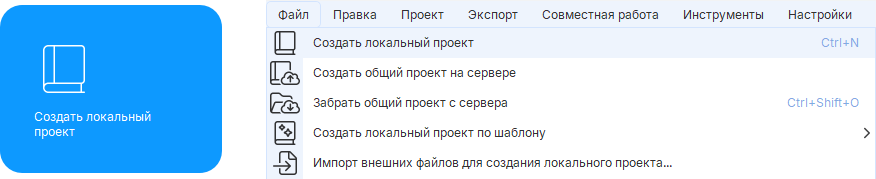
Если готового текста нет, создайте пустой проект с помощью кнопки "Создать локальный проект" на стратовом экране или через меню "Файл → Создать" после запуска программы:
Не тратьте время на форматирование на этом этапе. Ваша задача сейчас — получить пустое дерево, в которое вы будете добавлять разделы.
Создание разделов и выстраивание иерархии
Правой кнопкой мыши по корню проекта выберите "Добавить раздел". Напишите заголовок, затем добавьте дочерние разделы для шагов или подтем.
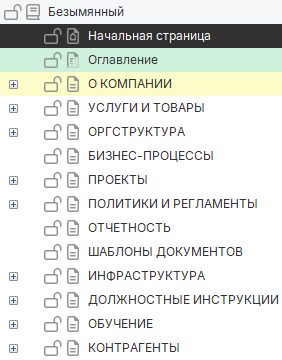
Если вы добавляете разделы один за другим, удобнее использовать комбинацию Ctrl+T для дочернего раздела и Ctrl+D для раздела того же уровня — разница в том, окажется новая тема под текущей или рядом с ней. Так выглядит дерево разделов с одним из предустановленных шаблонов:
Не углубляйтесь больше чем на три уровня без необходимости. Сотрудник, который ищет ответ, сканирует дерево сверху вниз; если до нужной темы нужно раскрыть пять уровней, он вернётся в поддержку.
Наполнение разделов содержимым
Выберите раздел в дереве и введите текст в правой панели. Редактор поддерживает стандартное форматирование, вставку изображений, таблиц, нумерованных шагов и блоков предупреждений. Часть панели инструментов в программе Dr.Explain:

Для системы внутренней автоматизации особенно полезны скриншоты с аннотациями: сотрудник видит кнопку, которую нужно нажать, а не абстрактное описание. Dr.Explain позволяет захватывать экран и добавлять нумерованные выноски прямо в редакторе, не перерисовывая скриншоты вручную.
Если раздел получился слишком длинным, разбейте его на дочерние темы. Один раздел — одна задача, которую сотрудник хочет выполнить.
Управление структурой и статусами
Если раздел оказался не на своём месте, перетащите его в дереве — структура обновится сразу, пересобирать документ не нужно. Перемещать можно не только на соседний уровень, но и в любой раздел дерева.
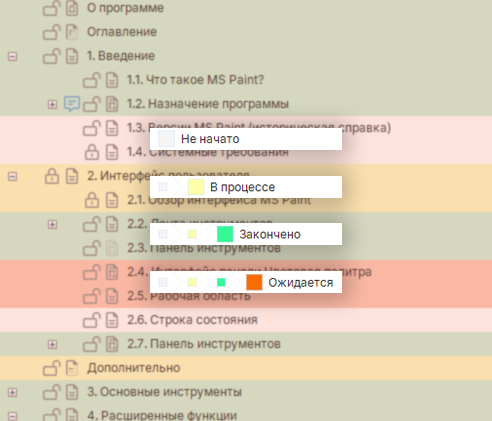
Когда над справкой работают несколько человек или вы готовите её к релизу, включите статусы. Жёлтый цвет означает, что раздел в работе, зелёный — готов, красный — ждёт проверки или правок, серый — ещё не начат. Это превращает дерево в тепловую карту: вы видите, какие темы ещё не готовы, не открывая каждую.
Завершённые разделы можно заблокировать от случайных правок через контекстное меню — полезно, когда к проекту подключается коллега.
Проверка и предварительный просмотр
Переключитесь в режим предварительного просмотра, чтобы увидеть, как раздел будет выглядеть в финальном документе. В Dr.Explain доступны режимы просмотра HTML, CHM и PDF. Для внутренней системы чаще всего достаточно HTML-версии: она показывает, как только что созданный проект будет отображаться в браузере:
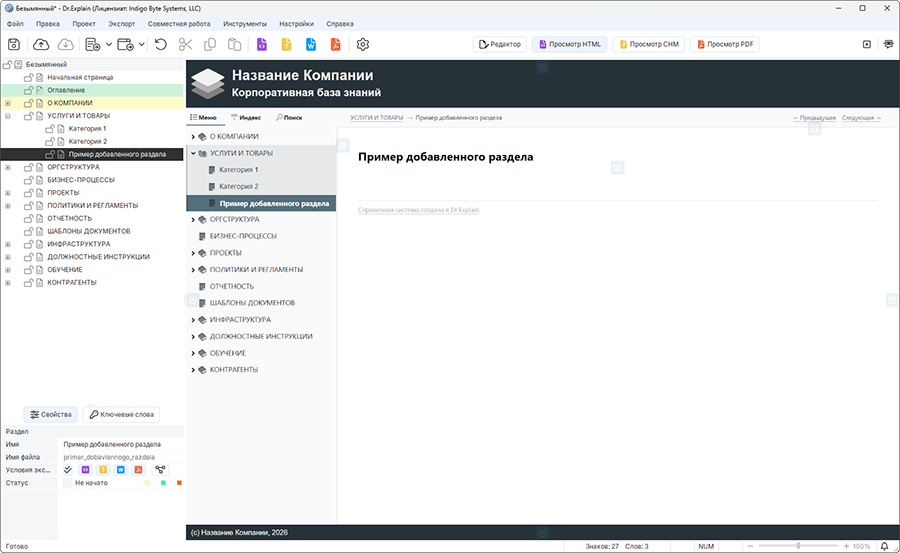
Обратите внимание на расположение разделов в оглавлении предпросмотра. Если нужная тема оказывается в конце списка, хотя сотрудники ищут её первой, вернитесь в дерево и переместите её выше.
Экспорт и сохранение
Сохраните проект через "Файл → Сохранить". Для распространения среди сотрудников экспортируйте справку в HTML — её можно разместить на внутреннем портале или открыть из общей папки. Если система требует CHM или PDF, выберите соответствующий формат в меню экспорта; один и тот же проект выгружается во все три формата без повторной сборки.
Что получилось в итоге
У вас есть дерево разделов, которое повторяет логику работы сотрудника с системой: от создания заявки до получения отчёта. Разделы названы так, как люди ищут, связанные темы находятся рядом, а статусы показывают, что уже готово к публикации. Сотрудник открывает справку, видит знакомые названия и находит ответ, не создавая тикет.
Что дальше и горячие клавиши
После того как структура собрана, логично настроить условия вывода разделов — например, скрыть технические детали для рядовых сотрудников и оставить их для администраторов. Если над справкой работает команда, распределите разделы по статусам и заблокируйте готовые темы.
Если вы добавляете разделы один за другим, Ctrl+T и Ctrl+D сэкономят больше всего времени: разница в том, окажется новая тема под текущей или рядом с ней.
| Комбинация | Действие | Когда помогает |
|---|---|---|
Ctrl+T | Добавить дочерний раздел | Когда внутри одной темы нужно разбить шаги на подтемы |
Ctrl+D | Добавить раздел того же уровня | Когда вы последовательно создаёте список однотипных тем |
Insert | Добавить подраздел | Когда удобнее работать без отрыва от редактирования текущего текста |
Enter | Добавить раздел того же уровня после текущего | Когда нужно вставить тему сразу после той, над которой вы работаете |
Для продолжения знакомства с возможностями программы Dr.Explain рекомендуем обратиться к статье "Добавление таблиц и текста в инструкции. Создаем понятную справку для быстрого освоения сложного промышленного ПО".
Частые вопросы
Можно ли изменить структуру после экспорта?
Да. Экспорт — это снимок проекта на момент выгрузки. Вы можете продолжать менять дерево разделов в исходном проекте и экспортировать заново; исходная структура не затрагивается.
Что делать, если нужно скрыть раздел из финального документа?
В Dr.Explain можно настроить условия вывода раздела, чтобы он не попадал в экспорт. Это полезно для технических тем, которые нужны только администраторам, а не всем сотрудникам.
Как отменить случайное перемещение раздела?
Используйте Ctrl+Z сразу после перемещения. Если вы закрыли проект, вернуть раздел на прежнее место можно перетаскиванием — структура в Dr.Explain не фиксируется до экспорта.
Почему сотрудники всё равно не находят ответ, хотя раздел есть?
Проверьте название раздела. Если он называется "Модуль обработки инцидентов", а сотрудник ищет "Как создать заявку", он не откроет тему. Переименуйте раздел в формулировку, которую использует сотрудник, и проверьте, что тема находится на видном месте в дереве.