



Дата публикации: .
- Шаг 1. Создаем новый проект
- Шаг 2. Создаем новый раздел
- Шаг 3. Добавляем текст и таблицу
- Шаг 4. Проверяем результат
- Что получилось
- Экспорт и горячие клавиши
- Часто задаваемые вопросы
Вы открываете справку по промышленному ПО, которое внедрено на предприятии, находите нужный раздел со сплошным текстом на три экрана — и закрываете. За разъяснениями приходится обращаться к коллегам, потому что это быстрее, чем попытки разобраться в запутанных описаниях самостоятельно. Знакомая ситуация?
Пример справки с текстом, сложным для восприятия:
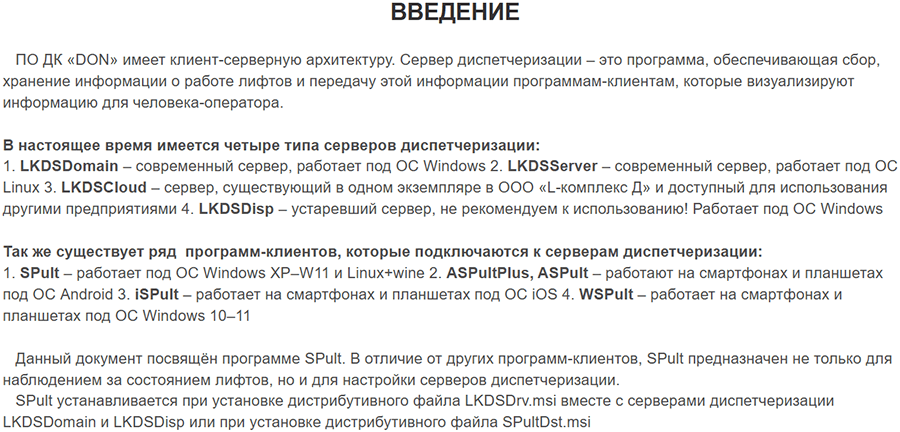
Когда нужно подготовить инструкцию для сотрудников по сложному ПО, важно не только четко структурировать разделы, но и разбавить текст наглядными материалами — изображениями, схемами и таблицами. Цель — создать базу знаний, по которой сотрудники осваивают программу без постоянных вопросов к более опытным коллегам.
Dr.Explain помогает наполнить справочную систему текстом, таблицами и скриншотами. Вы открываете проект, создаете разделы, добавляете в них ссылки, видео, скриншоты и таблицы. Структура документа видна сразу — как оглавление будущей инструкции, а черновик можно показать коллегам уже через час. Далее — как добавить в раздел таблицу и наполнить его текстом.
Шаг 1. Создаем новый проект документации
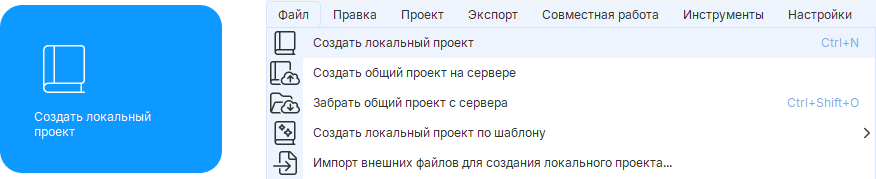
Создайте новый проект. Для этого на стартовом экране нажмите "Создать локальный проект". Или после запуска програмы перейдите в меню Файл → Создать локальный проект. Также можно нажать горячие клавиши Ctrl+N. Полный список горячих клавиш Dr.Explain.
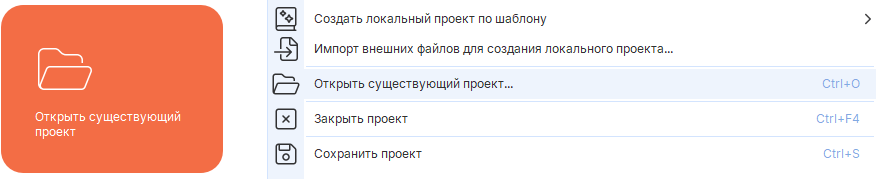
Для импорта имеющейся у вас документации нажмите "Открыть существующий проект" на стартовом экране. Или после запуска програмы перейдите в меню Файл → Открыть существующий проект. Также можно нажать горячие клавиши Ctrl+O.
Также вы можете начать с одного из предустановленных шаблонов. Использование шаблонов рассмотрено в разделе документации Создание нового проекта.
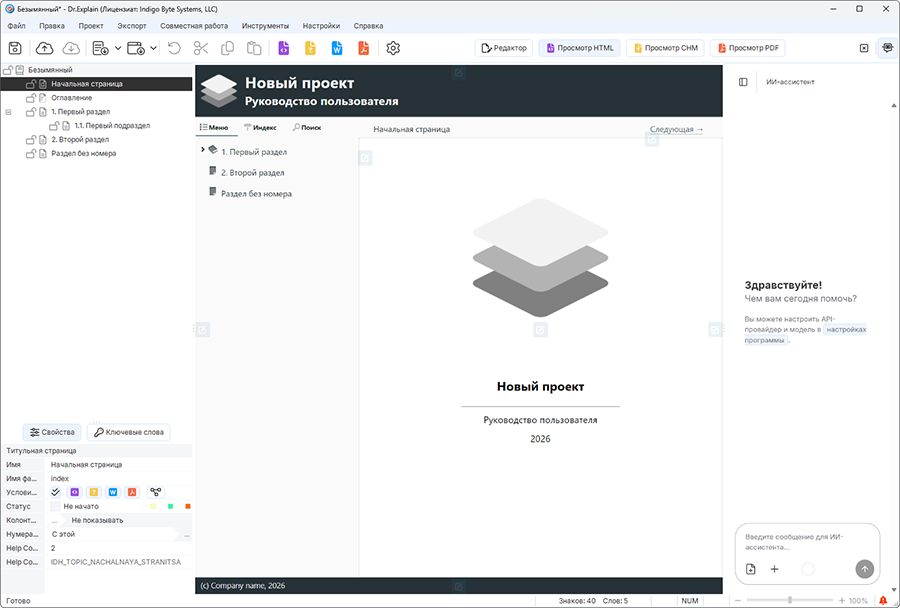
Создадим новый проект документации: слева находится дерево разделов и панель свойств, в центре — редактор контента, справа — ИИ-ассистент:
Шаг 2. Создаем новый раздел
Разделы в Dr.Explain — это части вашей инструкции. Они могут быть любого уровня вложенности.
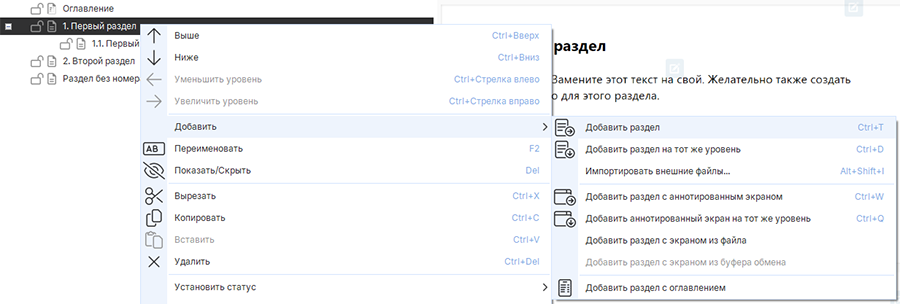
Чтобы добавить раздел, щелкните правой кнопкой мыши по существующему разделу в дереве и выберите Добавить → Добавить раздел... (Ctrl+T).
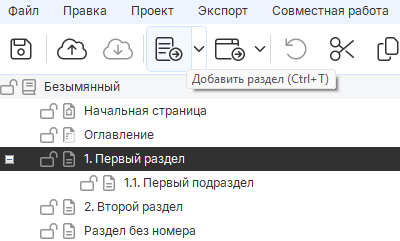
Или щелкните кнопку Добавить раздел на главной панели инструментов:
Программа предложит ввести название раздела. Название будет отображаться в оглавлении готовой инструкции. Введите название и нажмите Enter.
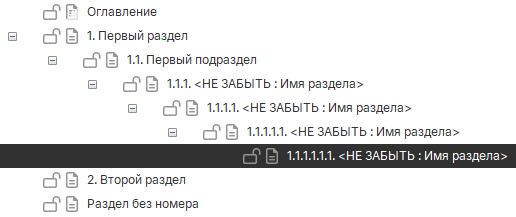
Если нужно создать подраздел внутри текущего, используйте Ctrl+T. Если раздел того же уровня — Ctrl+D.
Шаг 3. Добавляем текст и таблицу
Выберите созданный раздел и переключитесь в режим редактора.

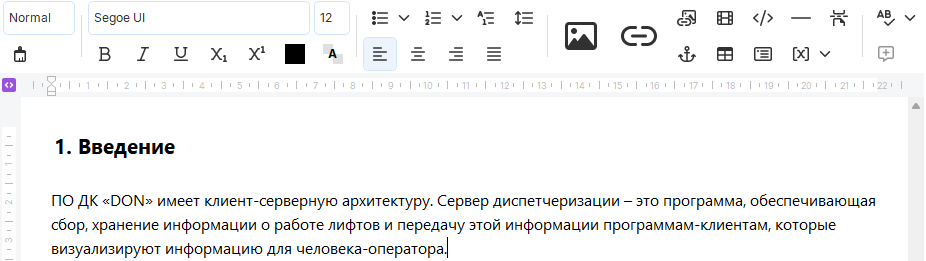
Вводите текст так же, как в обычном текстовом редакторе. Используйте панель инструментов для форматирования: шрифт, размер, цвет, списки, выравнивание.
Чтобы добавить таблицу, нажмите кнопку Вставить таблицу на панели инструментов редактора. В выпадающем списке выберите количество строк и столбцов. Например, 5 строк, 4 столбца:
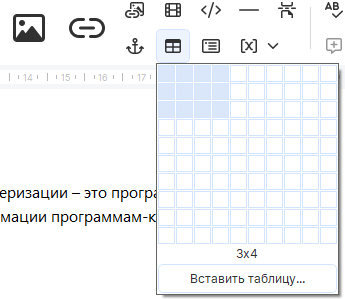
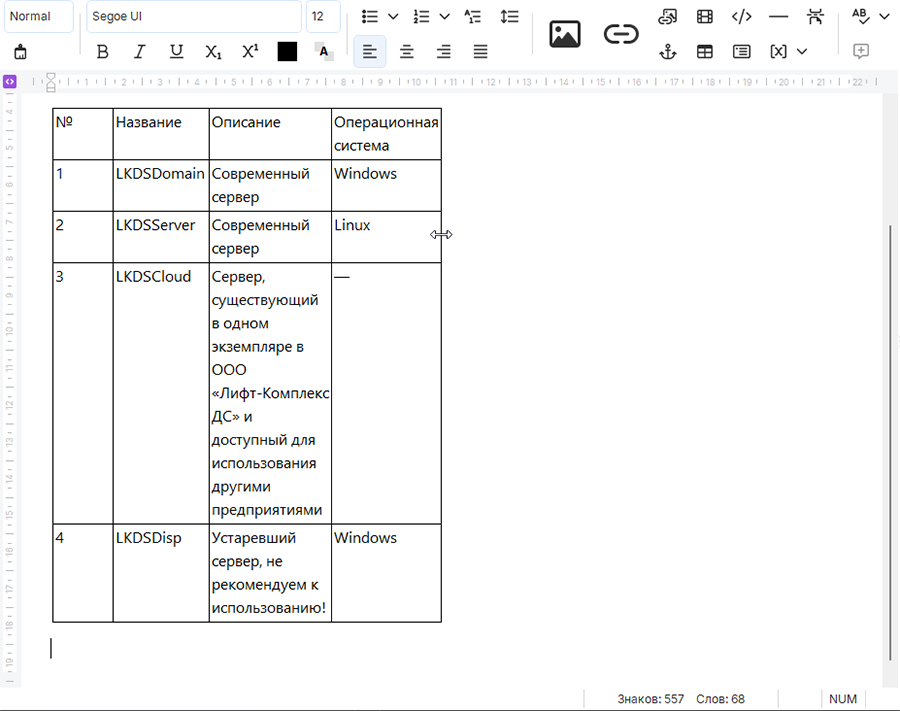
Таблица появится в разделе. Заполните ячейки. Если нужно изменить размер строки или столбца, наведите указатель мыши на границу этого элемента и переместите ее:
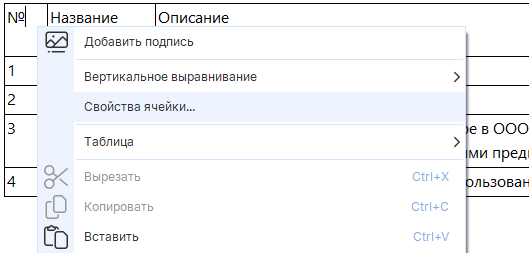
Добавить или удалить строки и столбцы можно в контекестном меню таблицы в пункте Таблица. Также здесь можно отредактировать свойства ячейки: щелкните по ней правой кнопкой мыши и в контекстном меню выберите пункт Свойства ячейки:
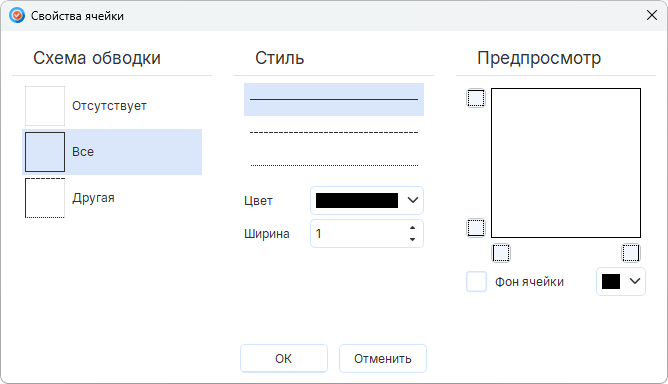
Окно со свойствами ячейки:
Если нужно вставить текст из другого раздела, просто скопируйте его и вставьте в раздел. Dr.Explain поддерживает вставку фрагментов другой таблицы, текстовых блоков и других объектов.
Если текст вставлен из внешнего источника, он может отображаться со своими собственными стилями:
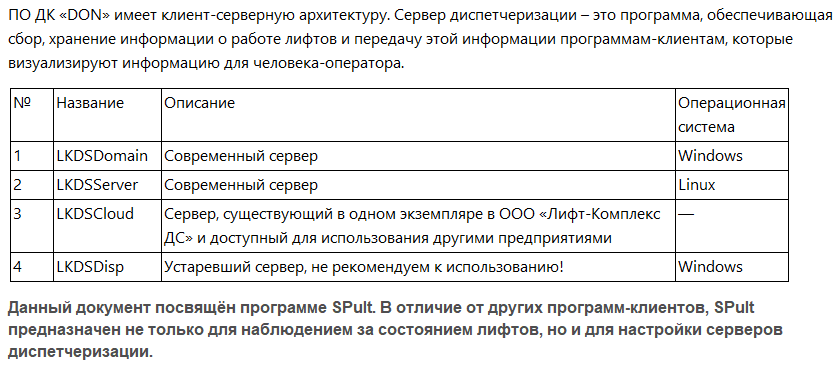
Чтобы привести его к стилю, принятому в документации, выделите фрагмент с нужным форматированием (образец), щелкните кнопку Форматирование по образцу в панели инструментов:
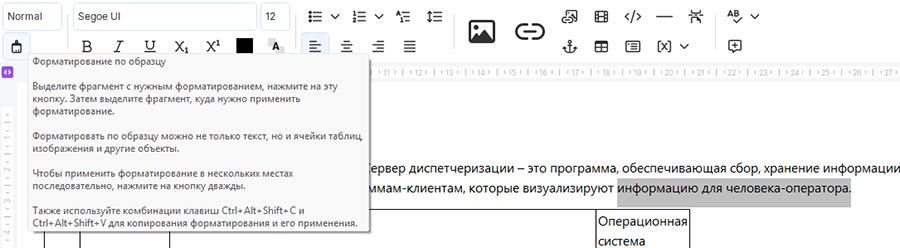
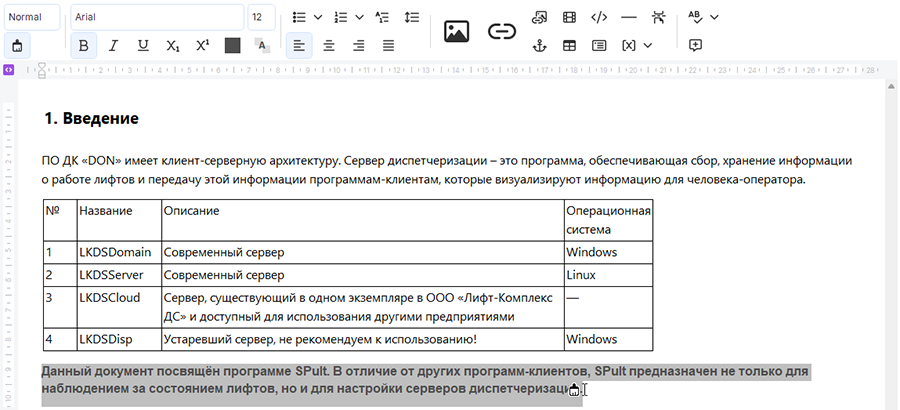
Затем выделите целевой фрагмент:
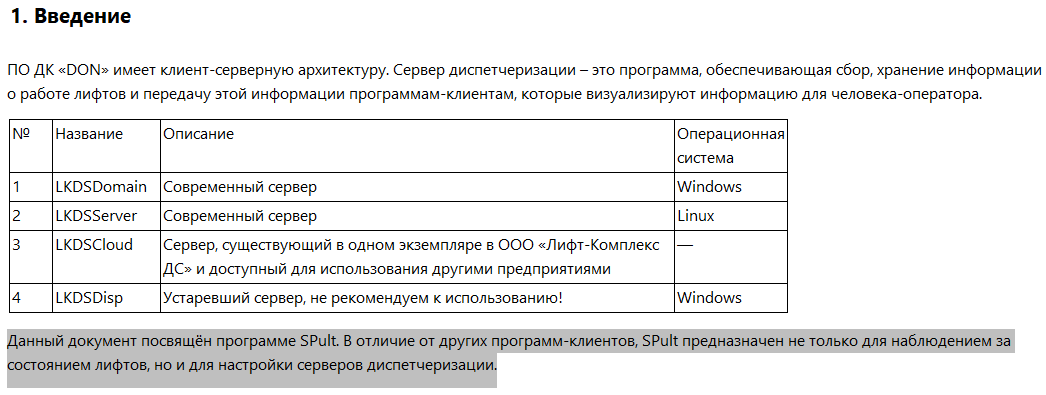
Текстовый стиль проекта применится к вставленному тексту автоматически:
Шаг 4. Проверяем результат
Прежде чем экспортировать инструкцию, посмотрите, как она будет выглядеть. В Dr.Explain есть три режима предварительного просмотра: HTML, PDF, CHM. Переключитесь на вкладку Просмотр HTML — вы увидите, как раздел с таблицей и текстом будет отображаться в онлайн-справке.
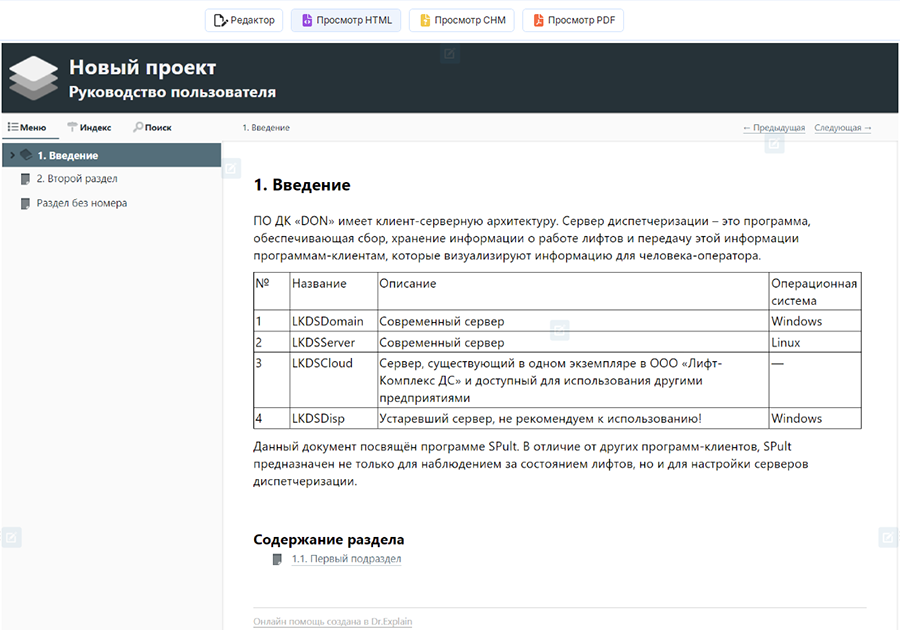
Если что-то выглядит не так, вернитесь в режим Редактор и внесите правки. Например, если таблица слишком широкая, измените ее размер или положение.
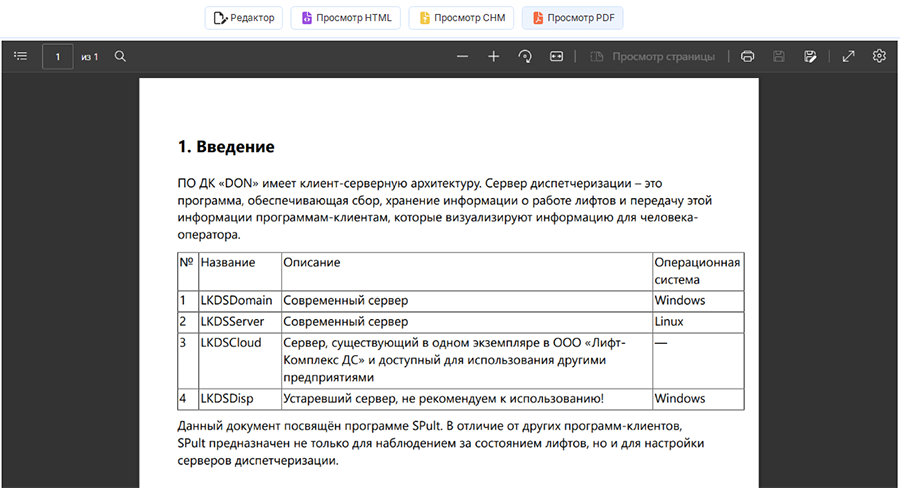
Для PDF-просмотра нажмите Просмотр PDF — программа создаст временный документ только с текущим разделом. Так выглядит раздел инструкции с текстом и таблицей в печатном формате:
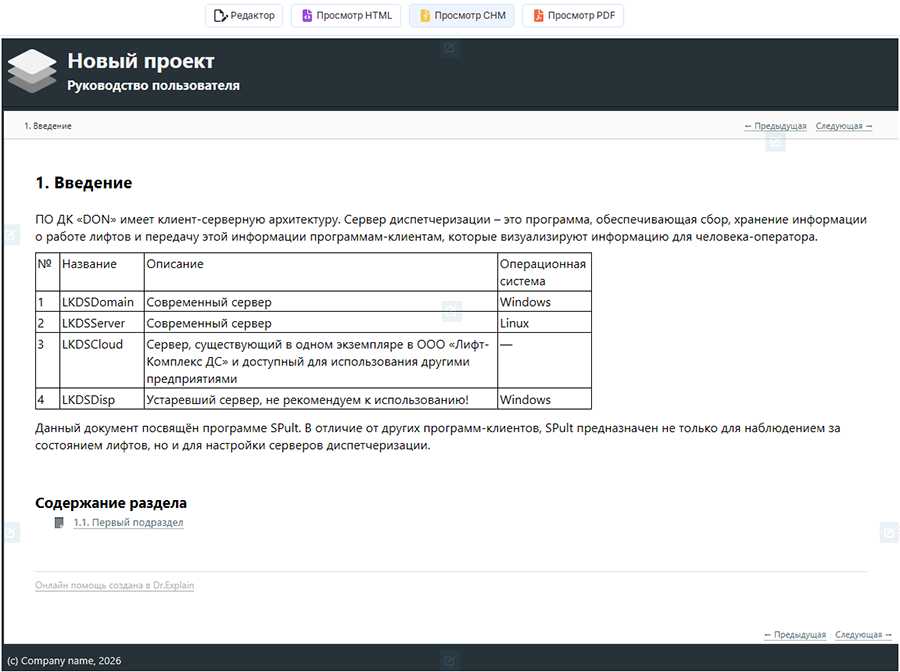
Инструкция с таблицей и текстом в CHM:
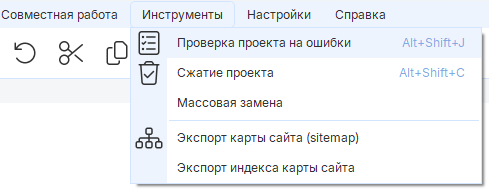
Перед экспортом запустите Инструмент проверки: меню Инструменты → Проверка проекта на ошибки. Он найдет дублированные имена файлов, неверные ссылки, несвязанные ключевые слова и ошибки в Help Context ID.
Что получилось
Получился раздел инструкции с текстом и таблицей. Не прибегая к помощи текстовых редакторов в окне одной программы мы создали таблицу и добавили текст. О том, как работать со снимками экрана для сложного ПО мы писали в статье "Как сделать скриншоты с пометками для документации к внутренней системе автоматизации управления предприятием".
Экспорт и горячие клавиши
После того как структура и контент будут готовы, логично:
- экспортировать документ в нужный формат (HTML, CHM, DOCX, PDF);
- настроить условия вывода разделов, если нужно создать несколько версий инструкции для разных ролей;
- использовать блокировку разделов и тепловую карту (цветовые статусы) для совместной работы над проектом.
Если вы добавляете разделы один за другим, Ctrl+T и Ctrl+D сэкономят больше всего времени. Разница в том, окажется новый раздел под текущим или рядом с ним.
| Комбинация | Действие | Когда помогает |
|---|---|---|
| Ctrl+T | Добавить дочерний раздел | Когда нужно создать подраздел внутри текущего |
| Ctrl+D | Добавить раздел того же уровня | Когда нужно добавить еще один раздел рядом |
| Insert | Добавить подраздел | Когда удобнее работать с клавиатуры |
| Enter | Добавить раздел того же уровня после текущего | Когда нужно быстро продолжить список разделов |
Часто задаваемые вопросы
Можно ли изменить структуру после экспорта?
Да. Вы можете вернуться в проект, изменить структуру и экспортировать заново. Экспортированные файлы будут обновлены.
Что делать, если нужно скрыть раздел из финального документа?
Нажмите Delete в дереве разделов или настройте логические условия экспорта в свойствах раздела. Раздел останется в проекте, но не попадет в выбранный формат.
Как отменить случайное перемещение раздела?
Используйте Ctrl+Z для отмены последнего действия. Или перетащите раздел обратно в дереве.
Можно ли работать над проектом нескольким авторам?
Да. В Dr.Explain есть совместная работа через облачный сервис Tiwri.com или локальный сервер для совместной работы. Раздел, который вы редактируете, блокируется для остальных участников разработки документации.
Что будет, если удалить раздел, на который ссылаются другие?
Инструмент проверки найдет неверные ссылки и предупредит вас. Ссылки на удаленный раздел при экспорте превратятся в обычный текст.