
Как настроить логические условия экспорта в Dr.Explain?
Допустим, имеется пользовательская документация условной CRM-системы со множеством инструкций. Помимо общих разделов, в ней есть разделы, предназначенные для обычных пользователей, например:
-
Модуль работы с 1С;
-
Модуль документооборота;
-
Модуль работы с подрядчиками.
И разделы, предназначенные для разработчиков, например:
-
Работа с API системы;
-
Работа с базой данных;
-
Настройка сервера.
Так может выглядеть структура разделов описанной документации:
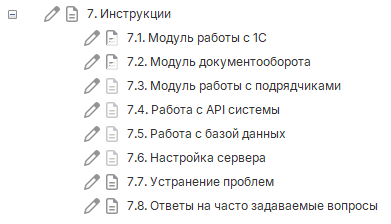
Где "7.7. Устранение проблем" и "7.8. Ответы на часто задаваемые вопросы" — это разделы с информацией для всех пользователей.
Задача
Требуется настроить экспорт в HTML таким образом, чтобы в документацию для обычных пользователей не попали разделы, предназначенные для разработчиков, а в документацию для разработчиков не попали разделы, ориентированные на обычных пользователей.
Решение
Шаг 1. Создайте переменную для настроек экспорта
Для этого в свойствах проекта документации создайте переменную с произвольным значением значение которой будет определять, какие разделы пойдут в экспорт. Например, создадим переменную TARGET_USER со значением "USR" (о том, как создавать переменные, читайте в разделе Вставка переменных):

Нажмите OK, чтобы сохранить изменения и закрыть окно настроек.
Шаг 2. Добавьте созданную переменную в настройки экспорта разделов
Перейдите в раздел "7.1. Модуль работы с 1С", нажмите кнопку Все условия экспорта  в панели Свойства:
в панели Свойства: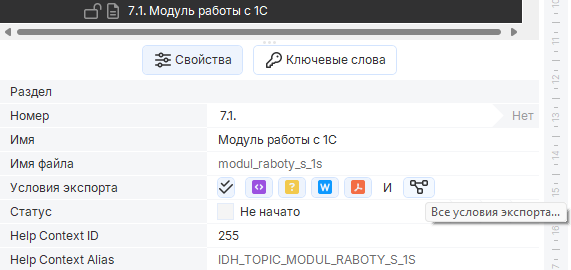
Откроется показанное ниже диалоговое окно.
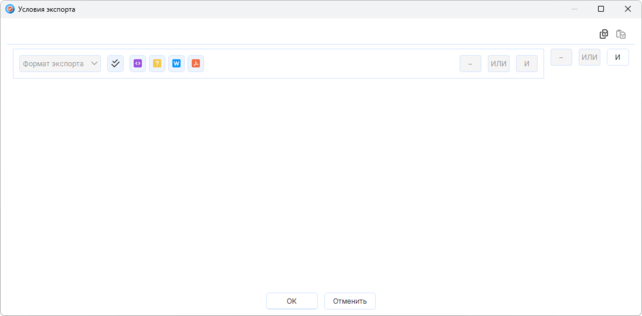
Нажмите иконки CHM, DOCX, PDF, чтобы исключить эти форматы из экспорта:
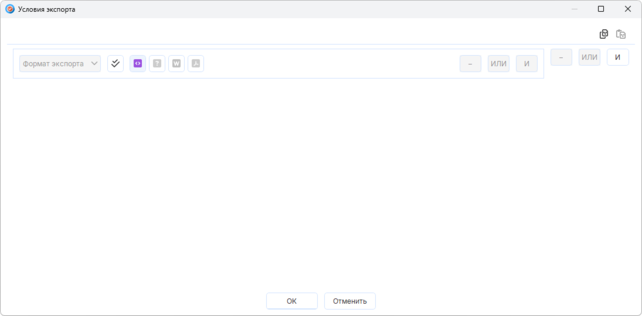
Нажмите кнопку И справа от поля Формат экспорта:

Появится дополнительный блок настроек экспорта:
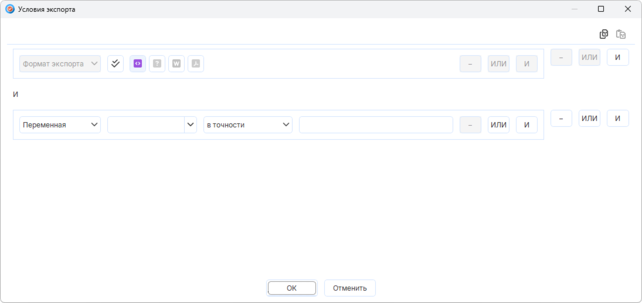
Заполните его поля следующими значениями:
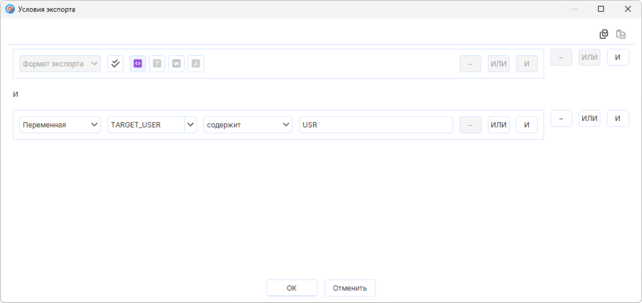
Нажмите OK, чтобы сохранить изменения и закрыть окно настроек.
Настройте таким же образом экспорт для разделов "7.2. Модуль документооборота" и "7.3. Модуль работы с подрядчиками". Для того, чтобы не прописывать эти настройки вручную, можно копировать их.
Для этого в окне настроек экспорта раздела "7.1. Модуль работы с 1С" нажмите кнопку Сохранить условия экспорта в буфер обмена:
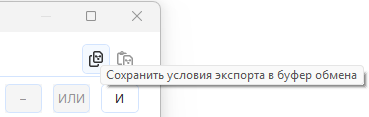
Закройте окно настроек, нажав OK.
Откройте настройки условий экспорта раздела "7.2. Модуль документооборота" и нажмите иконку Загрузить условия экспорта из буфера обмена:
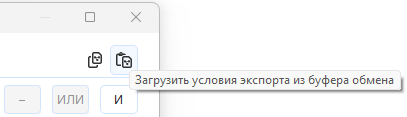
Скопированные настройки отобразятся в блоке ниже:
Нажмите OK, чтобы сохранить изменения и закрыть окно.
Этим же способом вставьте настройки для раздела "7.3 Модуль работы с подрядчиками".
Шаг 3. Создайте условие для исключения из экспорта
Для разделов, которые нужно исключить из экспорта, в настройках условий измените значение на "DEV".
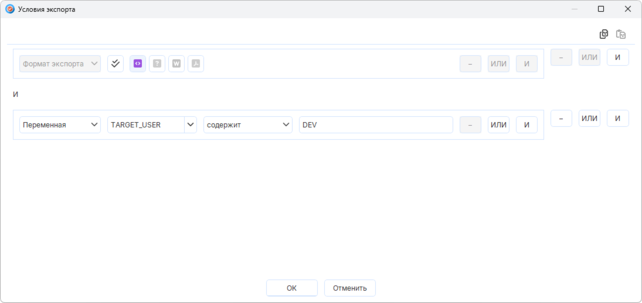
В дальнейшем их можно будет включить в экспорт, если в Свойствах проекта изменить значение переменной TARGET_USER на "DEV".
Скопируйте эти настройки для двух других разделов, которые нужно исключить из экспорта.
Экспортируйте документацию. В результат попадут разделы для обычных пользователей и не попадут разделы для разработчиков:
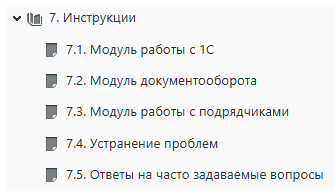
Обратите внимание, что нумерация разделов изменилась с учетом того, какие разделы попали в экспорт.
Как экспортировать исключенные разделы?
Теперь нужно получить документацию, в которую попадут разделы, адресованные разработчикам и не попадут разделы для обычных пользователей.
Для этого нужно изменить лишь одно значение. Откройте Настройки проекта  и в блоке Редактор -> Переменные измените значение переменной TARGET_USER на "DEV". Это то значение, которое мы прописали в настройках условий экспорта разделов, предназначенных только для разработчиков, ранее:
и в блоке Редактор -> Переменные измените значение переменной TARGET_USER на "DEV". Это то значение, которое мы прописали в настройках условий экспорта разделов, предназначенных только для разработчиков, ранее:
Нажмите OK, чтобы сохранить изменения и закрыть окно настроек. Экспортируйте документацию. Разделы для обычных пользователей будут исключены из экспорта, а разделы для разработчиков появятся в документации:
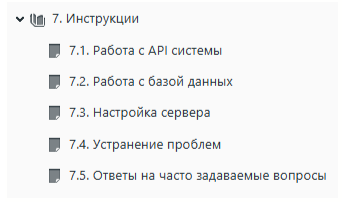
В этом примере мы показали, как исключить из экспорта разделы при помощи инструментов Dr.Explain. Мы создали переменную, в зависимости от значения которой определенные разделы попадают в экспорт или исключаются из него.
Описанная выше методика — один из множества способов, обеспечивающих гибкий контроль над содержанием итогового документа.
Часто задаваемые вопросы
Как экспортировать sitemap пользовательской онлайн документации?
Подробная инструкция описана в разделе Экспорт карты сайта и индекса карты сайта.
Можно ли исключить из экспорта определенный контент документации?
Можно. Читайте об этом в разделе Как добавить в контент служебную информацию, которая не пойдет на экспорт.
Можно ли разделу руководства пользователя назначить Help Context ID?
Можно. Подробнее в разделе Как назначить Help Context ID разделу справки.
Как исключить из конечного документа определенную информацию?
Рекомендуем ознакомиться с разделом Как добавить в контент служебную информацию, которая не пойдет на экспорт.
Есть ли Dr.Explain инструмент проверки проекта на наличие ошибок?
Есть. Ознакомиться с его работой можно в разделе Инструмент проверки.
Можно импортировать в программу старую документацию Word и продолжить работу над ней?
Можно. Старая документация формата DOCX импортируется в Dr.Explain с сохранением структуры. Подробнее в разделе Импорт документа Microsoft Word.
Можно ли изменить дизайн аннотаций?
Это можно сделать с помощью инструмента Дизайнер аннотаций.