
Как добавить favicon.ico в онлайн документацию?
Favicon (фавикон), или иконка сайта — это небольшое изображение в формате ".ico".
Где отображается эта иконка:
Фавикон помогает пользователям быстро идентифицировать и находить сайт среди других. Это простой, но эффективный способ улучшить пользовательский опыт и повысить узнаваемость вашего бренда.
Примеры фавиконок:
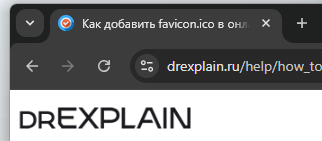 Фавикон онлайн документации на вкладке браузера.
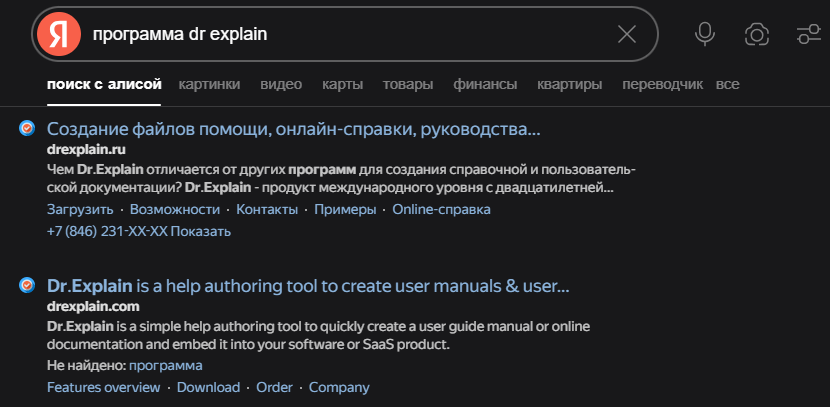 Фавикон сайта в выдаче поисковой стемы.
|
Чтобы добавить favicon в экспортированную онлайн документацию, нужно сделать два шага. Порядок выполнения этих шагов значения не имеет.
Шаг 1. Поместите имеющийся у вас файл favicon.ico (или favicon.png) в корневую папку экспортированной документации (в папку с файлом index.html):
папка_вашей_документации/
├── index.html
├── favicon.ico ← ваша иконка
├── css/
└── ...
Шаг 2. После этого нужно указать ссылку на иконку. Чтобы сделать это, используйте один из описанных ниже способов:
-
перейдите в меню Проект и выберите пункт Настройки проекта;
-
нажмите сочетание клавиш Ctrl+Alt+P.
 на
на Откроется показанное ниже диалоговое окно.
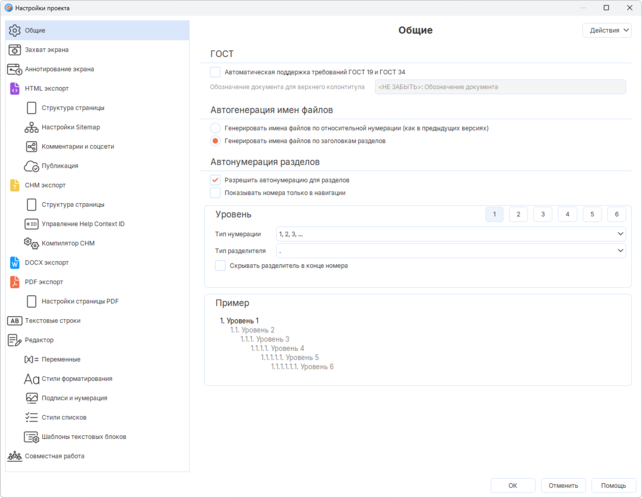
Перейдите в пункт HTML-экспорт - Структура страницы - Дополнительно.
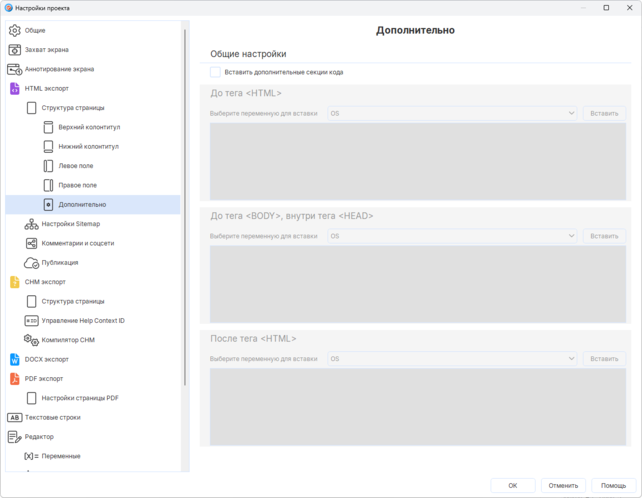
Отметьте чекбокс Вставить дополнительные секции кода:

В поле До тега <BODY>, внутри тега <HEAD> вставьте строку:
<link rel="icon" href="favicon.ico" type="image/x-icon">
или строку
<link rel="icon" href="favicon.png" type="image/png">
если ваш favicon в формате PNG.
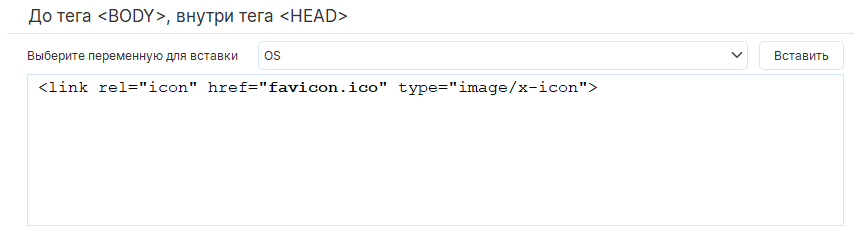
Сохраните изменения, нажав OK.
Проверьте отображение favicon, открыв документацию в браузере или обновите страницу, если документация уже открыта.
Часто задаваемые вопросы
Как сделать фавиконку?
Вы можете использовать графический редактор или специальный онлайн генератор фавиконок.
Если я положу файл фавиконки не в ту папку, онлайн документация перестанет отображаться корректно?
Нет. На документации это никак не отразится.
Какой формат лучше: ICO или PNG?
|
Формат
|
Плюсы
|
Минусы
|
|
ICO
|
Поддерживается всеми браузерами и операционными системами, может содержать несколько размеров в одном файле (16x16, 32x32, 48x48 и т.д.), оптимизирован для значков.
|
Сложнее редактировать, не поддерживает прозрачность так же гибко, как PNG.
|
|
PNG
|
Поддерживает прозрачность, проще редактировать, можно использовать для высококачественных изображений.
|
Не все старые браузеры и устройства корректно отображают PNG как favicon, требуется указывать несколько размеров отдельно.
|
Выбор формата зависит от ваших приоритетов.
Есть ли видео, как писать пользовательскую документацию в Dr.Explain?
О том, как пользоваться программой Dr.Explain, вы можете узнать из серии видео роликов на канале YouTube.
Где можно посмотреть примеры реальных пользовательских документаций, созданных в Dr.Explain?
Примеры руководств пользователя, разработанных с помощью программы, можно найти на нашем сайте.
Можно ли работать над одной документацией нескольким авторам, как в SaaS-сервисах?
Можно. О совместной работе в Dr.Explain читайте в соответствующем разделе.